スマートルーティングルールを設定する
Surflare VPN は2つのルーティングモードをサポートしています:
スマートルーティング - 人気アプリのトラフィックのみをVPN経由でルーティングし、その他のアプリはローカルインターネットを直接使用します。
グローバルルーティング - すべてのアプリトラフィックをVPN経由でルーティングします。
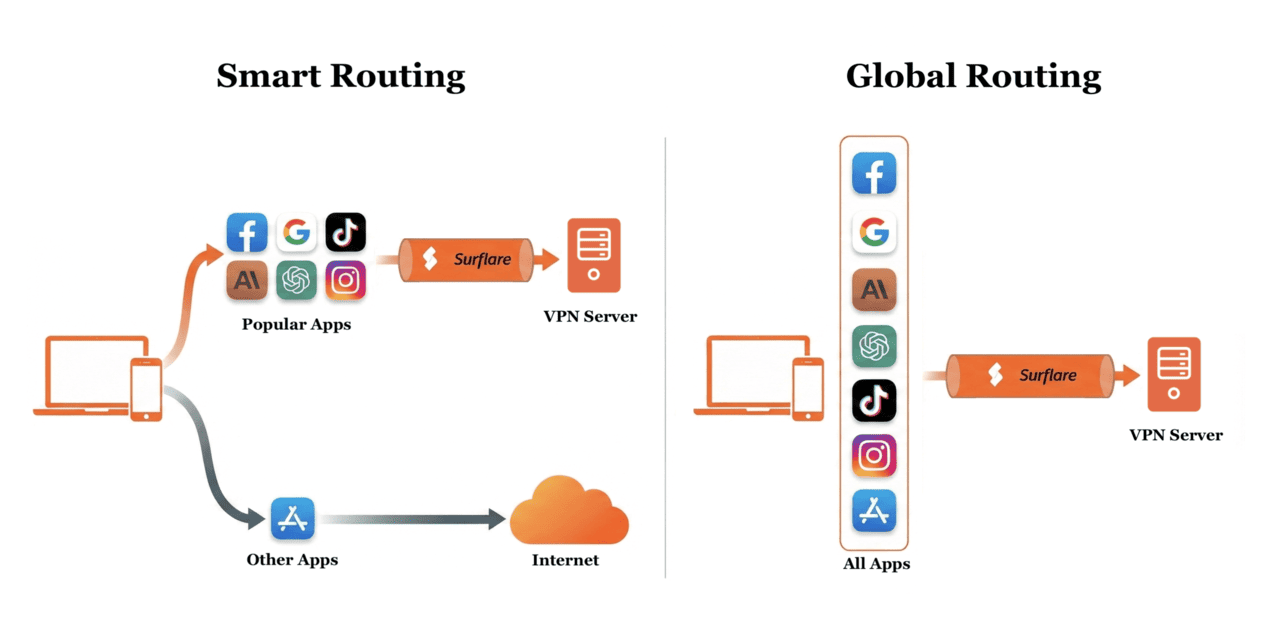
スマートルーティングポリシーをカスタマイズできますが、通常はポリシーを設定する必要はありません。スマートルーティングを有効にすると、ほとんどのユーザーに適したデフォルトポリシーが提供されます。
この機能にはPrimeプランのサブスクリプションが必要です。
1
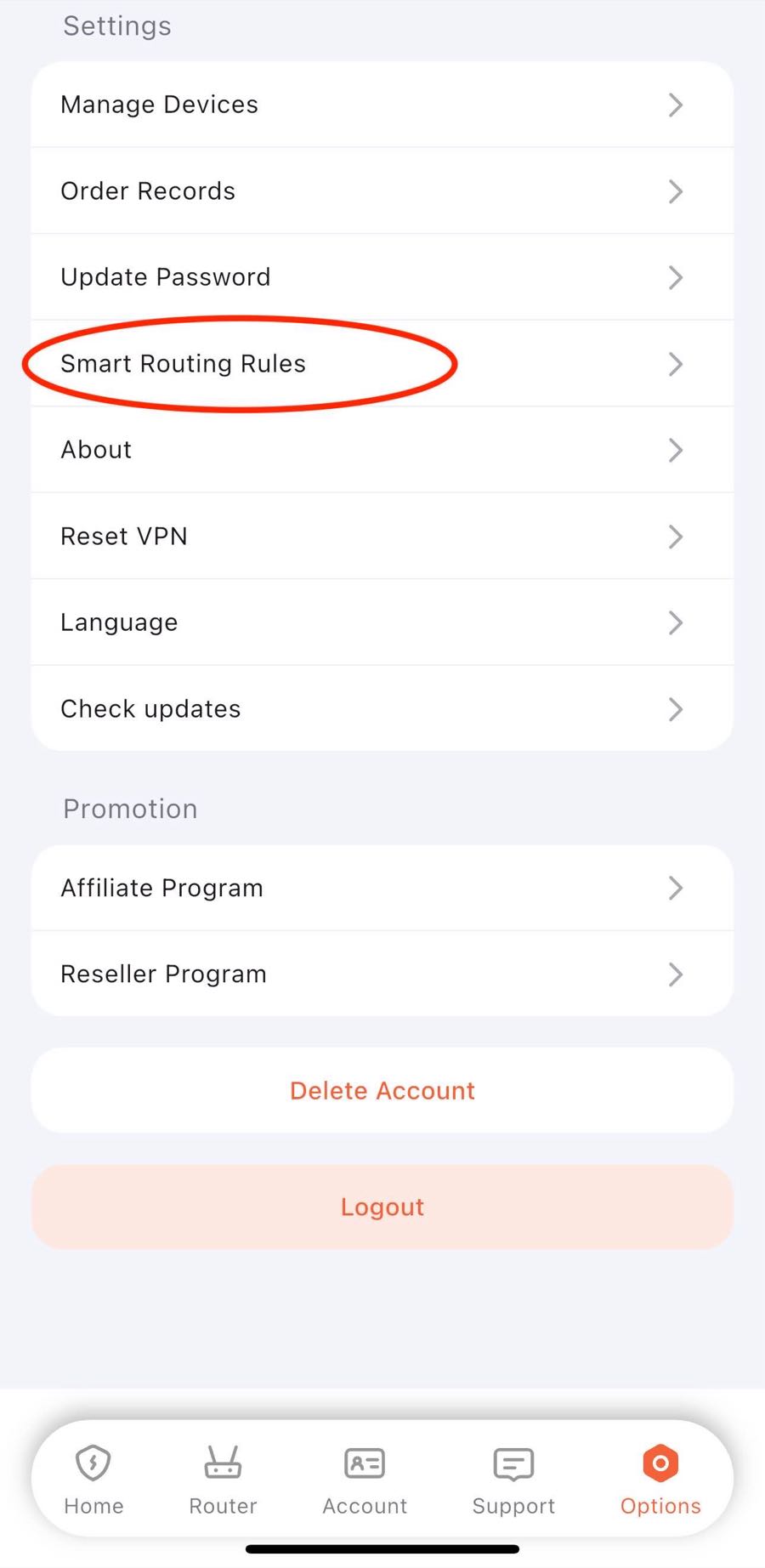
ステップ1:スマートルーティングポリシーを開く
• アプリ下部の「オプション」タブをタップします
• 「スマートルーティング」を選択します
2
ステップ2:アプリを見つける
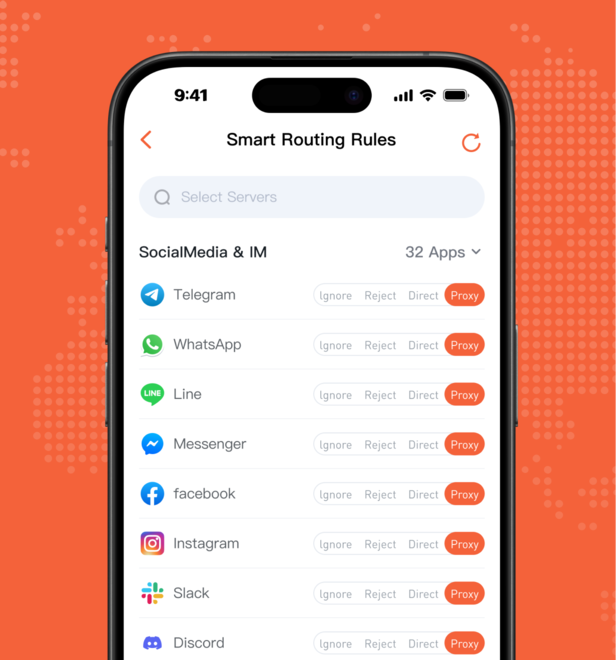
• 上部の検索バーを使用して特定のアプリを検索します
• またはカテゴリ別に閲覧:一般、生産性など
• 「すべて展開」をタップすると、すべてのアプリを一度に表示できます
🎯 Surflare は400以上の人気アプリを自動認識して分類します。例:
- 生産性: Office365, Salesforce, Zoom
- AIツール: ChatGPT, Claude, Gemini
- ソーシャル&メディア: Twitter, Instagram
3
ステップ3:ルーティングアクションを選択する
各アプリについて、ボタンをタップして選択します:
- プロキシ → トラフィックはVPN経由(プライバシーとセキュリティを保護)
- ダイレクト → トラフィックはVPNをバイパス(より高速なローカルアクセス)
- 拒否 → すべての接続をブロック(広告と悪意のあるサイトをブロック)
- 無視 → システムデフォルトを使用(グローバルルーティングルールに従う)
一般的な例
例1:仕事用アプリをVPN経由で接続
Office365、Salesforce、Zoomをプロキシに設定
例2:ローカル銀行をダイレクト接続
互換性向上のため、ローカル銀行アプリをダイレクトに設定
例3:広告をブロック
広告ドメインを拒否するカスタムルールを作成
上級:カスタムルール
上部の「カスタムルール」をタップして、ドメイン名またはIPアドレスを使用した正確なルーティングルールを作成します:
DOMAIN,google.com,PROXY google.comを正確に(完全に一致する必要あり)VPN経由でルーティングDOMAIN-SUFFIX,google.com,DIRECT google.comで終わるドメイン(www.google.com、mail.google.comなどを含む)をマッチしてVPNをバイパスDOMAIN-KEYWORD,ads,REJECT 「ads」を含むすべてのドメインをブロック⚠️ 重要: スマートルーティングポリシーを変更した後:
- 変更は自動的に保存されます
- 変更を適用するにはVPNに再接続してください
ヒント: 問題が発生した場合は、「デフォルトに戻す」ボタンを使用してすべての設定をリセットしてください。