1台のデバイスで複数のIPを使用するには?
複数の隔離されたブラウザウィンドウを開き、それぞれ異なるVPNサーバーに接続——アカウント管理、ECサイト、ストリーミングに最適。
- 複数の独立したブラウザウィンドウを開く
- それぞれ異なるVPNサーバーに接続
- 1台のデバイスで複数のIPを同時に使用

機能対応プラットフォーム

Windows

macOS
Prime Planサブスクリプションが必要
マルチIPブラウジングはどのように機能しますか?
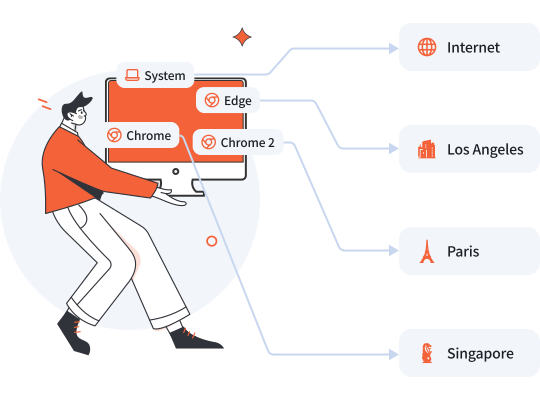
マルチIPブラウジングは、それぞれ異なるVPNサーバーへの独自のプロキシ接続を持つ、隔離されたブラウザ環境を作成します。
コンテナでブラウザを開くと、そのブラウザからのすべてのトラフィックは選択したVPNサーバーを経由し、メインシステムと他のコンテナは影響を受けません。
各コンテナは個別のCookie、セッション、閲覧履歴を維持し、異なるブラウジングコンテキスト間で完全な分離を提供します。
マルチIPブラウジングはいつ使用すべきですか?
複数のECストアの管理
異なる出口IPから異なるECストアを管理する必要があり、同時に日常業務のためにVPNなしでローカルインターネットにアクセスする必要があります。
- デフォルト:VPNなし、日常業務にローカルインターネットを使用
- ブラウザ 1:ロサンゼルスに接続してAmazon.comを管理
- ブラウザ 2:シンガポールに接続してShopeeを管理
- ブラウザ 3:パリに接続してAmazon.frを管理
マルチIPブラウジングの設定方法

マルチIPブラウジングを有効化
Surflare VPNクライアントを開き、マルチIPブラウジング(VPNコンテナ)機能を有効にします。

ブラウザコンテナを作成
複数のブラウザコンテナを作成し、それぞれに異なるサーバーノードを選択します。

VPNを開始
VPNに接続してすべてのコンテナ設定を有効にします。

ブラウザを開く
各コンテナからブラウザを起動して、異なるIPでブラウジングします。
マルチIPブラウジングには、システムにChromeまたはEdgeブラウザがインストールされている必要があります。
きっと気に入るマルチIPブラウジングのメリット

単一のデバイスで異なるタスクに対して同時に異なるIPアドレスを使用します。

隔離されたCookieと履歴でブラウジングセッションを完全に分離します。

各コンテナに対してDirect、Global、またはSmartルーティングモードを独立して選択します。

ログアウトや競合なしで同じプラットフォーム上の複数のアカウントを管理します。

Directモードのコンテナはローカルトラフィックに対してVPNをバイパスし、フル速度を維持します。

切断や再設定なしでコンテナ間を即座に切り替えます。
Frequently Asked Questions