マルチIPブラウジングを設定する
マルチIPブラウジングを使用すると、それぞれ独自のIPアドレスを持つ複数の分離されたブラウザセッションを実行できます。複数のアカウントやeコマースストアの管理に最適です。
利用可能: Windows, MacOS (v4.0.1+)
マルチIPブラウジングを設定する前に、アプリのダウンロードとログインを完了してください。
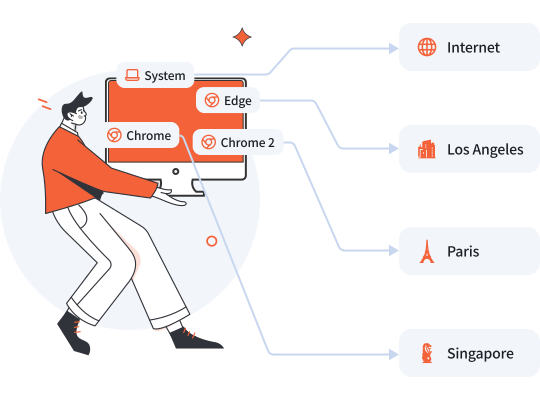
他のトラフィックは通常のブラウジング用にローカルインターネットに保ちながら、異なる出口IPから異なるeコマースストアを管理します。
- デフォルト: VPNなし、日常業務にはローカルインターネットを使用
- ブラウザ 1: ロサンゼルスに接続してAmazon.comを管理
- ブラウザ 2: シンガポールに接続してShopeeを管理
- ブラウザ 3: パリに接続してAmazon.frを管理
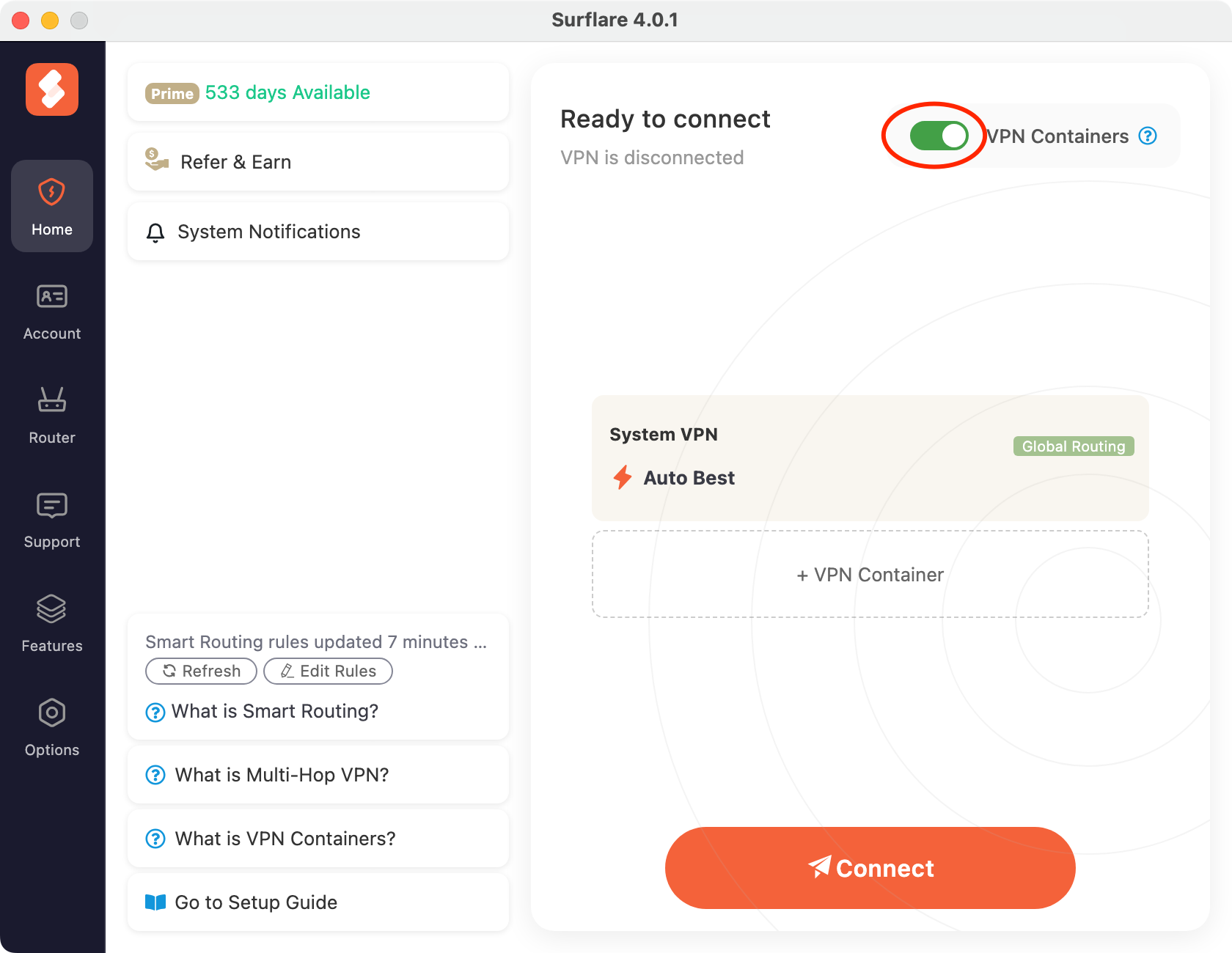
マルチIPブラウジングを有効にする
ホーム画面で マルチIPブラウジング (VPN Containers) トグルをオンにしてこの機能を有効にします。
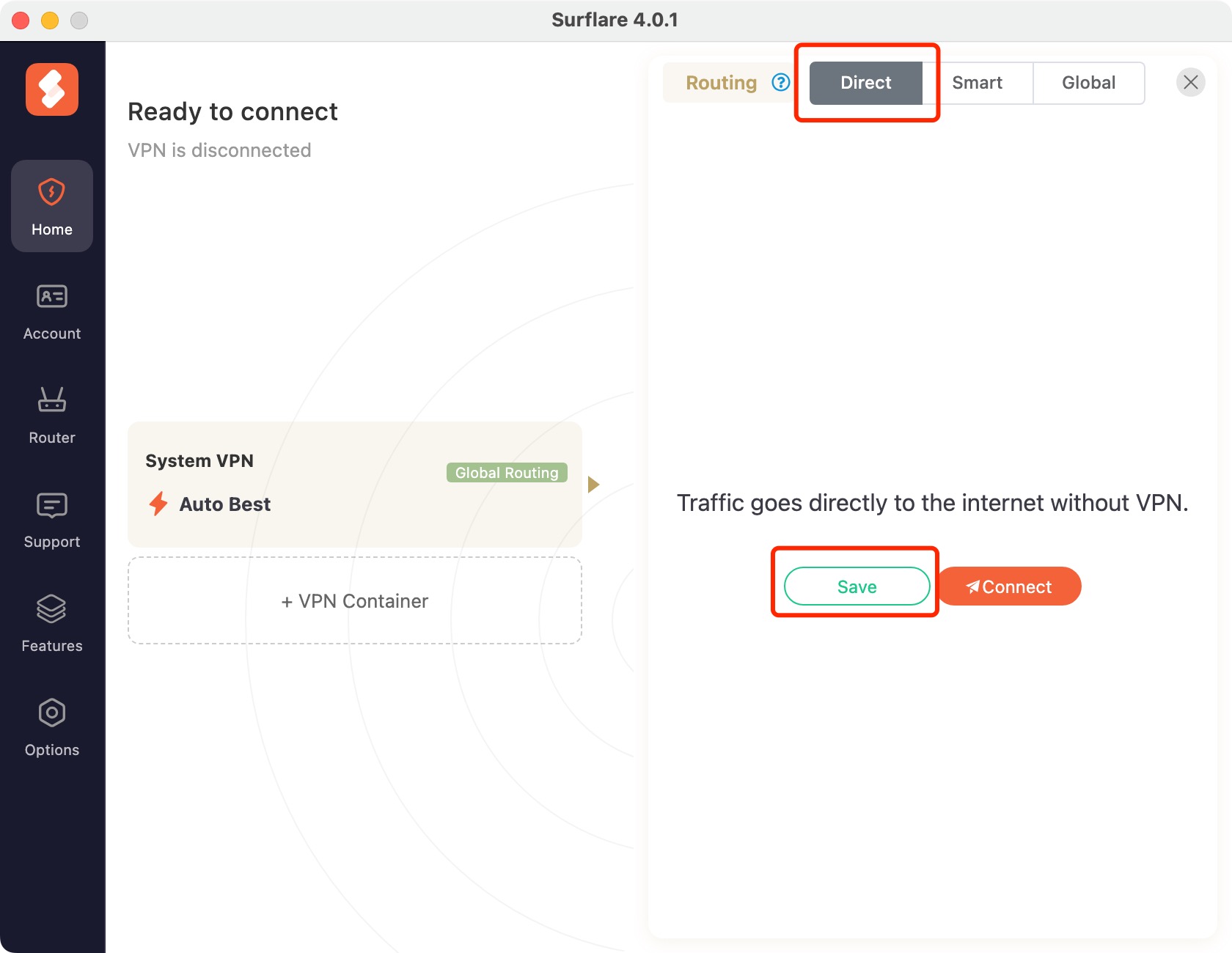
デフォルトをローカルインターネットに設定
System VPN カードを選択して設定パネルを開きます。ルーティングオプションで ダイレクト を選択し、保存 を押して適用します。
ブラウザコンテナを作成
ブラウザコンテナ 1:+ ブラウザコンテナ ボタンを押し、ルーティングを「グローバル」に設定し、ロサンゼルス(米国)を選択して保存します。
「グローバル」ルーティングでは、このコンテナからのすべてのトラフィックがロサンゼルスサーバー経由でルーティングされます。
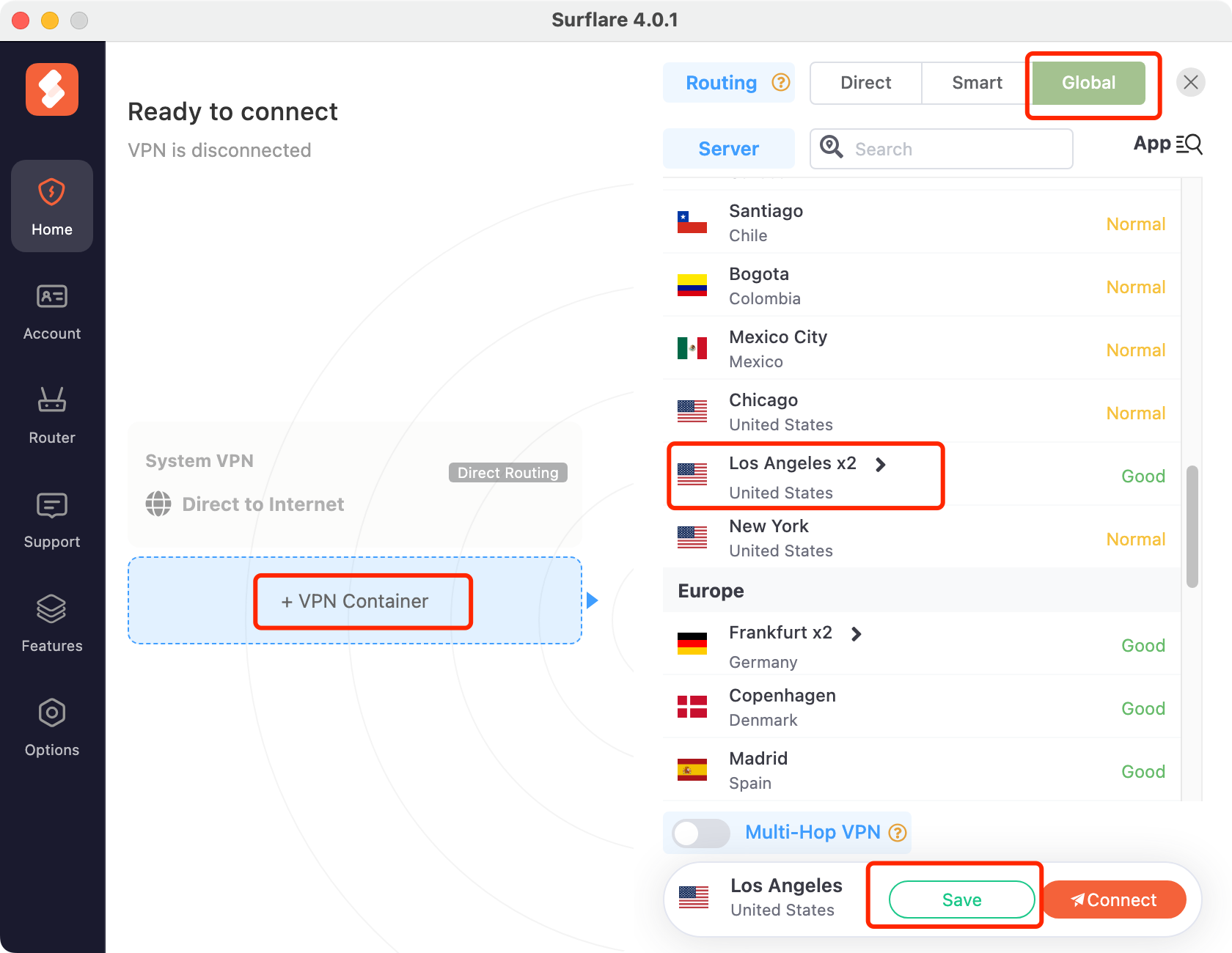
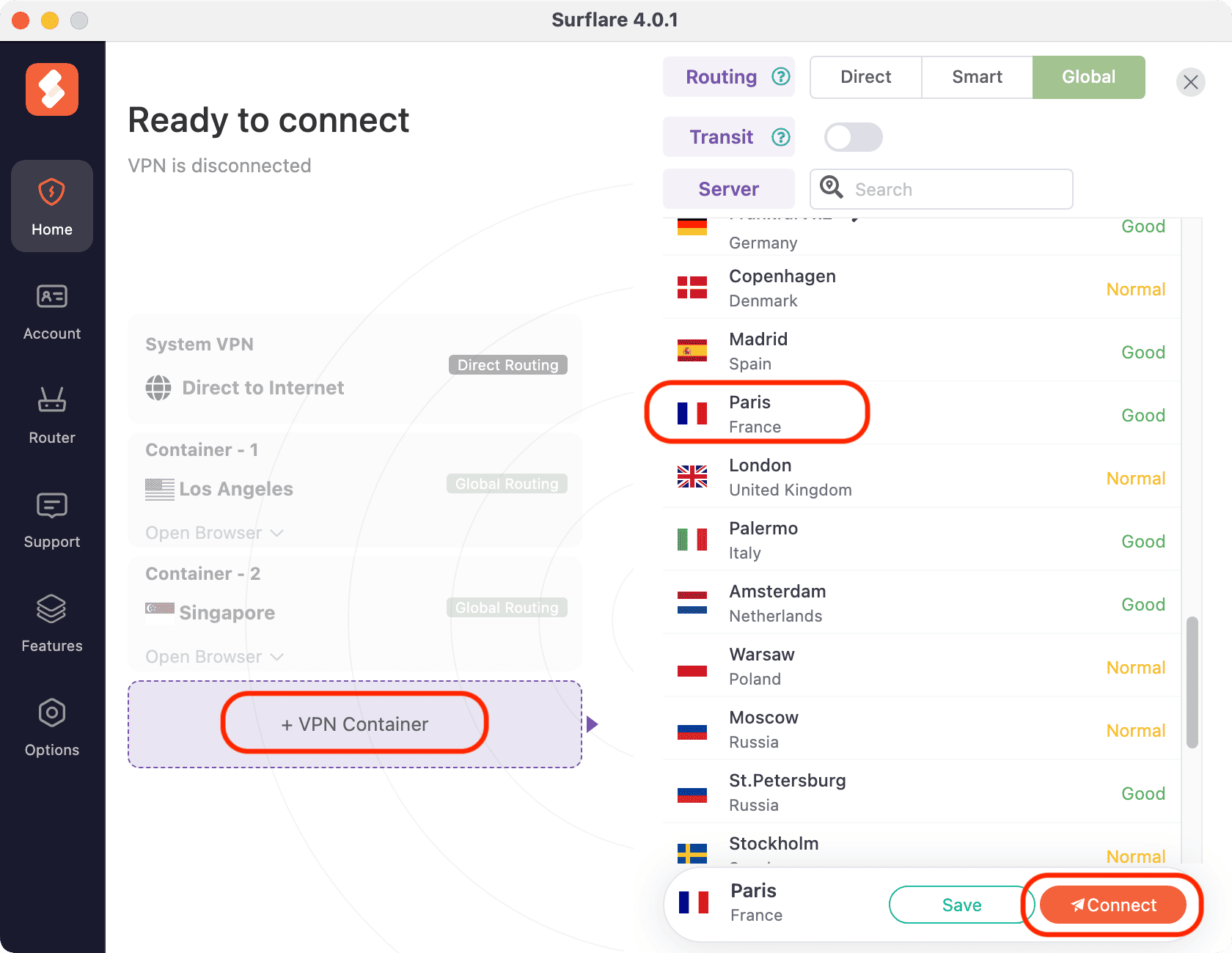
ブラウザコンテナ 2:+ ブラウザコンテナ ボタンを押し、ルーティングを「グローバル」に設定し、シンガポールを選択して保存します。
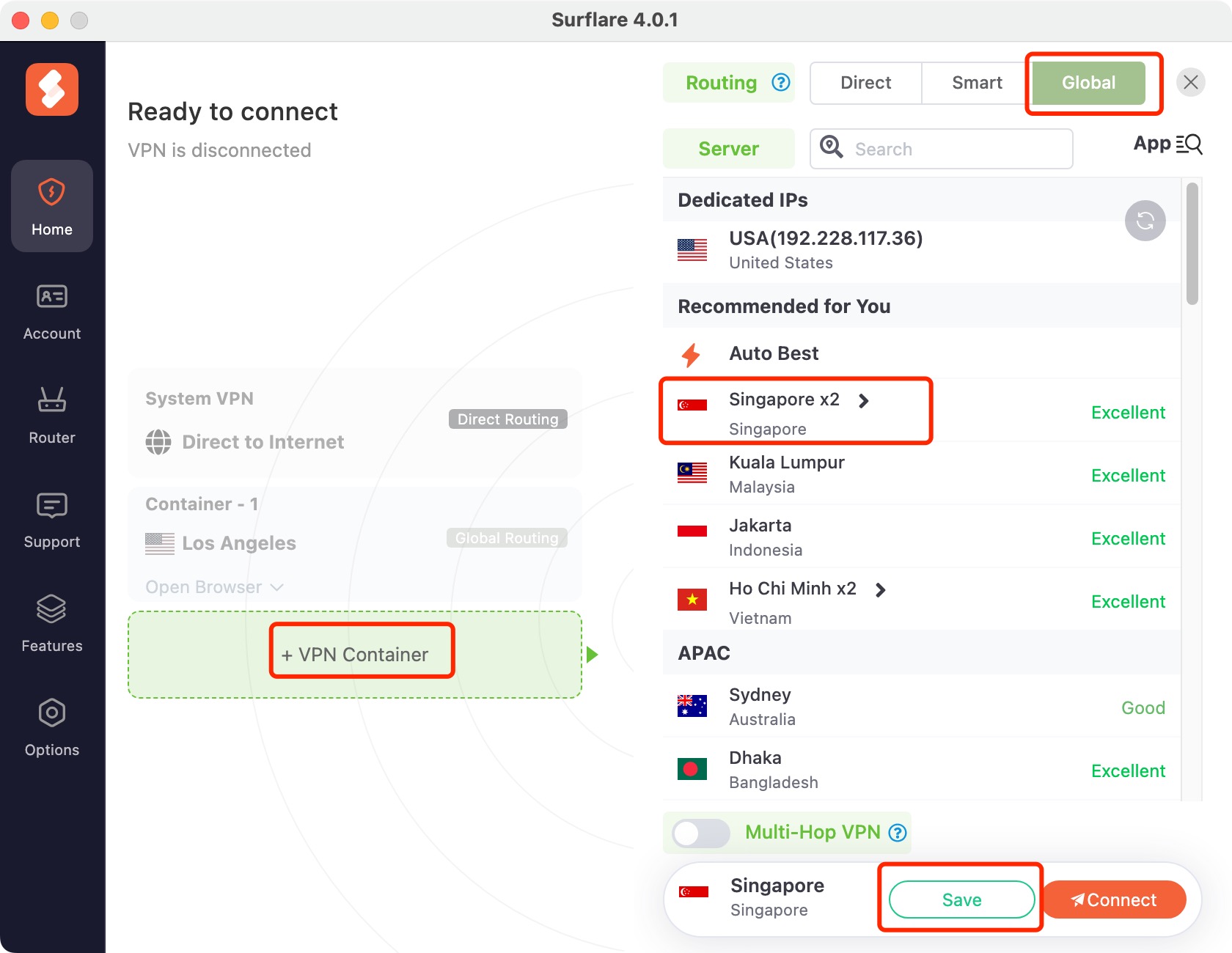
ブラウザコンテナ 3:+ ブラウザコンテナ ボタンを押し、ルーティングを「グローバル」に設定し、パリ(フランス)を選択して保存します。
ブラウザを開く
接続後、各ブラウザコンテナで ブラウザを開く をクリックしてデフォルトブラウザを起動するか、ドロップダウンリストから別のブラウザを選択します。
各ブラウザは割り当てられたVPNサーバー経由でトラフィックをルーティングします:
- ブラウザコンテナ 1:ロサンゼルス
- ブラウザコンテナ 2:シンガポール
- ブラウザコンテナ 3:パリ
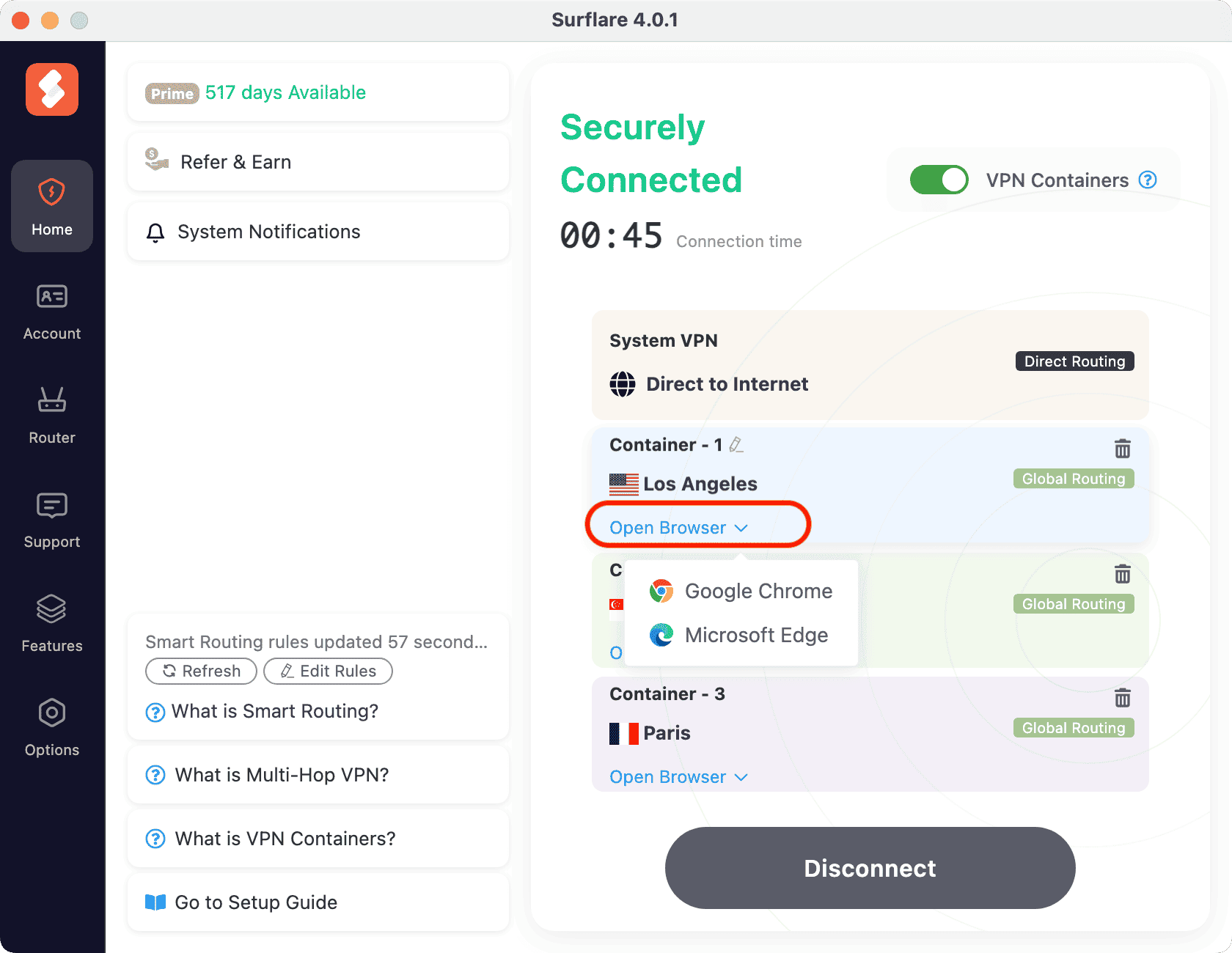
注意:各ブラウザコンテナは一度に1つのブラウザウィンドウのみ許可されます。
詳細な説明
接続後、必要に応じて各ブラウザコンテナで以下の操作を実行できます。
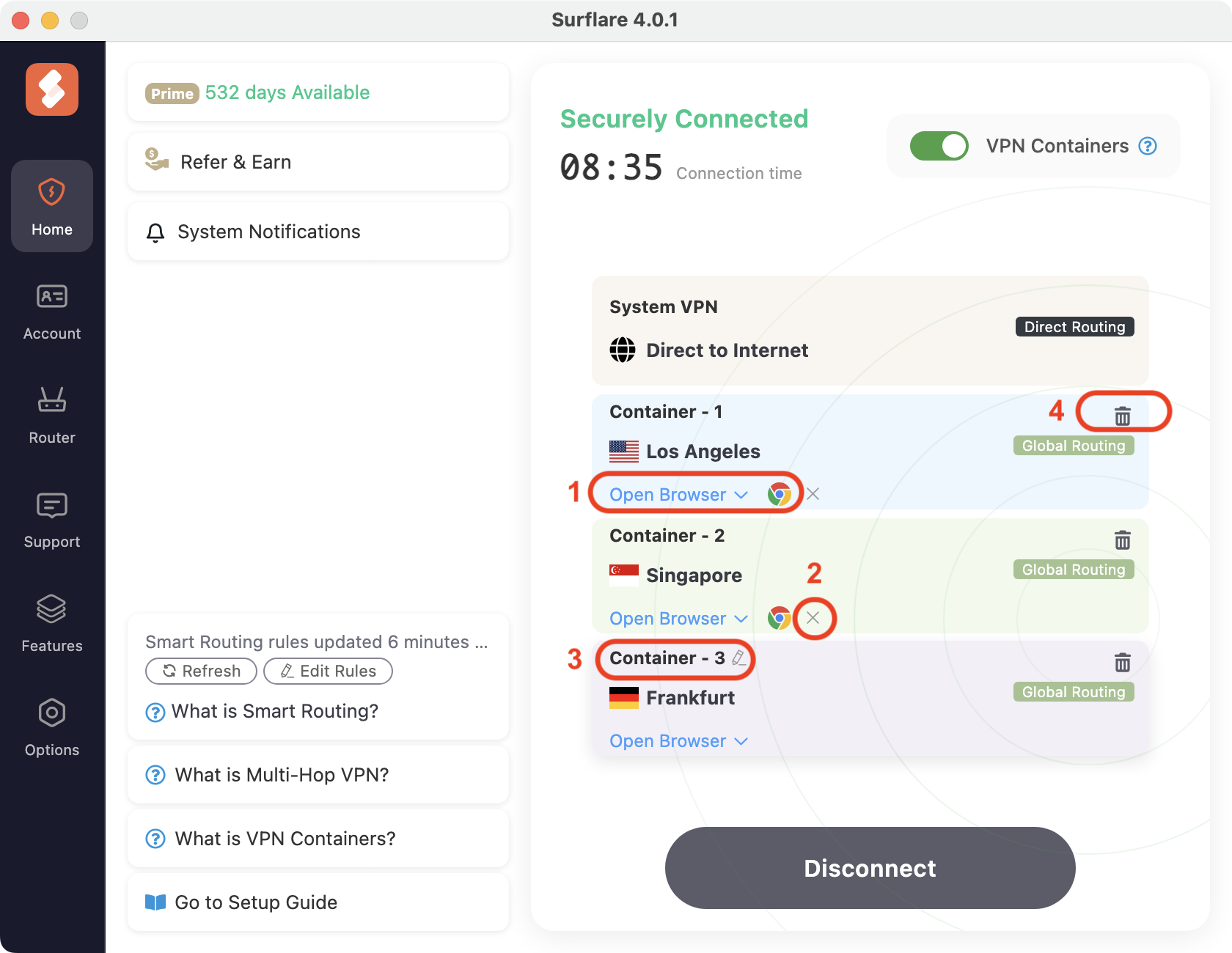
画像に示すように:
ブラウザがすでに開いている場合は、ブラウザアイコンをもう一度クリックして前面に表示します。
× ボタンをクリックしてブラウザセッションを閉じます。
ブラウザコンテナ名をクリックして、識別しやすいように名前を変更します。
ゴミ箱アイコンをクリックしてブラウザコンテナを削除し、そのブラウザを閉じます。