専用IPを購入して使用する
専用IPは、あなただけが使用する固有の静的IPアドレスを提供します。Eコマース、ストリーミング、一貫したIP識別が必要なサービスへのアクセスに最適です。
1
2
専用IPページに移動
Surflareアカウントにログインし、ダッシュボードの専用IPセクションに移動します。
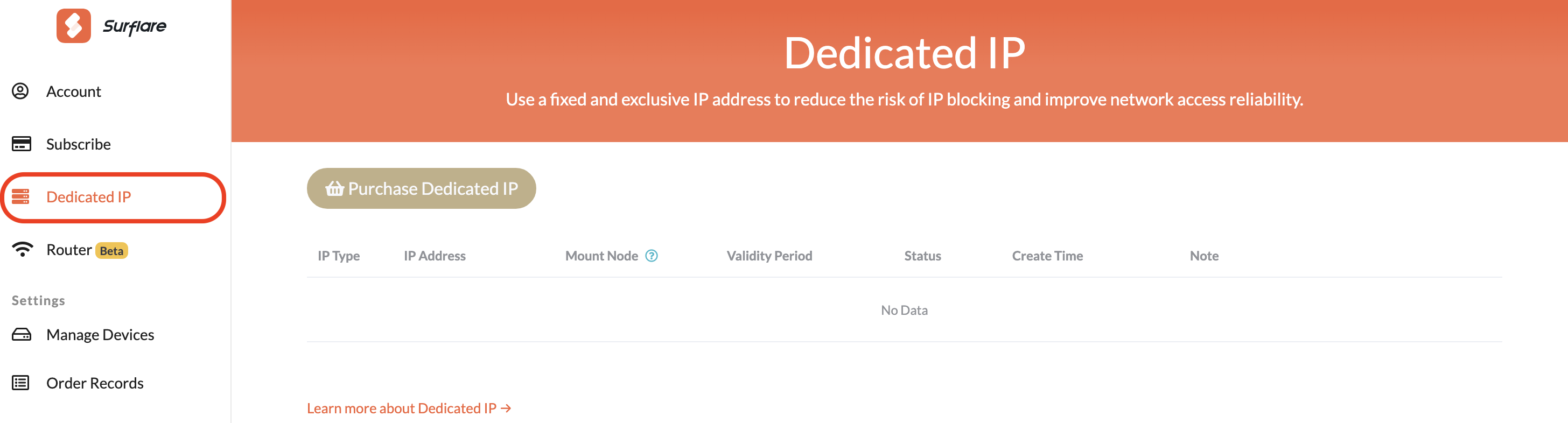
左サイドバーの「専用IP」をクリックします
3
IPタイプを選択
ニーズに合った専用IPのタイプを選択してください:
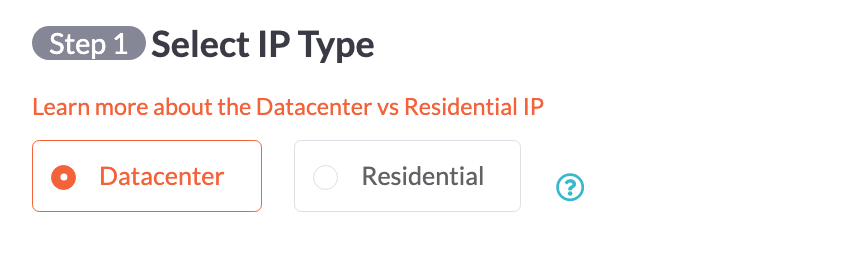
データセンターIP - 専用の静的IPを必要とするサービスに最適。より手頃な価格。
住宅IP - Facebook、TikTokなどでのアカウント凍結リスクを軽減。ライブストリーミングとソーシャルメディアでの視認性が向上。Eコマース運営に最適。
4
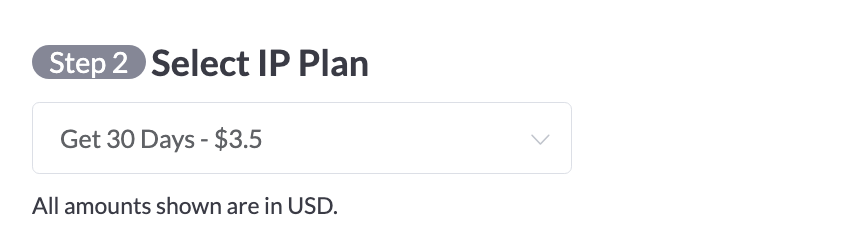
プラン期間を選択
専用IPを維持したい期間を選択してください。長期プランはより良い価値を提供します。
5
IPロケーションを選択
専用IPの国を選択し、オプションで都市/州を選択します。
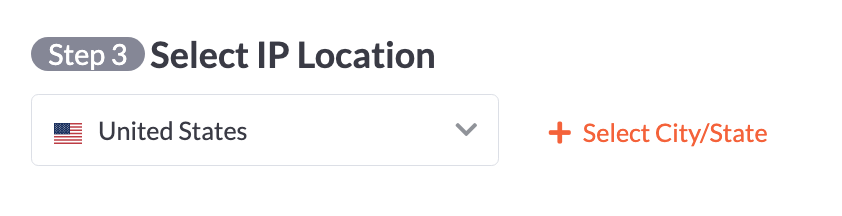
ドロップダウンメニューから国を選択してください
「+ 都市/州を選択」をクリックして特定の場所を選択します(オプション)
6
支払いを完了する
注文を確認して支払いを完了してください。専用IPは5〜30分以内に割り当てられます。

IPの準備ができたらメール通知を受け取ります
専用IPに接続する
専用IPが割り当てられると、任意のSurflareアプリから接続できます。
1
Surflareアプリを開く
Surflare VPNアプリを起動し、アカウントにログインしていることを確認してください。
2
専用IPを見つける
サーバーセレクターをクリックしてサーバーリストを開きます。専用IPは上部の「専用IP」セクションに表示されます。
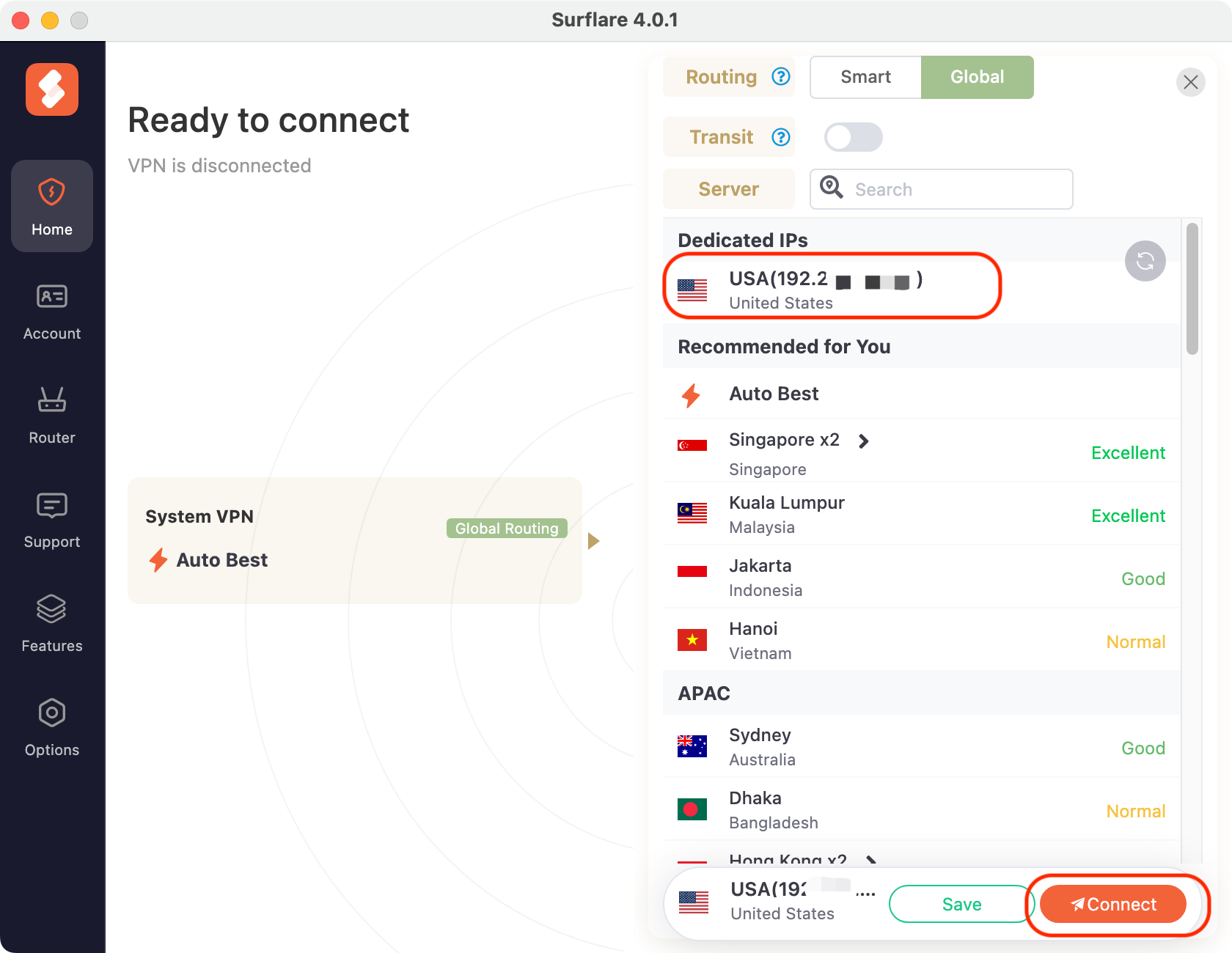
専用IPは星のアイコンでマークされています
3
接続
専用IPをクリックして接続します。アプリはその特定のIPアドレスへの接続を確立します。

接続するたびにIPは同じままです
専用IP使用のヒント
一貫した識別
IPはすべてのセッションで同じままであり、オンラインサービスとの信頼を構築します。
期限内に更新
IPを保持するために、有効期限前に更新するリマインダーを設定してください。
共有しないでください
専用IPはあなた専用です。認証情報を共有しないでください。