AndroidでSurflare VPNを設定する(APK)
This is a great solution if you're unable to download Surflare from the Google Play Store.
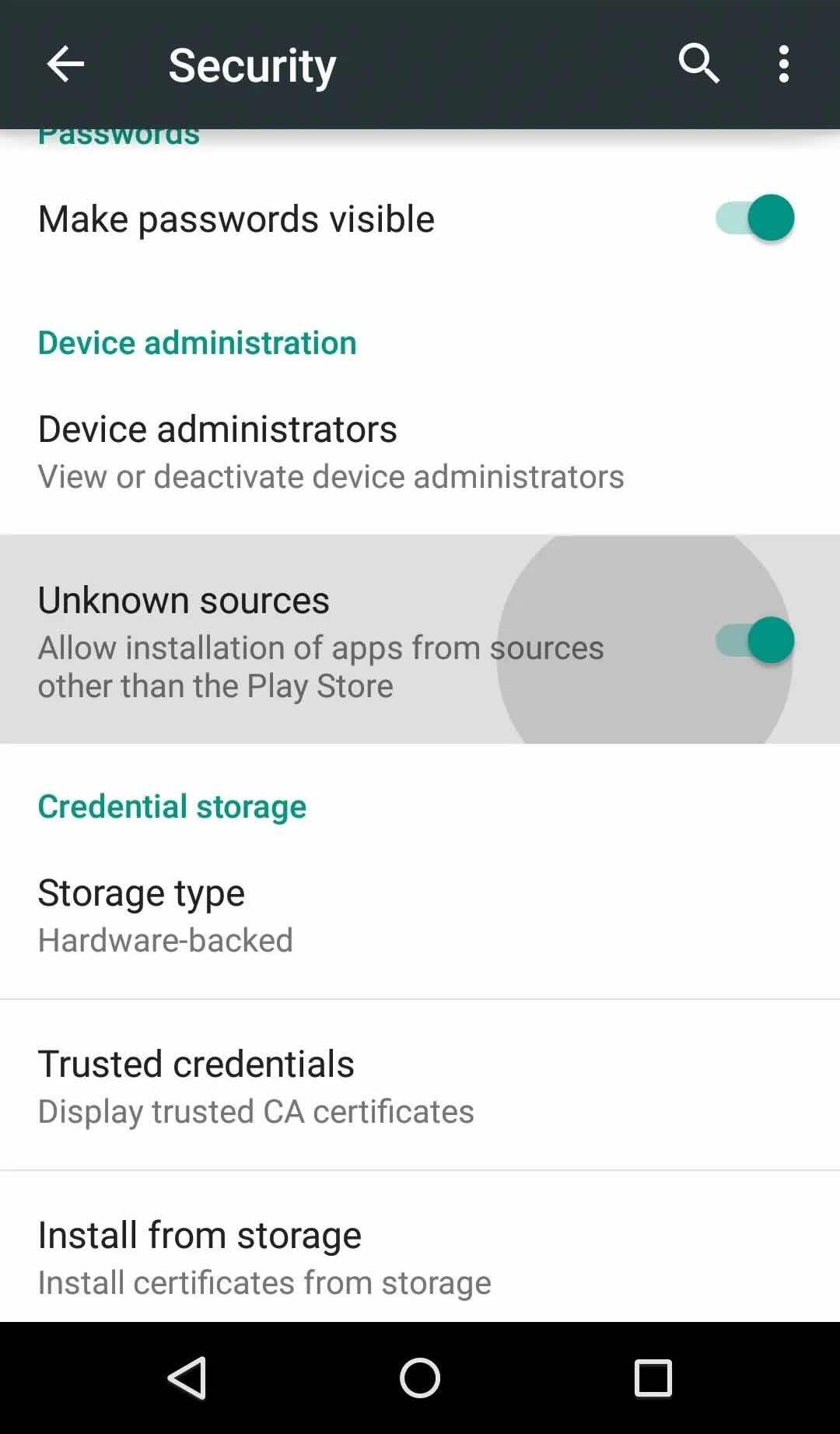
提供元不明のアプリのインストールを有効にする
デバイスの設定 > セキュリティ(またはプライバシー)に移動し、「提供元不明のアプリをインストール」または「このソースからのインストールを許可」を有効にします。
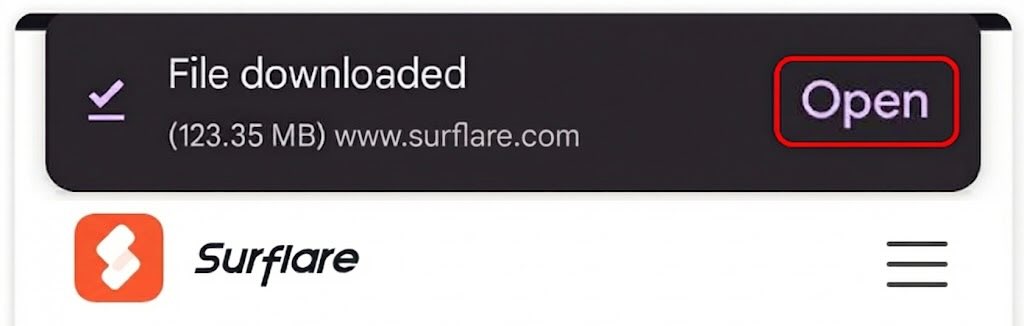
APKファイルをダウンロード
Surflare APKファイルをAndroidデバイスに直接ダウンロードします。
APKをインストール
ダウンロードフォルダまたは通知パネルからダウンロードしたAPKファイルを開きます。「インストール」をタップしてインストールを開始します。
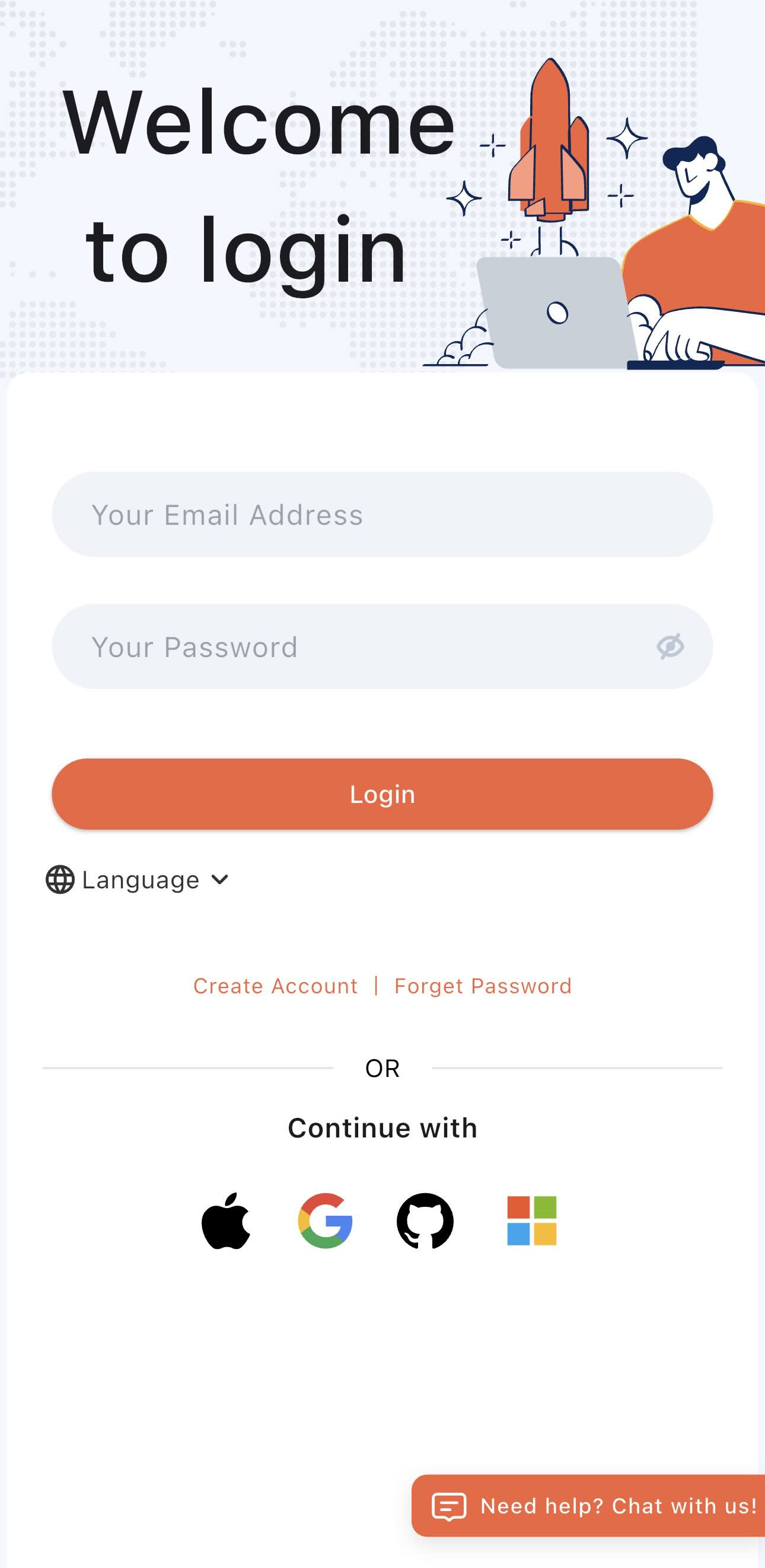
アカウントにログイン
インストール後、Surflareアプリを開きます。「ログイン」をタップし、メールアドレスとパスワードを入力します。
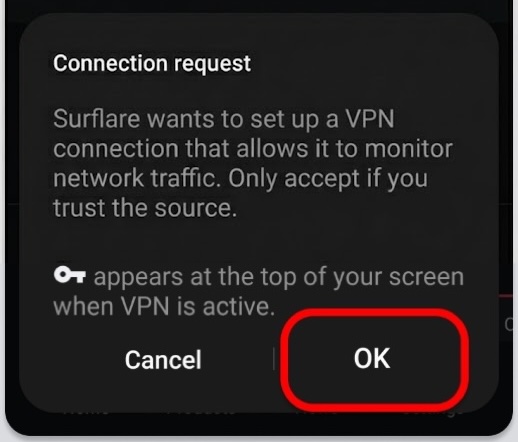
VPN権限を付与
初めて接続する際、AndroidはVPN接続リクエストの承認を求めます。「OK」をタップして許可してください。
VPNに接続
ログイン後、サーバーはデフォルトで「自動最適」に設定されています。接続ボタンをタップするだけで、位置情報に基づいて最速のサーバーに接続されます。
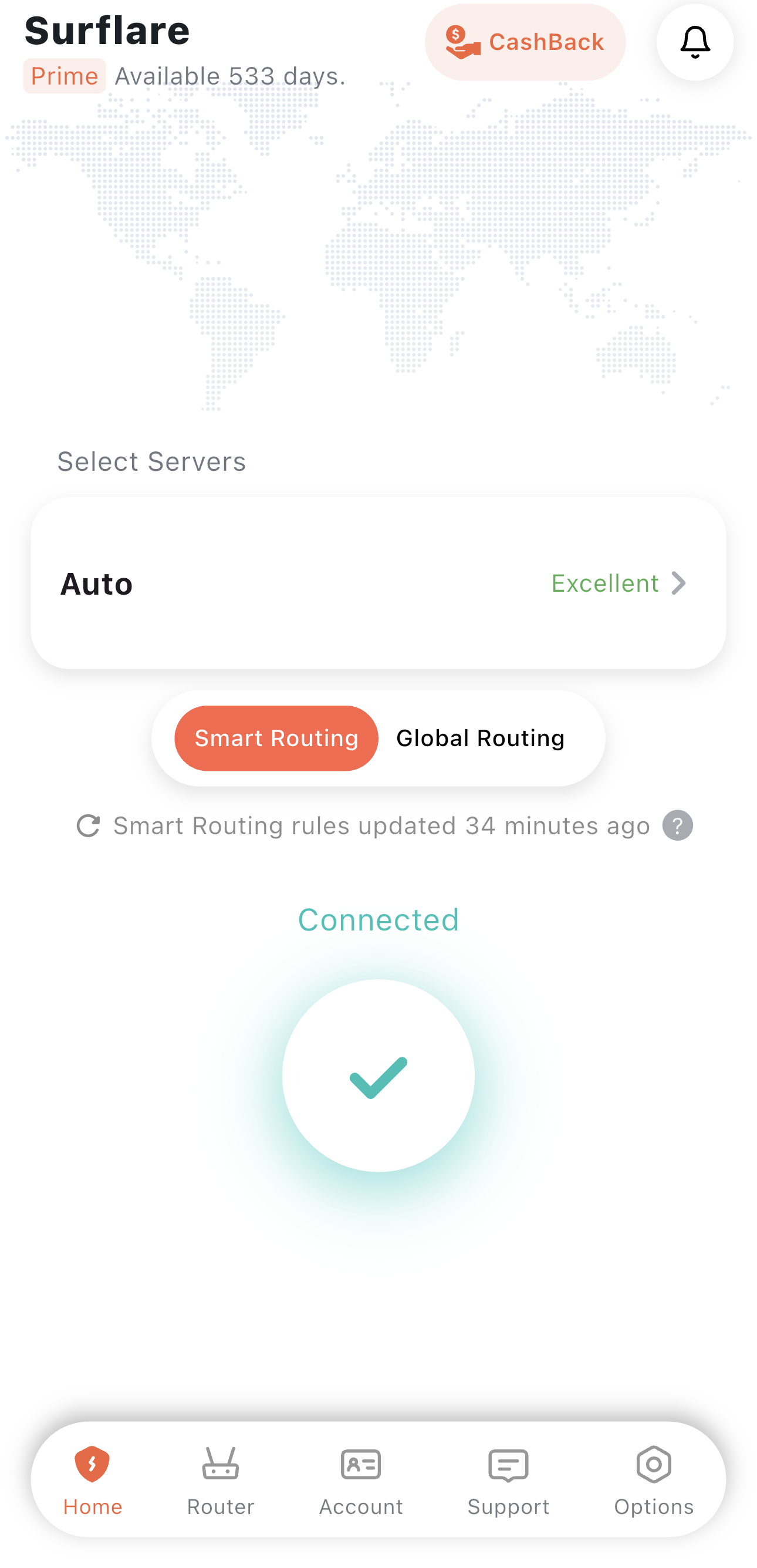
特定のサーバーロケーションを選択したり、ルーティングモードを設定したり、必要に応じてマルチホップVPNを有効にすることもできます。
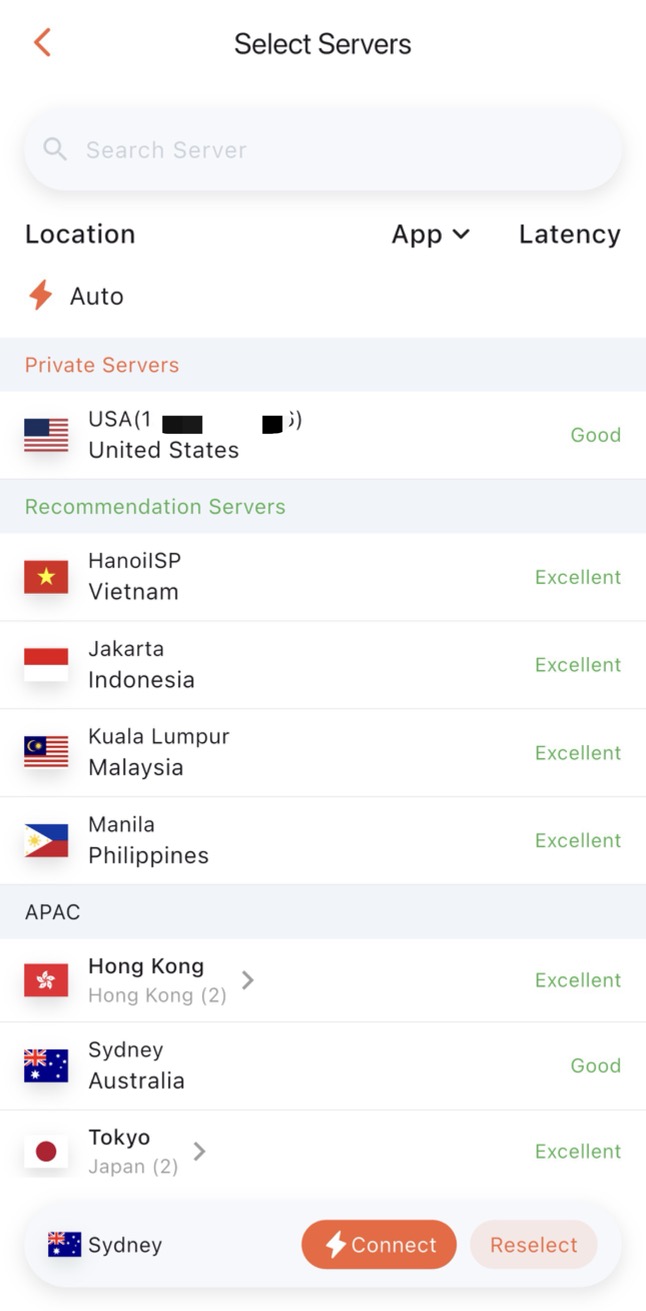
VPNサーバー選択
- 自動検出(推奨)
最速のサーバーに自動的に接続します。特定の場所が必要ない一般的な使用に最適です。
- 都市
特定の国や都市からアクセスする必要がある場合は、目的の場所を選択してください。1つの都市に複数のサーバーがある場合、アプリは自動的に最速のサーバーに接続します。
- 特定のサーバー
必要に応じてリストから個別のサーバーを手動で選択します。
ルーティングモード

マルチホップVPN(中継サーバー)
Surflareは自動的に最速の近くのリレーサーバーを見つけてデータを転送し、接続速度を大幅に向上させます。
必要に応じて中継サーバーを手動で指定することもできます。
設定を完了したら、接続ボタンをタップしてVPN接続を開始します。
接続を確認
接続後、アプリでインターネットIPアドレスを確認して、接続されていることを確認してください。アプリやウェブサイトにアクセスして、すべてが期待どおりに動作することを確認してください。