
功能支持平台

Windows

macOS

Linux

Android

iOS
Chrome
Edge

Router
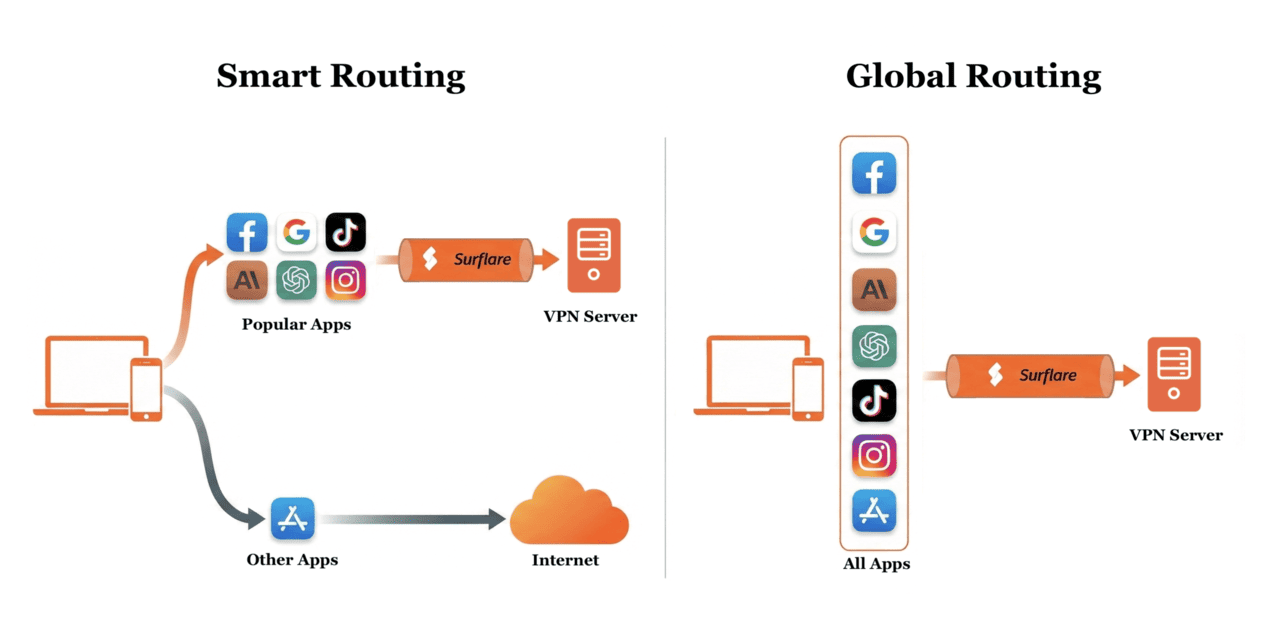
智能路由 vs. 全局路由
智能路由
仅将热门应用的流量通过 VPN,其他应用直接使用本地网络。
全局路由
将所有应用流量通过 VPN 路由,实现全面保护。
你可以自定义智能路由策略,但通常不需要配置策略。启用智能路由时,我们提供的默认策略适用于大多数用户。

什么时候应该使用智能路由?
当你想要平衡隐私和性能时,智能路由是理想选择:
- 通过 VPN 访问 ChatGPT、Claude、Netflix 等有地区限制的服务
- 保持本地服务(如银行和本地网站)直连
- 减少 VPN 负载,提高非敏感流量的速度
- 为特定应用或域名自定义路由规则

什么时候应该使用全局路由?
当隐私是你的首要考虑时,全局路由是最佳选择:
- 用加密保护你的所有互联网流量
- 对所有网站和服务隐藏你的真实 IP 地址
- 在公共 Wi-Fi 上安全上网,获得完整保护
- 简单设置,无需配置
自定义智能路由规则
在 Surflare 应用或 Web 控制台中为每个应用设置路由规则。选择适合你需求的路由操作:

流量通过 VPN,保护隐私并绕过限制。

流量绕过 VPN,获得更快的本地访问速度和更好的兼容性。

阻止所有连接,屏蔽广告、追踪器和恶意网站。

使用系统默认设置,遵循全局路由规则。
如何启用智能路由或全局路由?
连接 VPN 时选择「Smart」或「Global」即可,就这么简单!

为什么使用智能路由?

单独控制每个应用的流量路由。

Surflare 自动识别和分类热门应用。

使用域名或 IP 地址创建精确规则。

将本地流量保持直连,获得最大速度。
根据需要屏蔽特定应用、域名或 IP。

默认策略适用于大多数用户,无需配置。