如何在一台设备上使用多个IP?
打开多个隔离的浏览器窗口,每个窗口连接到不同的VPN服务器——非常适合管理账号、电商和流媒体。
- 打开多个隔离的浏览器窗口
- 每个窗口连接不同的 VPN 服务器
- 在一台设备上同时使用多个 IP
立即开始 无风险试用 Surflare

功能支持平台

Windows

macOS
需要 Prime Plan 订阅

多IP浏览是如何工作的?
多IP浏览创建隔离的浏览器环境,每个环境都有自己的代理连接到不同的VPN服务器。
当您在容器中打开浏览器时,该浏览器的所有流量都会通过所选的 VPN 服务器路由,而您的主系统和其他容器不受影响。
每个容器维护独立的 Cookie、会话和浏览历史,在不同浏览上下文之间提供完全隔离。
什么时候应该使用多IP浏览?
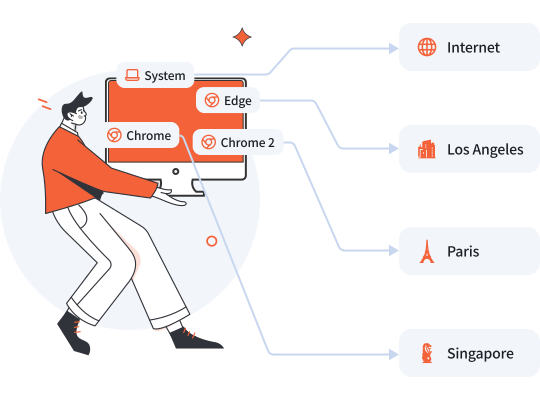
管理多个电商店铺
您需要从不同的出口 IP 管理不同的电商店铺,同时访问本地互联网进行日常工作。
- 默认:不使用 VPN,使用本地网络进行日常工作
- 浏览器 1:连接洛杉矶管理 Amazon.com
- 浏览器 2:连接新加坡管理 Shopee
- 浏览器 3:连接巴黎管理 Amazon.fr
如何设置多IP浏览

1
启用多IP浏览
打开Surflare VPN客户端并启用多IP浏览(VPN容器)功能。

2
创建浏览器容器
创建多个浏览器容器并为每个容器选择不同的服务器节点。

3
启动 VPN
连接 VPN 以激活所有容器配置。

4
打开浏览器
从每个容器启动浏览器以使用不同的 IP 浏览。
多IP浏览需要在您的系统上安装Chrome或Edge浏览器。
您会喜欢的多IP浏览优势

在单台设备上同时使用不同的 IP 地址执行不同任务。

通过隔离的 Cookie 和历史记录保持浏览会话完全独立。

为每个容器独立选择 Direct、Global 或 Smart 路由模式。

在同一平台上管理多个账户,无需注销或产生冲突。

Direct 模式容器绕过 VPN 处理本地流量,保持全速。

在容器之间即时切换,无需断开连接或重新配置。
Frequently Asked Questions
什么是多IP浏览?
我可以同时使用多少个IP?
多IP浏览可以用来做什么?
浏览器窗口是否真正隔离?
哪些平台支持多IP浏览?
多IP浏览与反检测浏览器有什么不同?