Configurar Navegação Multi-IP
A Navegação Multi-IP permite que você execute várias sessões de navegador isoladas, cada uma com seu próprio endereço IP. Perfeito para gerenciar várias contas ou lojas de e-commerce.
Disponível em: Windows, MacOS (v4.0.1+)
Antes de configurar a Navegação Multi-IP, conclua o download do aplicativo e o login.
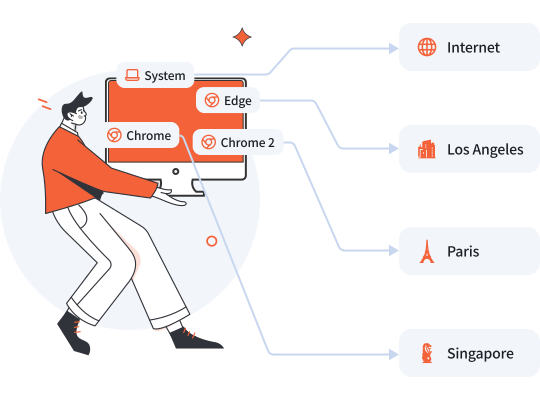
Gerencie diferentes lojas de e-commerce a partir de diferentes IPs de saída, mantendo outro tráfego na internet local para navegação normal.
- Padrão: Sem VPN, use internet local para trabalho diário
- Navegador 1: Conecte-se a Los Angeles para gerenciar Amazon.com
- Navegador 2: Conecte-se a Singapura para gerenciar Shopee
- Navegador 3: Conecte-se a Paris para gerenciar Amazon.fr
Habilitar Navegação Multi-IP
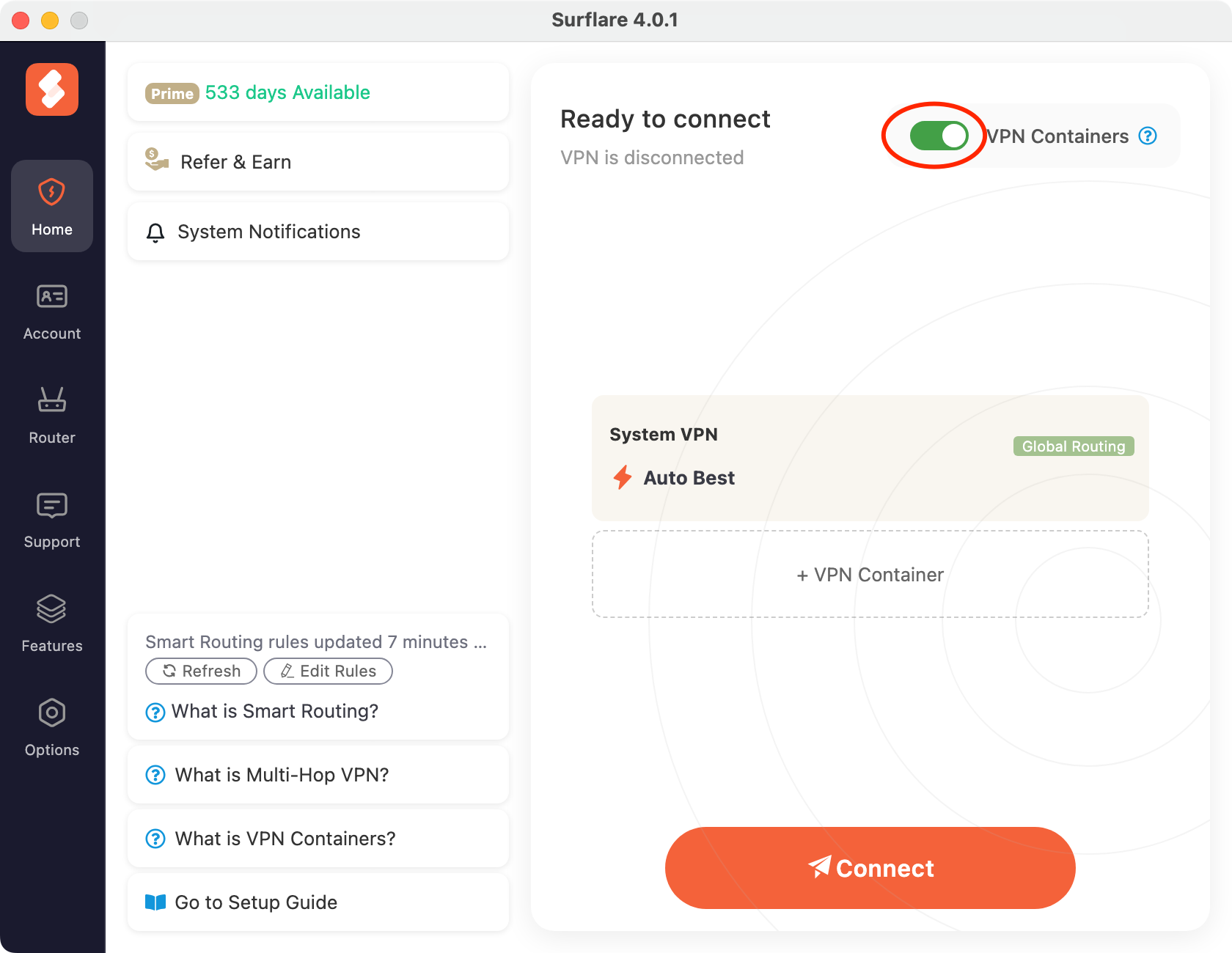
Na tela inicial, ative o botão Navegação Multi-IP (VPN Containers) para ativar este recurso.
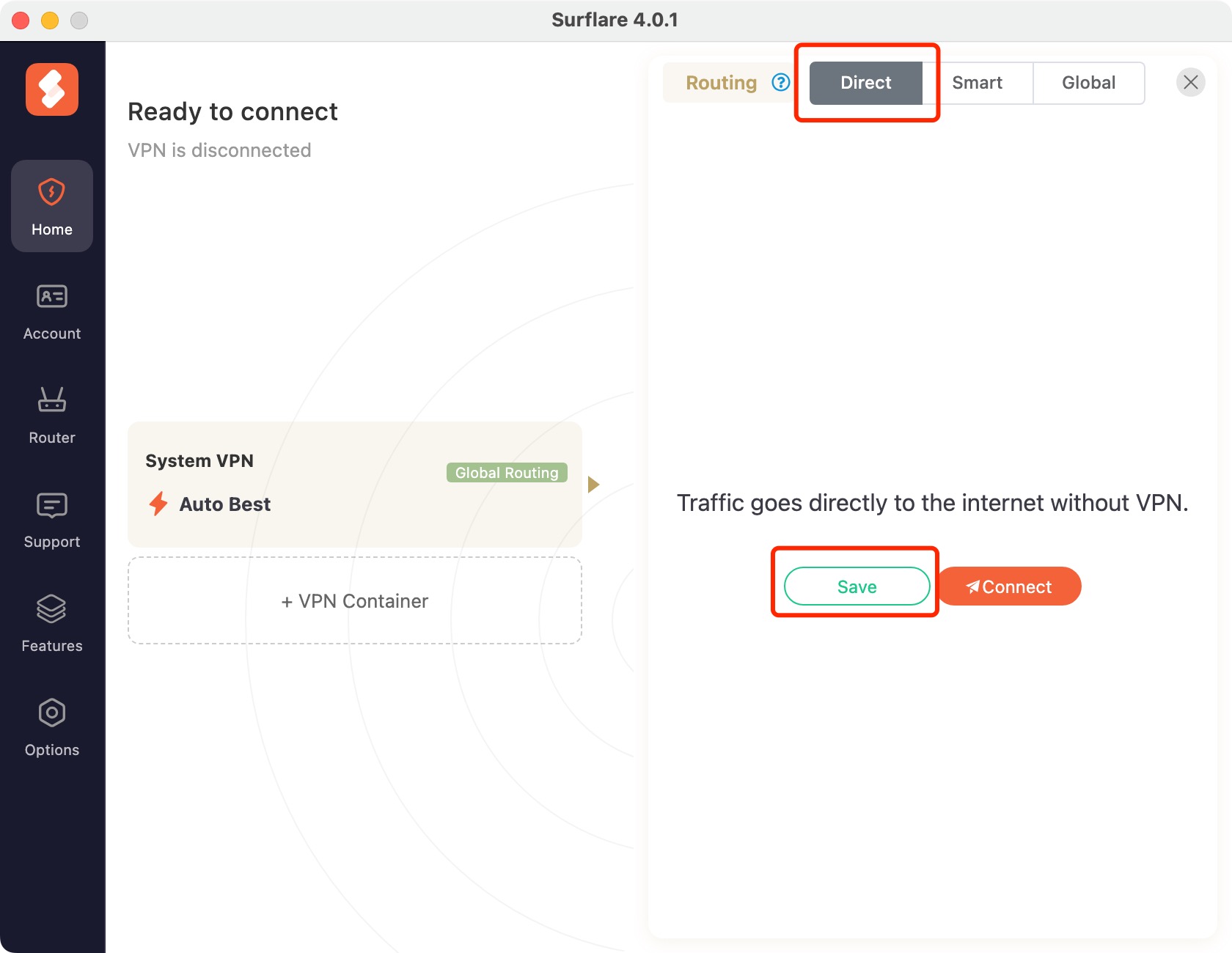
Definir Padrão para Internet Local
Selecione o cartão System VPN para abrir o painel de configuração. Nas opções de Roteamento, escolha Direto e pressione Salvar para aplicar.
Criar Containers de Navegador
Container de Navegador 1: Pressione o botão + Container de Navegador, defina o roteamento como "Global", selecione Los Angeles (EUA) e salve.
Com roteamento "Global", todo o tráfego deste contêiner será roteado pelo servidor de Los Angeles.
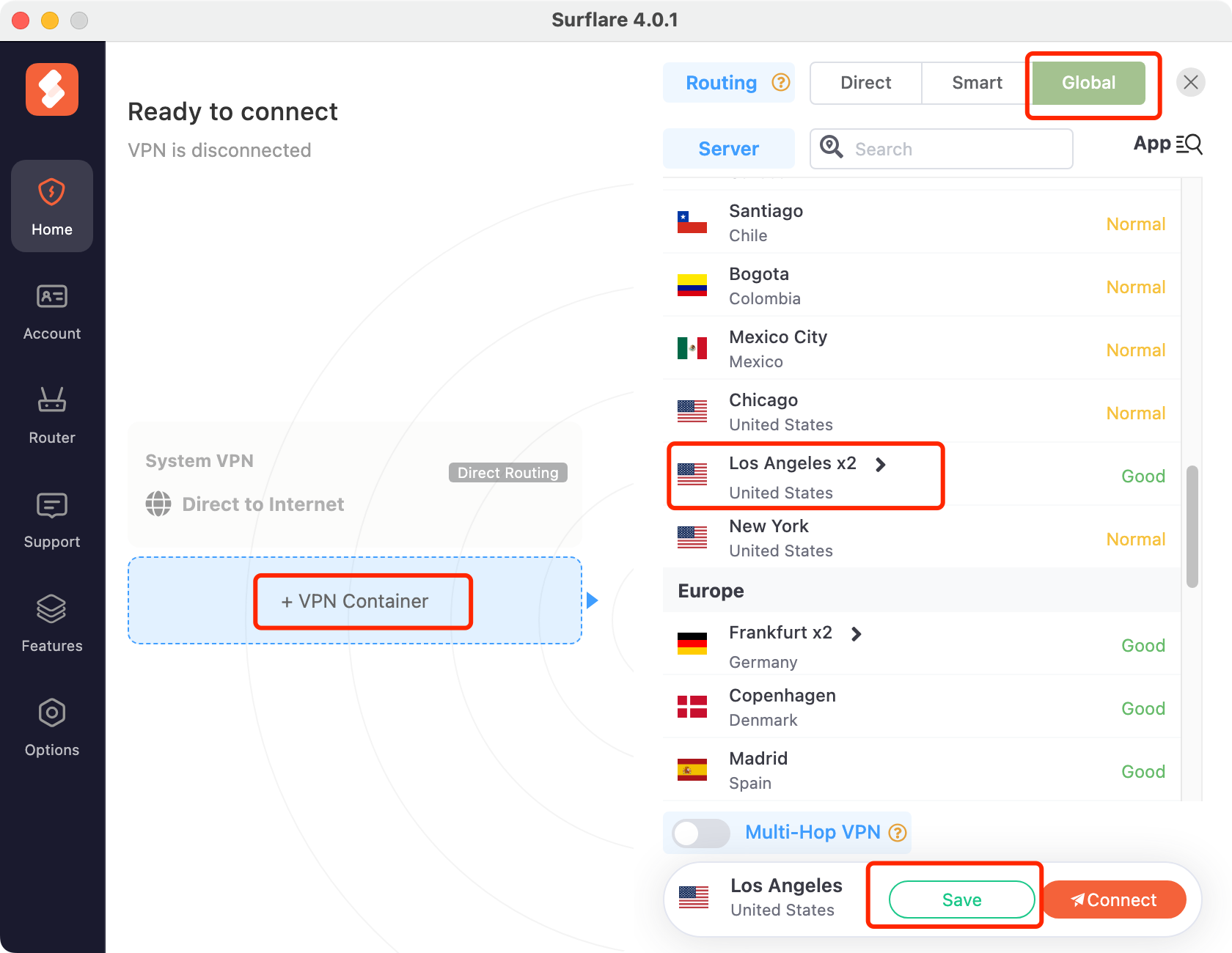
Container de Navegador 2: Pressione o botão + Container de Navegador, defina o roteamento como "Global", selecione Singapura e salve.
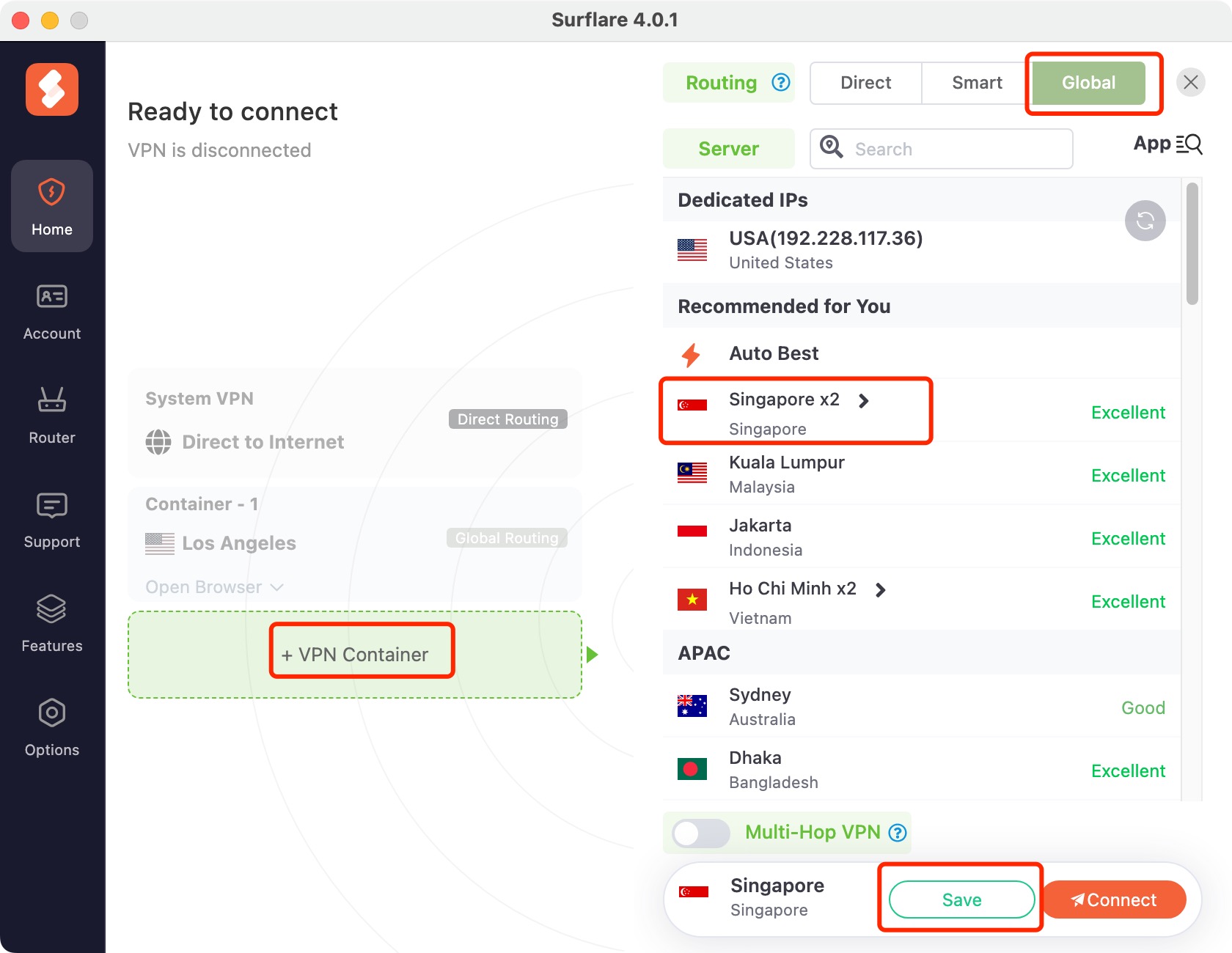
Container de Navegador 3: Pressione o botão + Container de Navegador, defina o roteamento como "Global", selecione Paris (França) e salve.
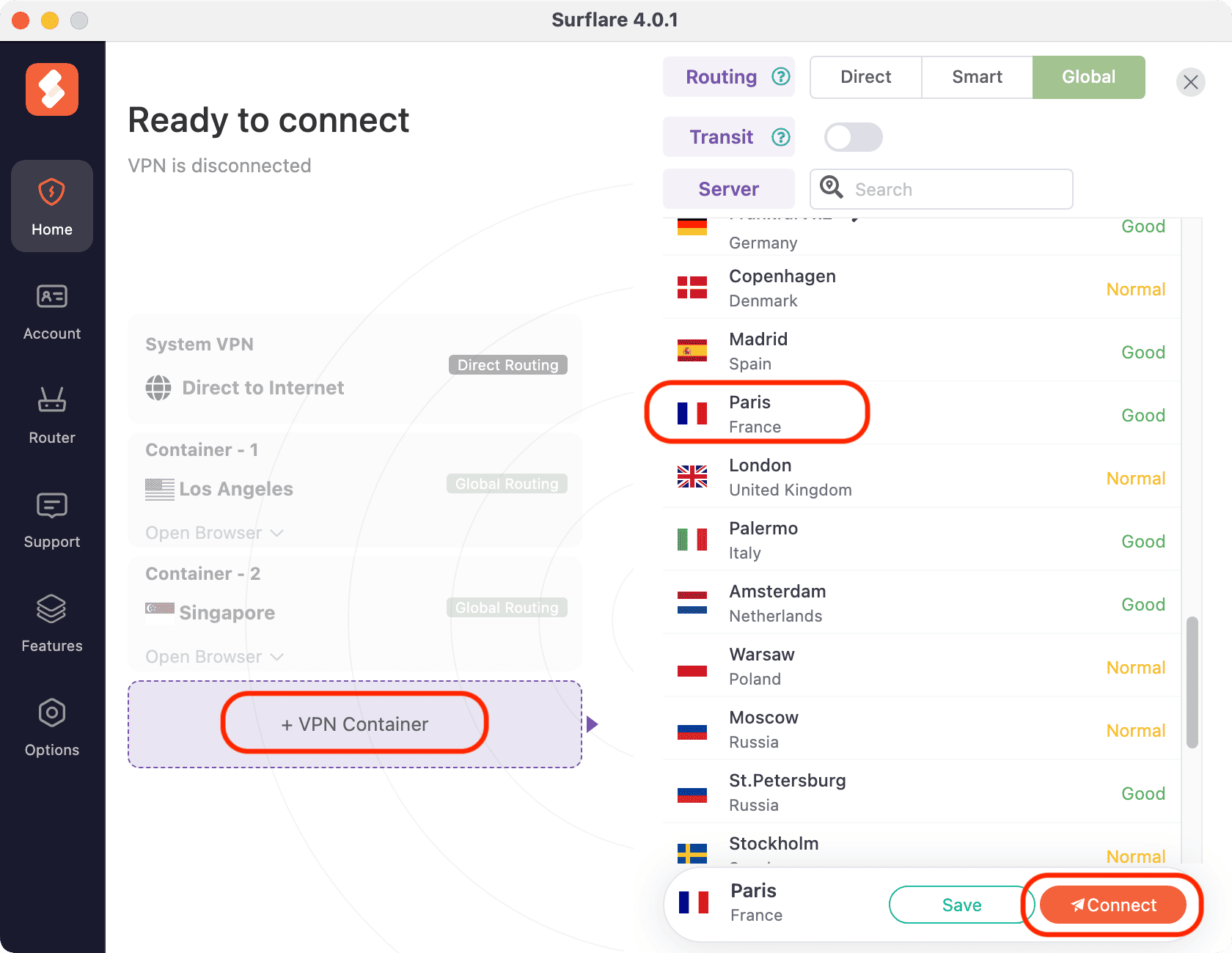
Abrir navegadores
Uma vez conectado, clique em Abrir Navegador em cada Container de Navegador para iniciar o navegador padrão ou selecione outro navegador na lista suspensa.
Cada navegador roteará o tráfego através do servidor VPN atribuído:
- Container de Navegador 1: Los Angeles
- Container de Navegador 2: Singapura
- Container de Navegador 3: Paris
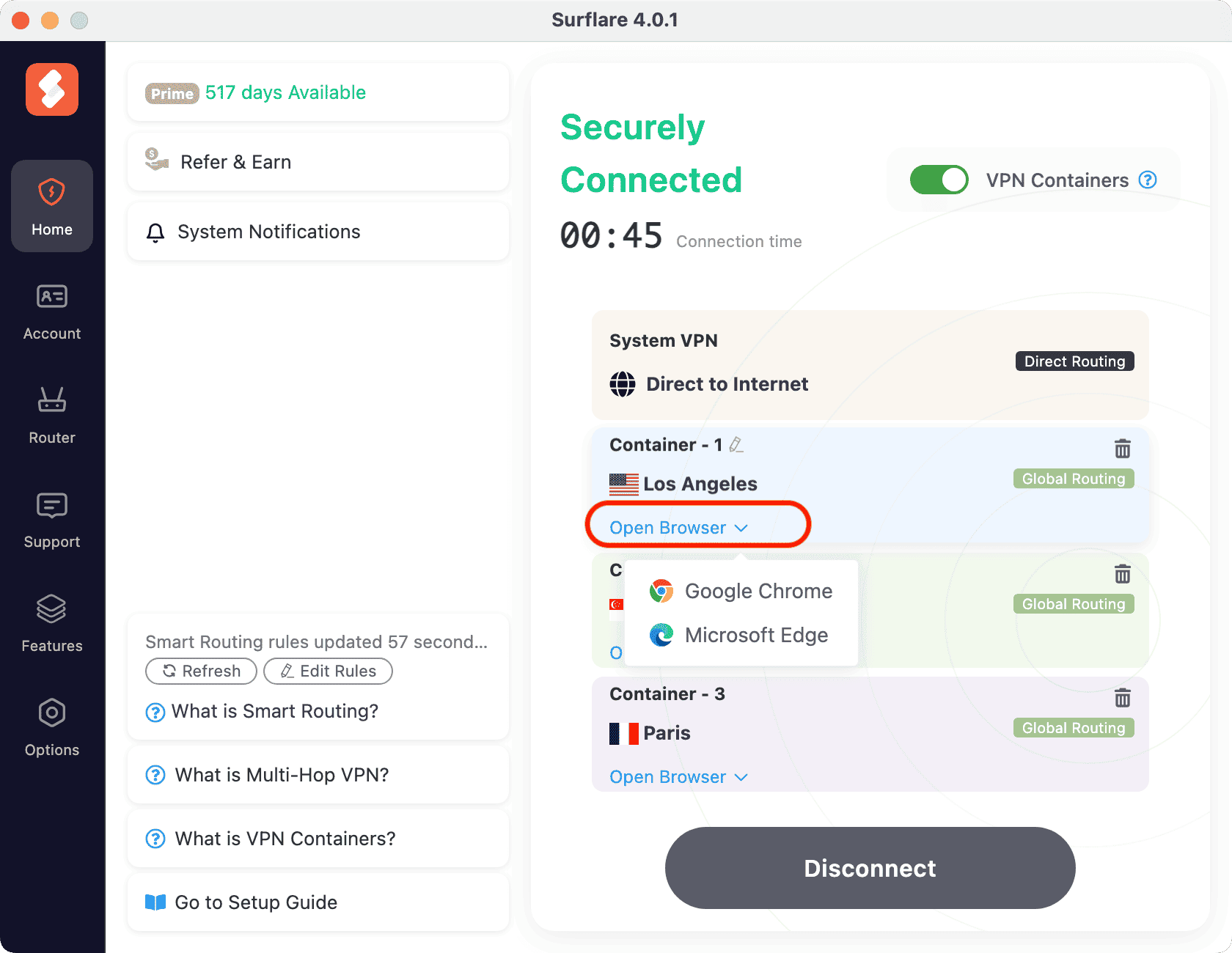
Nota: Cada Container de Navegador permite apenas uma janela de navegador por vez.
Mais Instruções
Uma vez conectado, você pode realizar as seguintes operações em cada Container de Navegador conforme necessário.
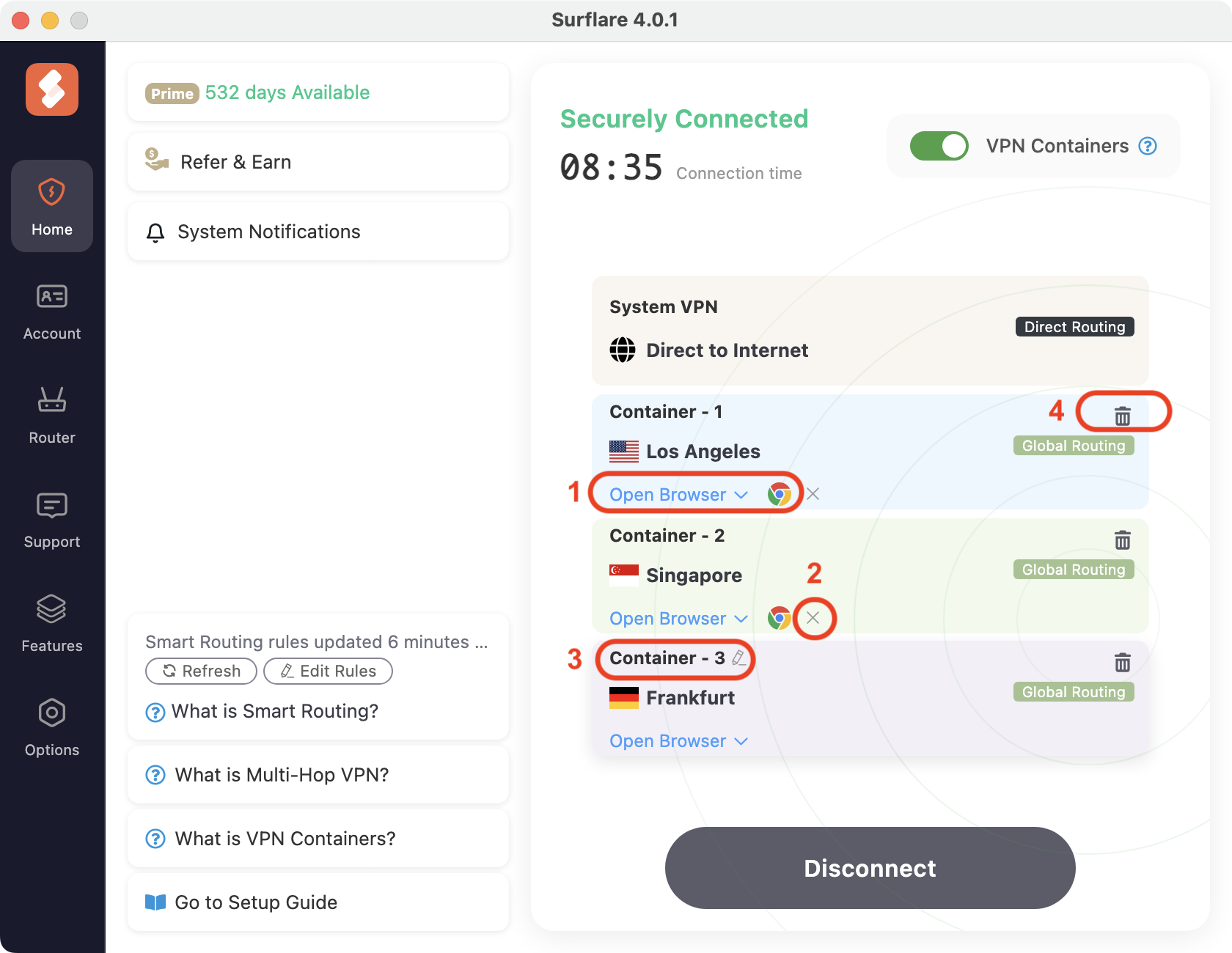
Como mostrado na imagem:
Se um navegador já estiver aberto, clique no ícone do navegador novamente para trazê-lo para frente.
Clique no botão × para fechar a sessão do navegador.
Clique no nome do Container de Navegador para renomeá-lo para facilitar a identificação.
Clique no ícone da lixeira para excluir um Container de Navegador e fechar seu navegador.