O que é Smart Routing?
Surflare VPN suporta dois modos de roteamento:
Smart Routing - Apenas roteia o tráfego de aplicativos populares através da VPN, enquanto outros aplicativos usam sua Internet local diretamente.
Roteamento Global - Roteia todo o tráfego de aplicativos através da VPN.
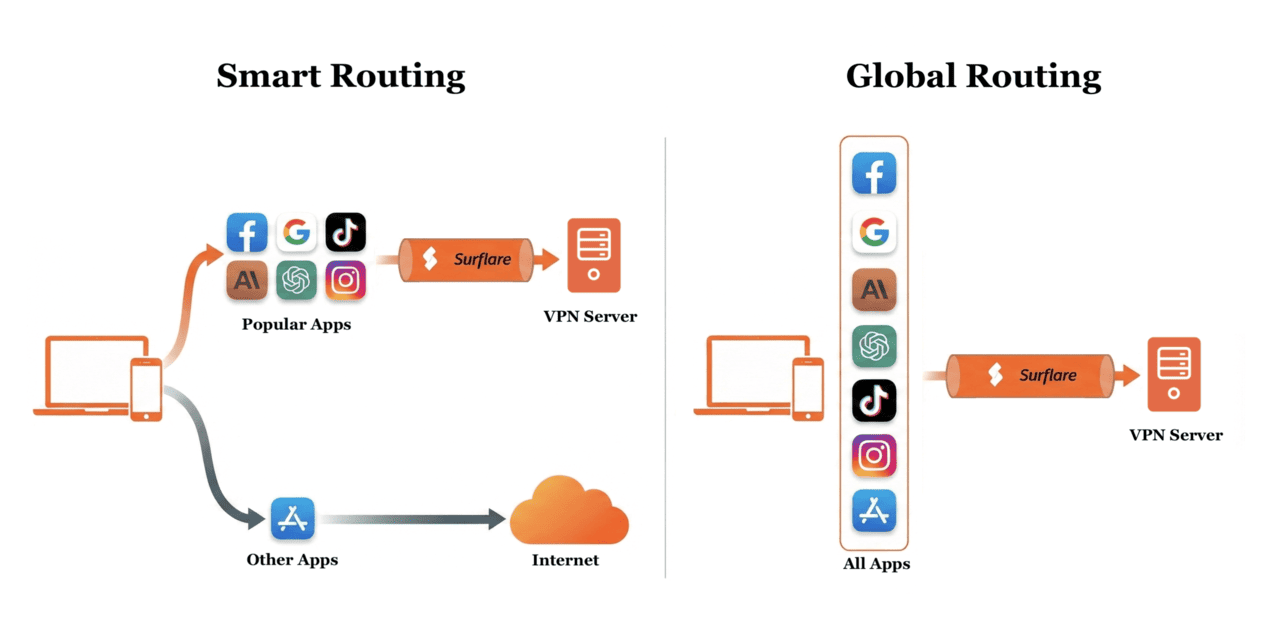
Você pode personalizar as políticas de Smart Routing. Geralmente, você não precisa configurar políticas. Quando você ativa o Smart Routing, fornecemos políticas padrão que funcionam bem para a maioria dos usuários.
📱 Como configurar políticas de Smart Routing
Passo 1: Abra as Políticas de Smart Routing
• Toque na aba "Opções" na parte inferior do aplicativo
• Selecione "Smart Routing"
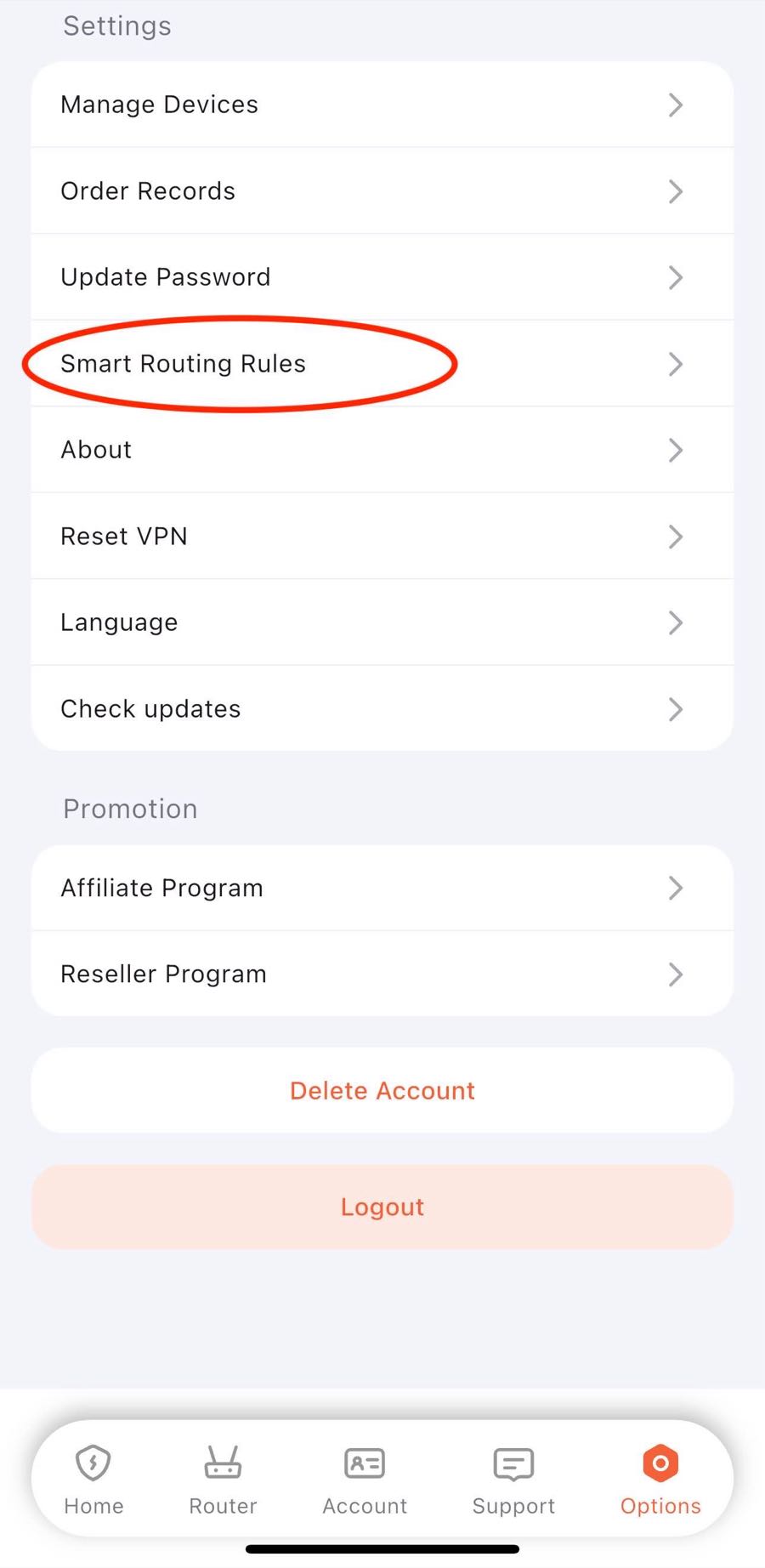
Passo 2: Encontre seu aplicativo
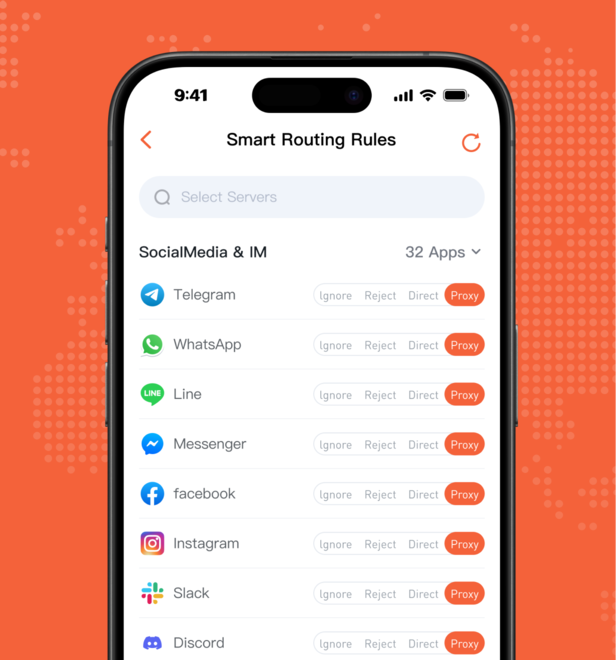
• Use a barra de pesquisa no topo para encontrar um aplicativo específico
• Ou navegue por categoria: Geral, Produtividade, etc.
• Toque em "Expandir Tudo" para ver todos os aplicativos de uma vez
🎯 Surflare reconhece automaticamente mais de 400 aplicativos populares e os categoriza, por exemplo:
- Produtividade: Office365, Salesforce, Zoom
- Ferramentas de IA: ChatGPT, Claude, Gemini
- Social e Mídia: Twitter, Instagram
Passo 3: Escolha a ação de roteamento
Para cada aplicativo, toque no botão para selecionar:
- Proxy → Tráfego passa pela VPN (protege privacidade e segurança)
- Direct → Tráfego ignora VPN (acesso local mais rápido)
- Reject → Bloquear todas as conexões (bloquear anúncios e sites maliciosos)
- Ignore → Usar padrão do sistema (seguir regras de roteamento global)
💡 Exemplos Comuns
Exemplo 1: Aplicativos de trabalho através de VPN
Defina Office365, Salesforce e Zoom como Proxy
Exemplo 2: Banco local direto
Defina seu aplicativo bancário local como Direct para melhor compatibilidade
Exemplo 3: Bloquear anúncios
Crie regras personalizadas para Reject domínios de anúncios
Avançado: Regras Personalizadas
Toque em "Regras Personalizadas" no topo para criar regras de roteamento precisas usando nomes de domínio ou endereços IP:
DOMAIN,google.com,PROXY Roteia google.com exatamente (deve corresponder completamente) através de VPN DOMAIN-SUFFIX,google.com,DIRECT Corresponde domínios terminados em google.com (inclui www.google.com, mail.google.com, etc.) para ignorar VPN DOMAIN-KEYWORD,ads,REJECT Bloquear todos os domínios contendo "ads"⚠️ Importante:
Após alterar as políticas de Smart Routing:
- Suas alterações são salvas automaticamente
- Reconecte-se à VPN para que as alterações tenham efeito
💡 Dica: Use o botão "Restaurar Padrão" para redefinir todas as configurações se algo der errado.