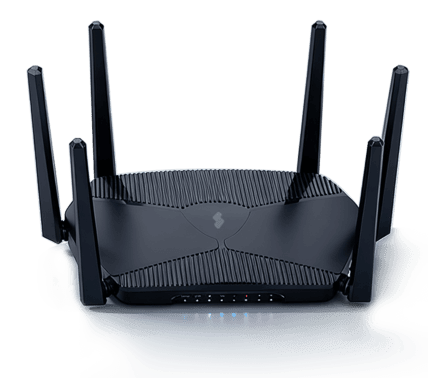
Routeur VPN Surflare
Un appareil, plusieurs réseaux, des possibilités infinies
Bientôt disponible, lancement prévu en juin 2026
Achetez maintenant et obtenez 6 mois d'abonnement VPN gratuit !
Commencez avec Votre Routeur Surflare

Étape 1
Acheter le Routeur Surflare
Achetez un routeur compatible Surflare dans notre boutique ou utilisez un routeur tiers pris en charge.
Aller à la boutique de routeurs
Étape 2
Lier le Routeur à votre compte
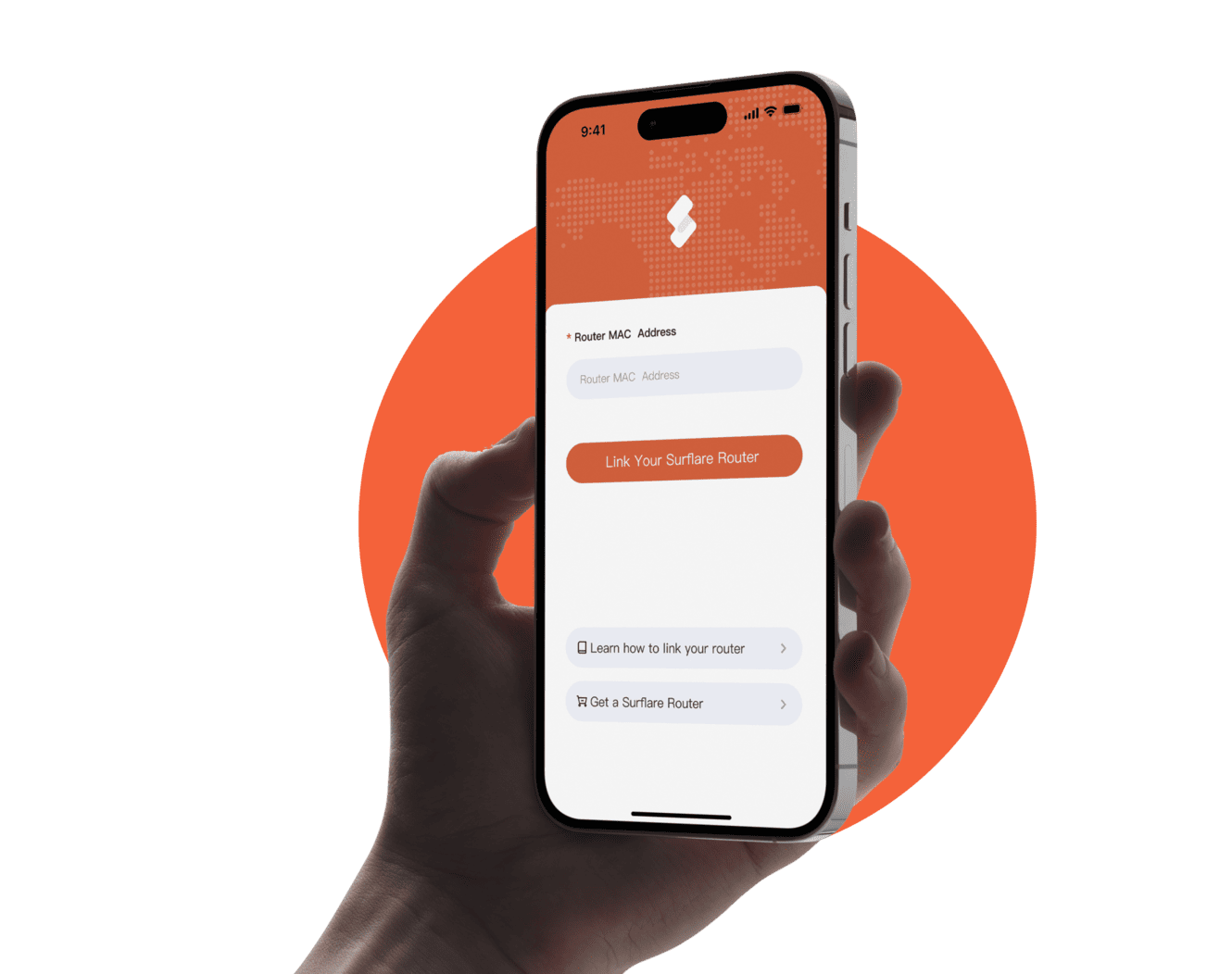
Connectez-vous à votre compte Surflare via l'App ou le Dashboard et liez votre routeur en entrant l'adresse MAC imprimée sur l'étiquette du routeur.
Lier votre routeur
Étape 3
Configurer et Connecter le VPN
Configurez les paramètres de votre routeur, sélectionnez un nœud VPN et profitez d'un accès Internet sécurisé sur tous vos appareils.
Simple et Intuitif
Configurez en quelques minutes et contrôlez votre Routeur Surflare via un tableau de bord facile à utiliser depuis votre téléphone ou ordinateur.
Lier le Routeur à Votre Compte
Trouver l'Adresse MAC
Localisez l'adresse MAC imprimée sur l'étiquette au bas de votre routeur.
Se connecter et Lier le Routeur
Connectez-vous à votre compte Surflare via l'App ou le Dashboard Web, accédez au menu Routeur et entrez l'adresse MAC de votre routeur pour le lier.
Attendez environ 1 minute pour que l'appareil se connecte. S'il ne se connecte pas, vérifiez la connexion Internet du routeur et confirmez l'adresse MAC.
Gérer Votre Routeur
Une fois le routeur en ligne, vous pouvez accéder aux paramètres du routeur pour configurer les réseaux WiFi, les connexions VPN et plus encore.
Connecter le VPN sur Votre Routeur
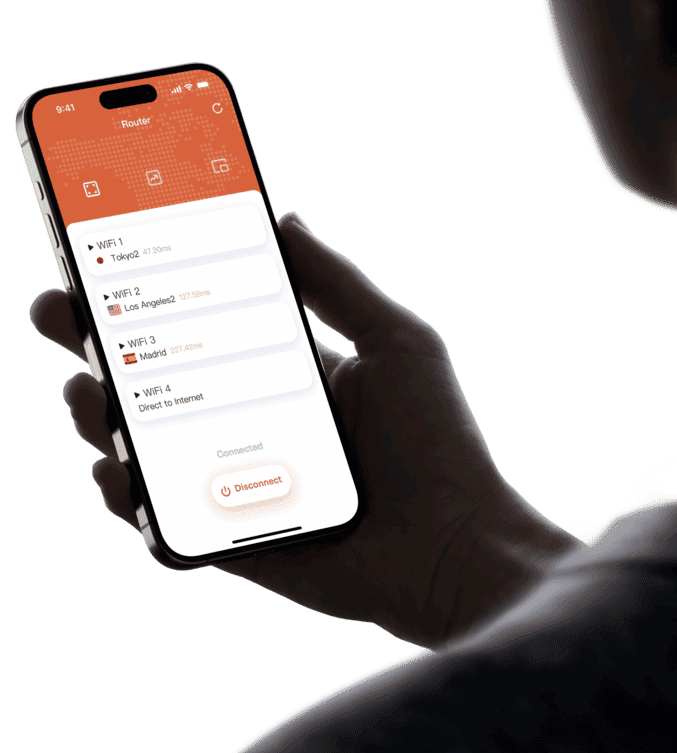
Après avoir lié votre routeur, vous pouvez configurer les connexions VPN pour chaque réseau Wi-Fi.
Ouvrir la Gestion VPN du Routeur
Connectez-vous à l'App Surflare ou au Dashboard Web, naviguez vers la section Routeur et accédez à la page de gestion VPN de votre routeur.
Voir les Réseaux Wi-Fi Disponibles
Vous pouvez utiliser jusqu'à 4 réseaux Wi-Fi sur votre routeur. Chaque réseau Wi-Fi peut être configuré avec sa propre connexion VPN.
Sélectionner la Sortie VPN pour Chaque Réseau
Choisissez un emplacement de serveur VPN pour chaque réseau Wi-Fi. Différents réseaux peuvent se connecter à différents serveurs VPN, permettant aux appareils d'accéder à Internet via différentes adresses IP.
Démarrer la Connexion VPN
Après avoir sélectionné les serveurs VPN, cliquez sur le bouton démarrer pour activer le VPN. Tous les appareils connectés à ce réseau Wi-Fi seront désormais protégés par le VPN.