配置智能路由规则
Surflare VPN 支持两种路由模式:
智能路由 - 仅将热门应用的流量通过 VPN 路由,其他应用直接使用本地互联网。
全局路由 - 将所有应用的流量通过 VPN 路由。
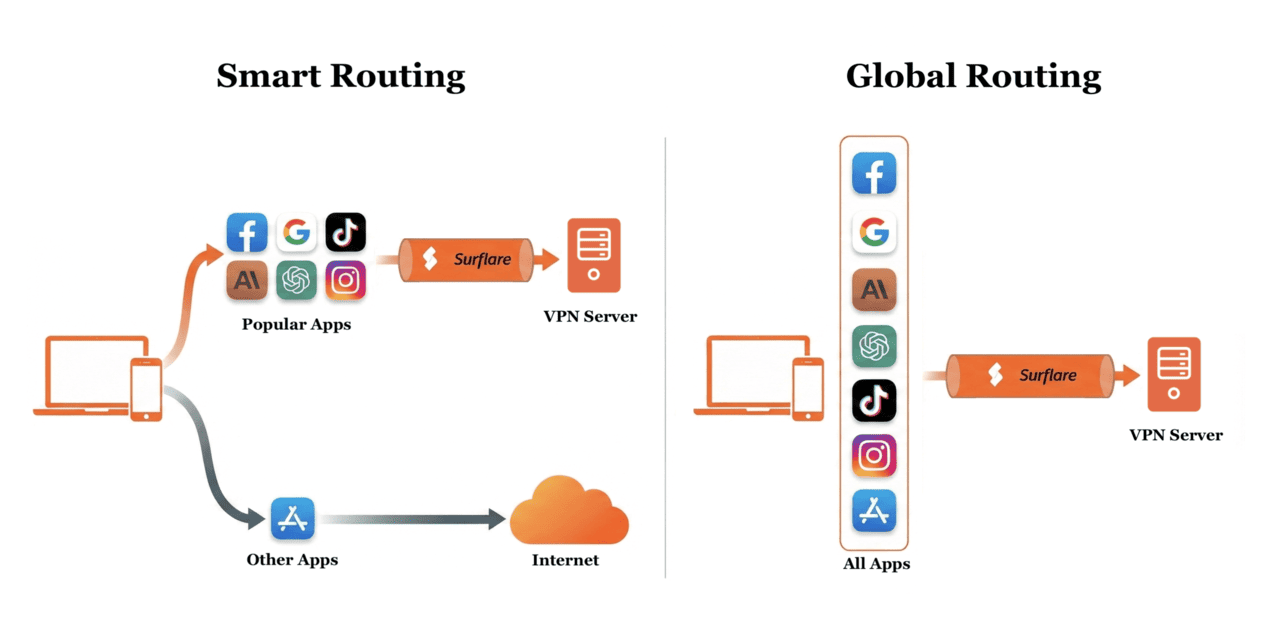
您可以自定义智能路由策略,但通常您无需配置策略。启用智能路由后,我们会提供适合大多数用户的默认策略。
此功能需要 Prime 计划订阅。
1
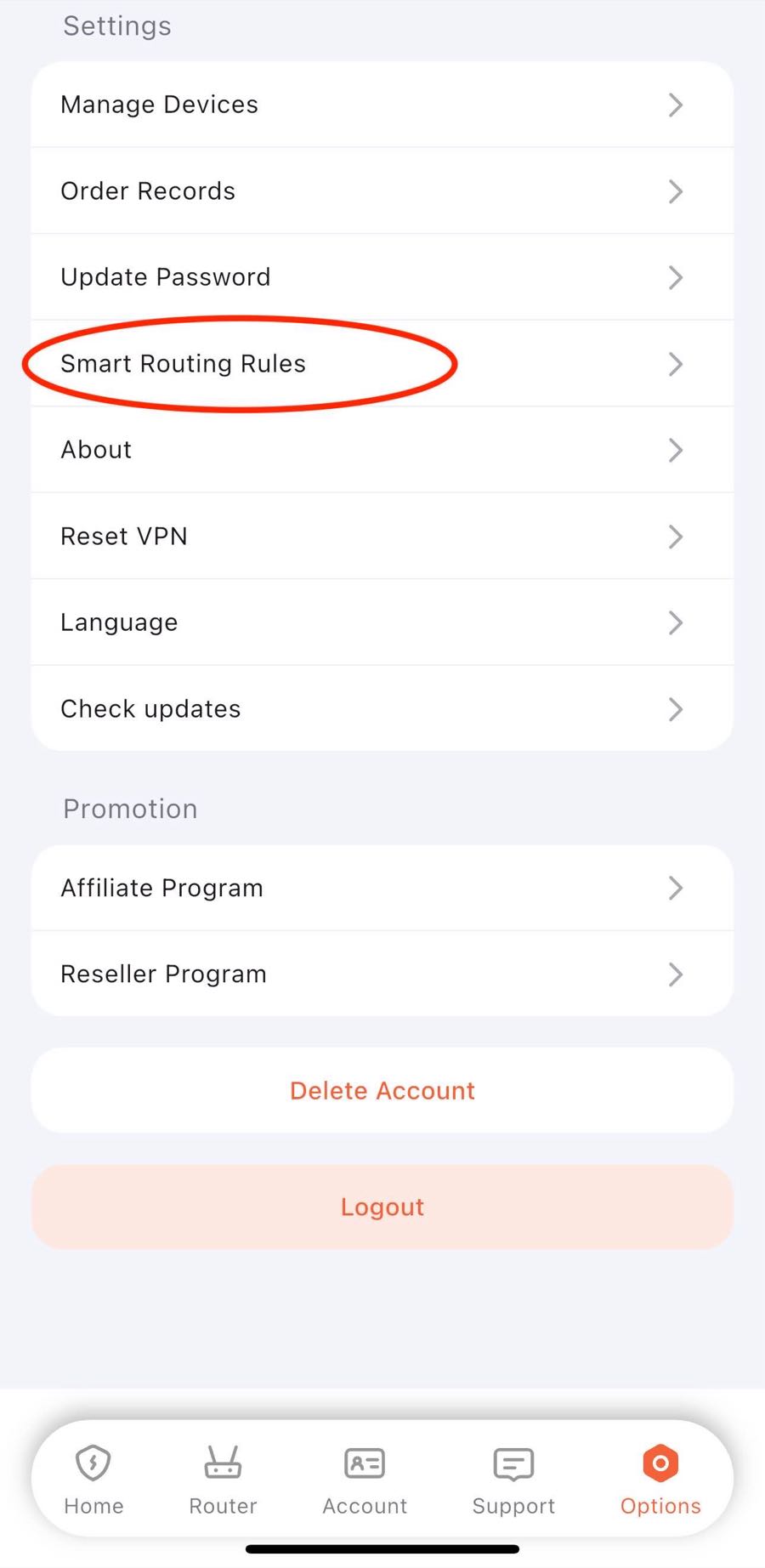
第 1 步:打开智能路由策略
• 点击应用底部的"选项"标签
• 选择"智能路由"
2
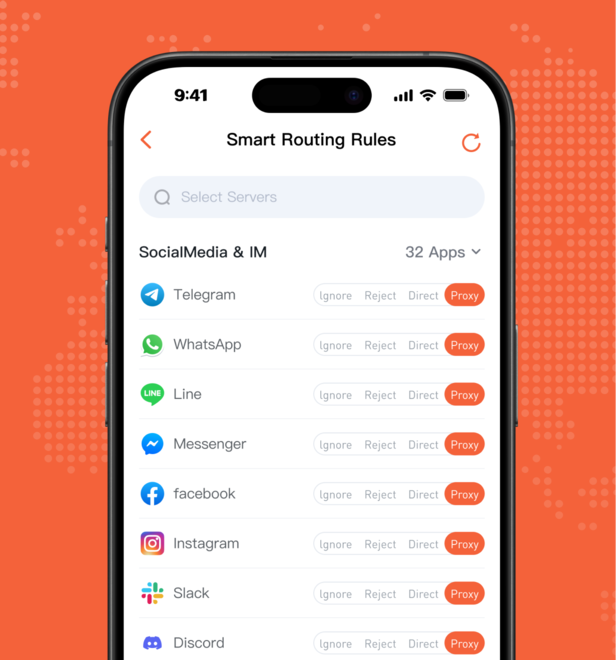
第 2 步:找到您的应用
• 使用顶部的搜索栏查找特定应用
• 或按类别浏览:常规、生产力等
• 点击"展开全部"可一次查看所有应用
🎯 Surflare 自动识别 400+ 热门应用并对其分类,例如:
- 生产力: Office365, Salesforce, Zoom
- AI 工具: ChatGPT, Claude, Gemini
- 社交与媒体: Twitter, Instagram
3
第 3 步:选择路由操作
对于每个应用,点击按钮选择:
- 代理 → 流量通过 VPN(保护隐私和安全)
- 直连 → 流量绕过 VPN(更快的本地访问)
- 拒绝 → 阻止所有连接(阻止广告和恶意网站)
- 忽略 → 使用系统默认(遵循全局路由规则)
常见示例
示例 1:工作应用通过 VPN
将 Office365、Salesforce 和 Zoom 设置为代理
示例 2:本地银行直连
将本地银行应用设置为直连以获得更好的兼容性
示例 3:阻止广告
创建自定义规则以拒绝广告域名
高级:自定义规则
点击顶部的"自定义规则",使用域名或 IP 地址创建精确的路由规则:
DOMAIN,google.com,PROXY 精确路由 google.com(必须完全匹配)通过 VPNDOMAIN-SUFFIX,google.com,DIRECT 匹配以 google.com 结尾的域名(包括 www.google.com、mail.google.com 等)以绕过 VPNDOMAIN-KEYWORD,ads,REJECT 阻止所有包含"ads"的域名⚠️ 重要: 更改智能路由策略后:
- 您的更改会自动保存
- 重新连接 VPN 以使更改生效
提示: 如果出现问题,使用"恢复默认"按钮重置所有设置。