设置多IP浏览
多IP浏览允许您运行多个隔离的浏览器会话,每个会话都有自己的 IP 地址。非常适合管理多个账户或电商店铺。
此功能需要 Prime 计划订阅。
支持平台: Windows, MacOS (v4.0.1+)
在配置多IP浏览之前,请先完成应用下载和登录。
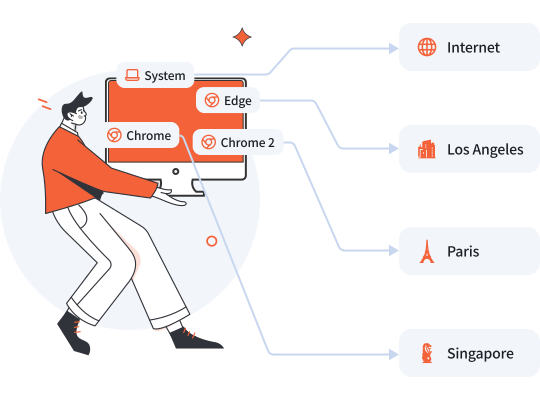
从不同的出口 IP 管理不同的电商店铺,同时保持其他流量使用本地网络进行正常浏览。
配置目标
- 默认: 不使用 VPN,使用本地网络进行日常工作
- 浏览器 1: 连接到洛杉矶以管理 Amazon.com
- 浏览器 2: 连接到新加坡以管理 Shopee
- 浏览器 3: 连接到巴黎以管理 Amazon.fr
1
启用多IP浏览
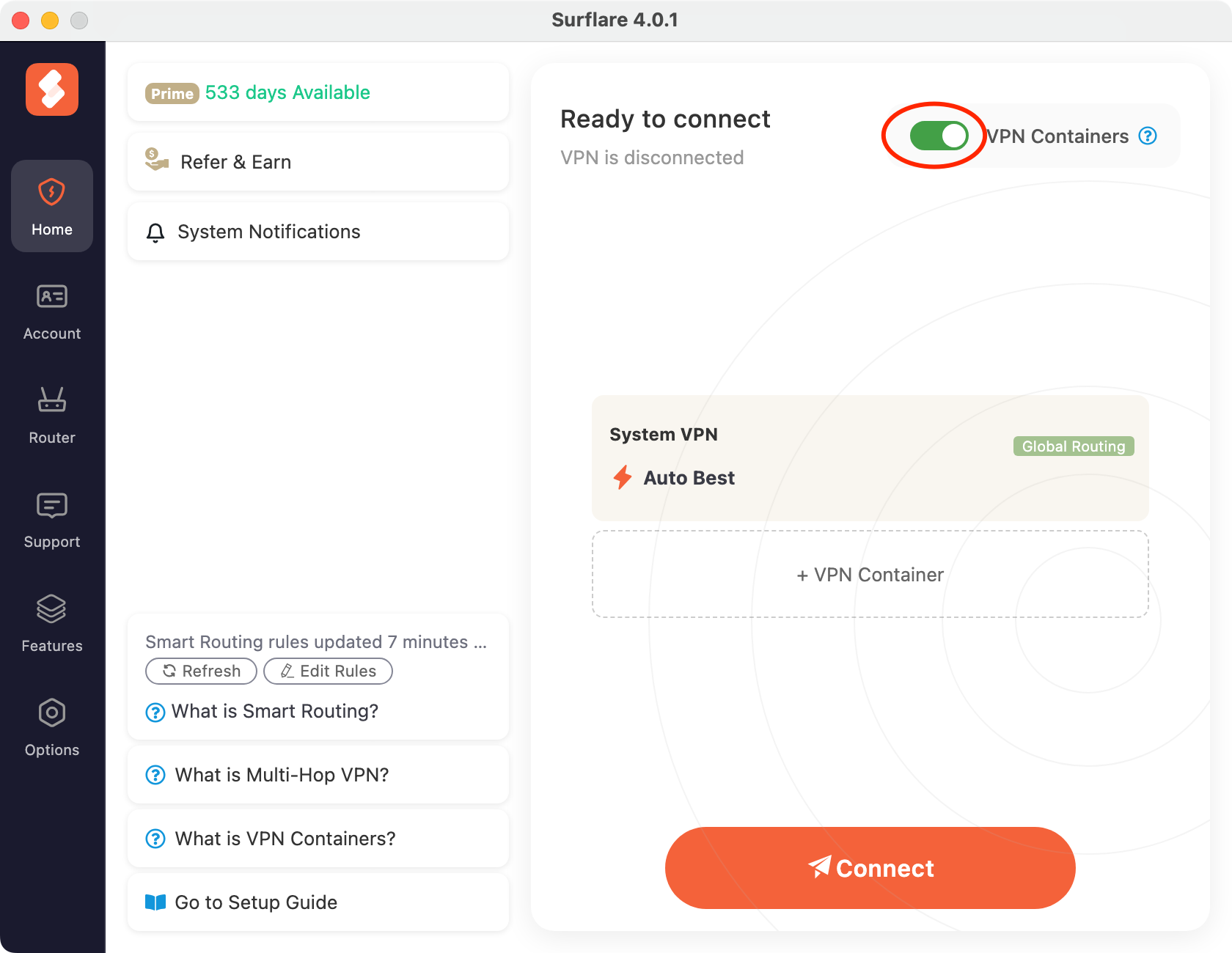
在主屏幕上,打开 多IP浏览 (VPN Containers) 开关以激活此功能。
2
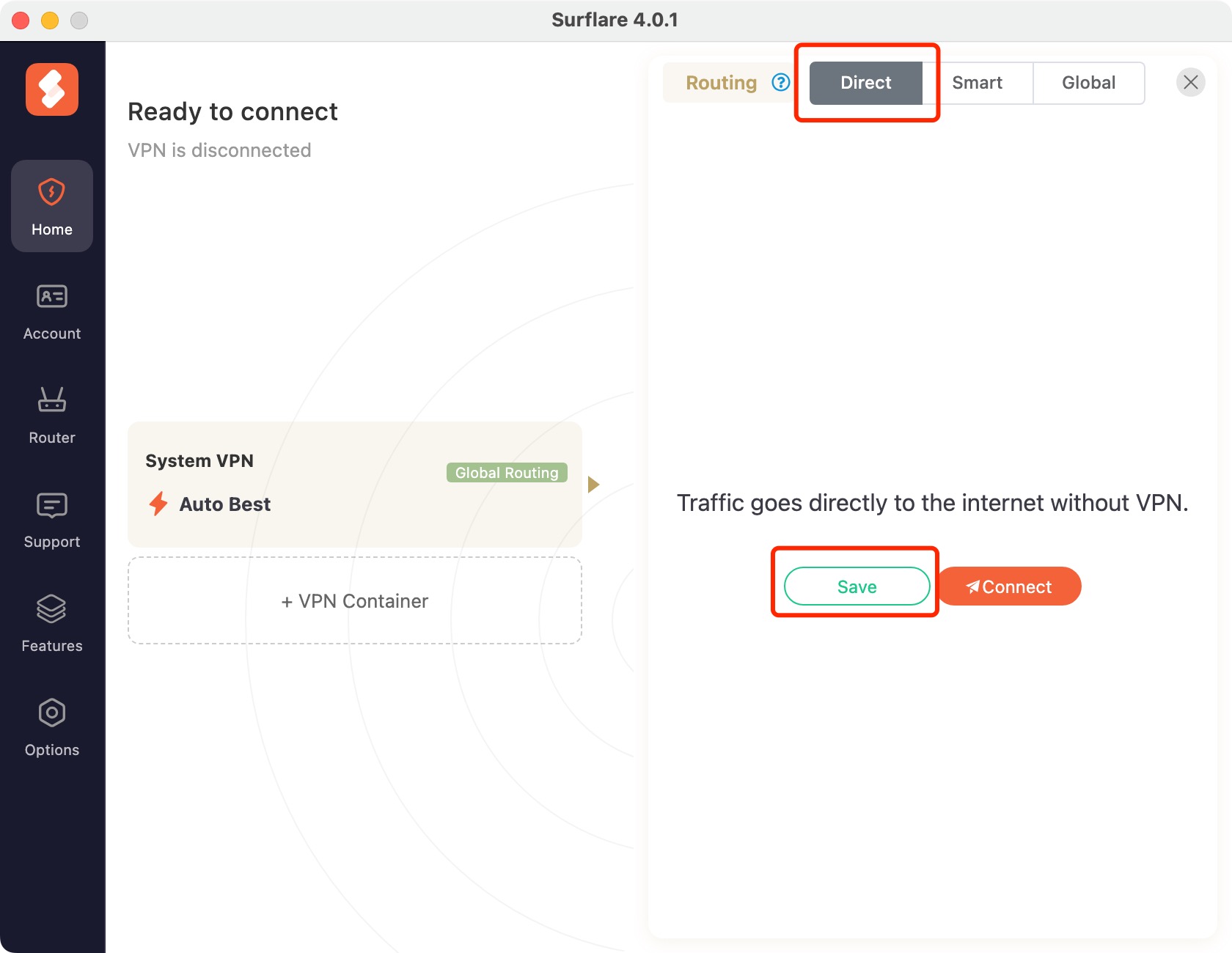
将默认设置为本地网络
选择 System VPN 卡片打开配置面板。在路由选项中,选择 直连,然后点击 保存 应用。
3
创建浏览器容器
浏览器容器 1:点击 + 浏览器容器 按钮,将路由设置为「全局」,选择洛杉矶(美国),然后保存。
使用「全局」路由时,此容器的所有流量都将通过洛杉矶服务器路由。
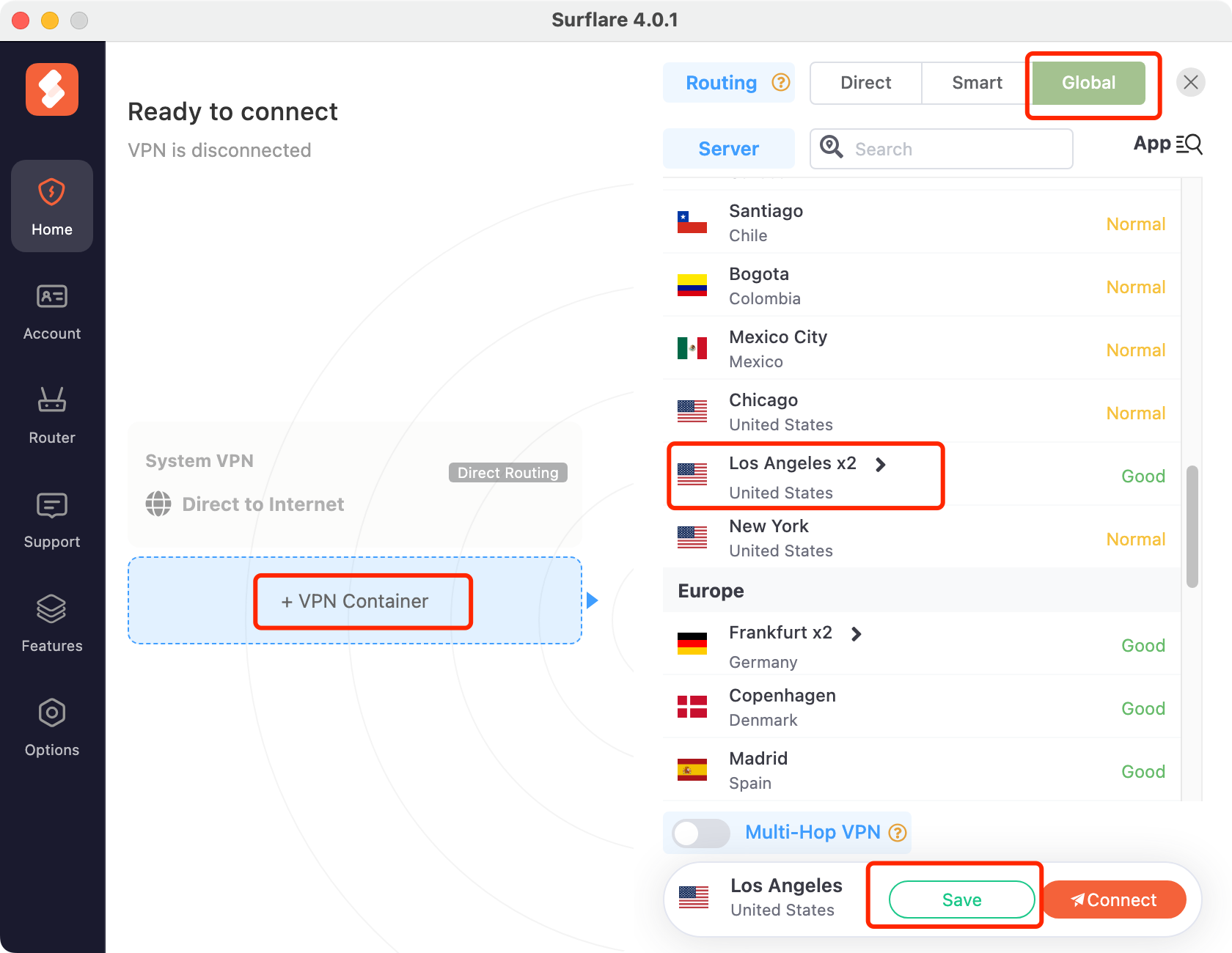
浏览器容器 2:点击 + 浏览器容器 按钮,将路由设置为「全局」,选择新加坡,然后保存。
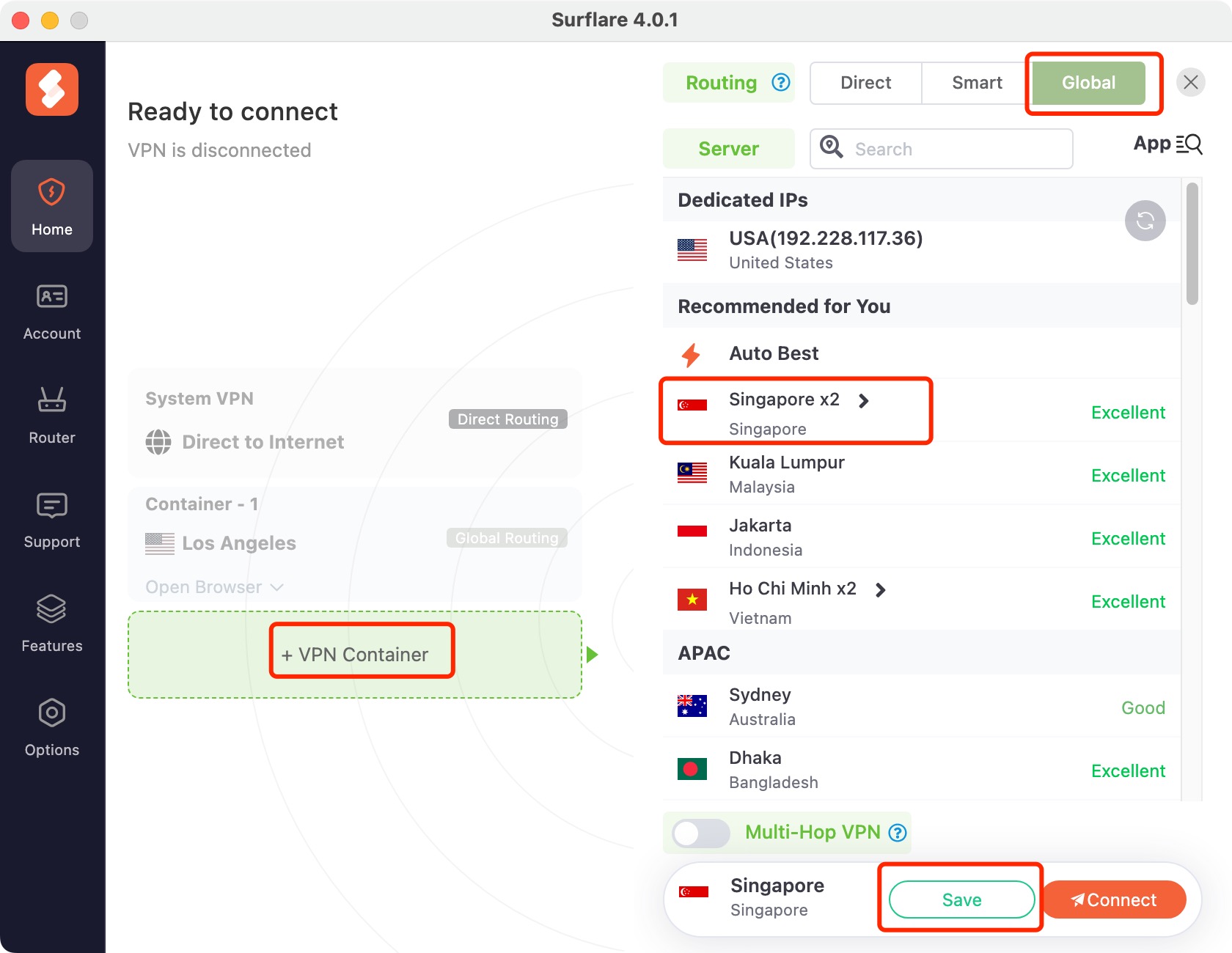
浏览器容器 3:点击 + 浏览器容器 按钮,将路由设置为「全局」,选择巴黎(法国),然后保存。
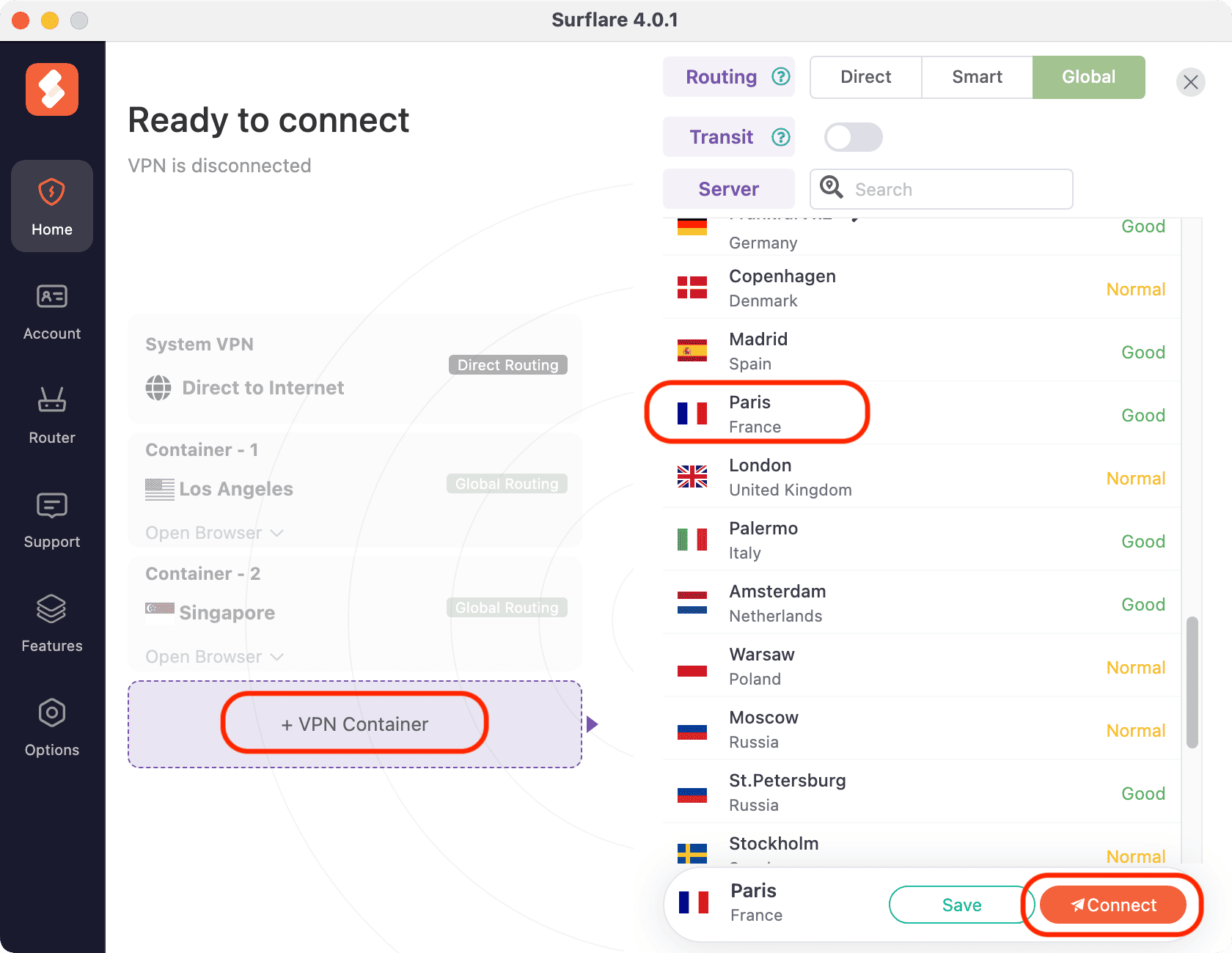
4
打开浏览器
连接后,点击每个浏览器容器上的 打开浏览器 启动默认浏览器,或从下拉列表中选择其他浏览器。
每个浏览器将通过其分配的 VPN 服务器路由流量:
- 浏览器容器 1:洛杉矶
- 浏览器容器 2:新加坡
- 浏览器容器 3:巴黎
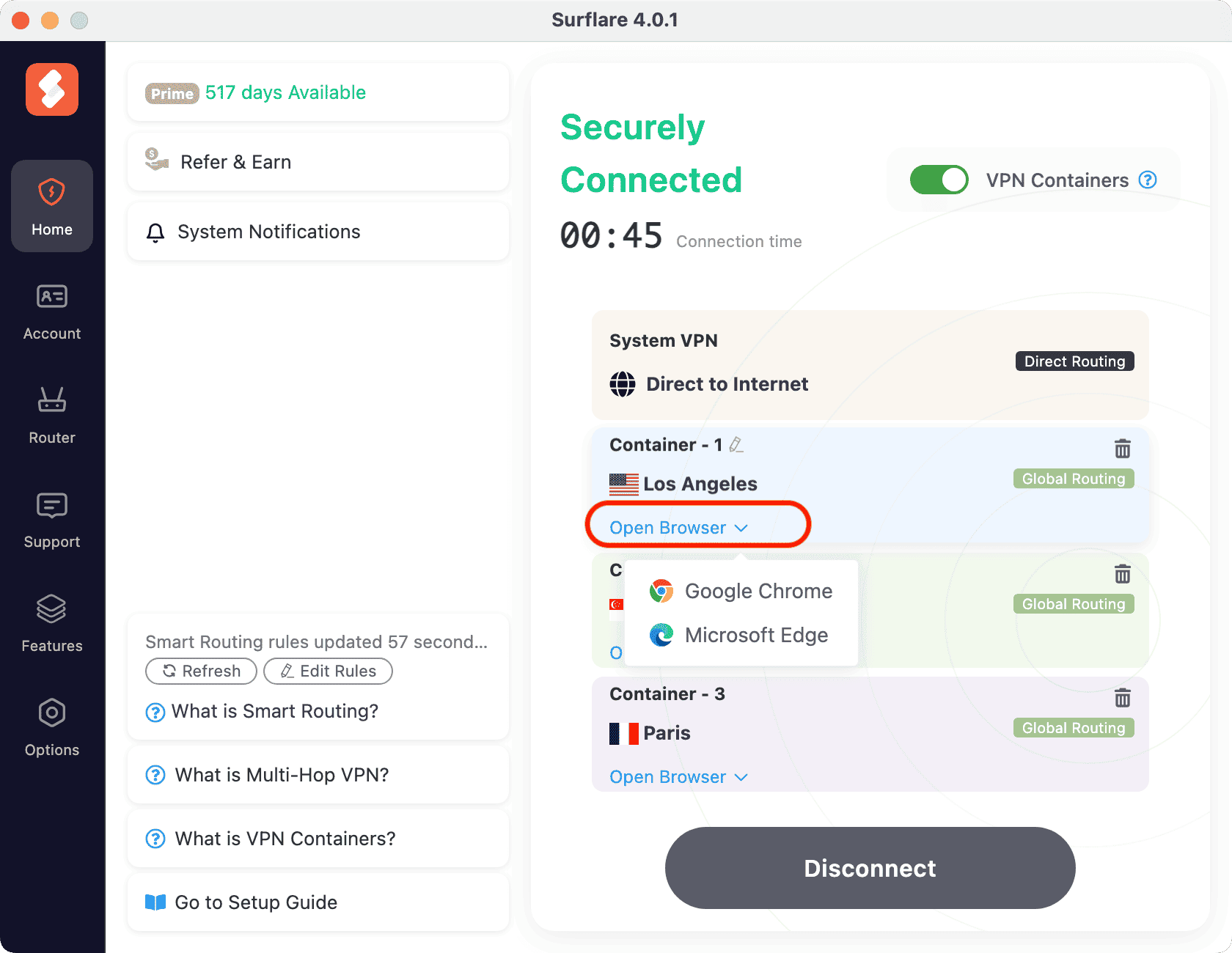
注意:每个浏览器容器一次只允许一个浏览器窗口。
每个浏览器都维护自己的 Cookie 和会话,因此您可以登录不同的店铺账户而不会产生冲突。
更多说明
连接后,您可以根据需要对每个浏览器容器执行以下操作。
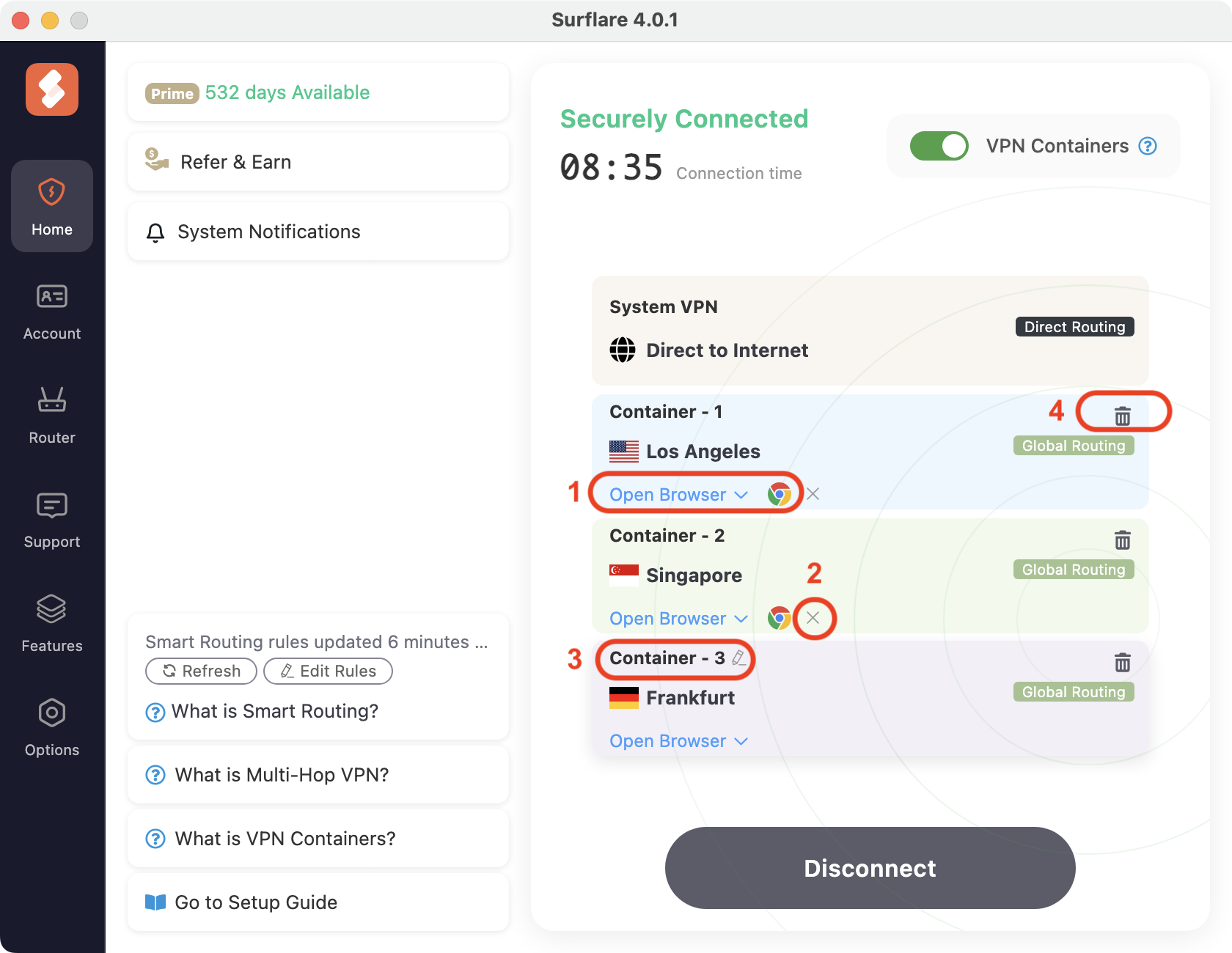
如图所示:
1.
聚焦浏览器窗口
如果浏览器已经打开,再次点击浏览器图标可将其置于前台。
2.
关闭浏览器会话
点击 × 按钮关闭浏览器会话。
3.
重命名浏览器容器
点击浏览器容器名称进行重命名,以便于识别。
4.
删除浏览器容器
点击垃圾桶图标删除浏览器容器并关闭其浏览器。