在 Android 上设置 Surflare VPN(APK)
This is a great solution if you're unable to download Surflare from the Google Play Store.
1
启用来自未知来源的安装
系统要求: Android 11+
进入设备设置 > 安全(或隐私),然后启用"允许安装未知来源的应用"或"允许从此来源安装"。
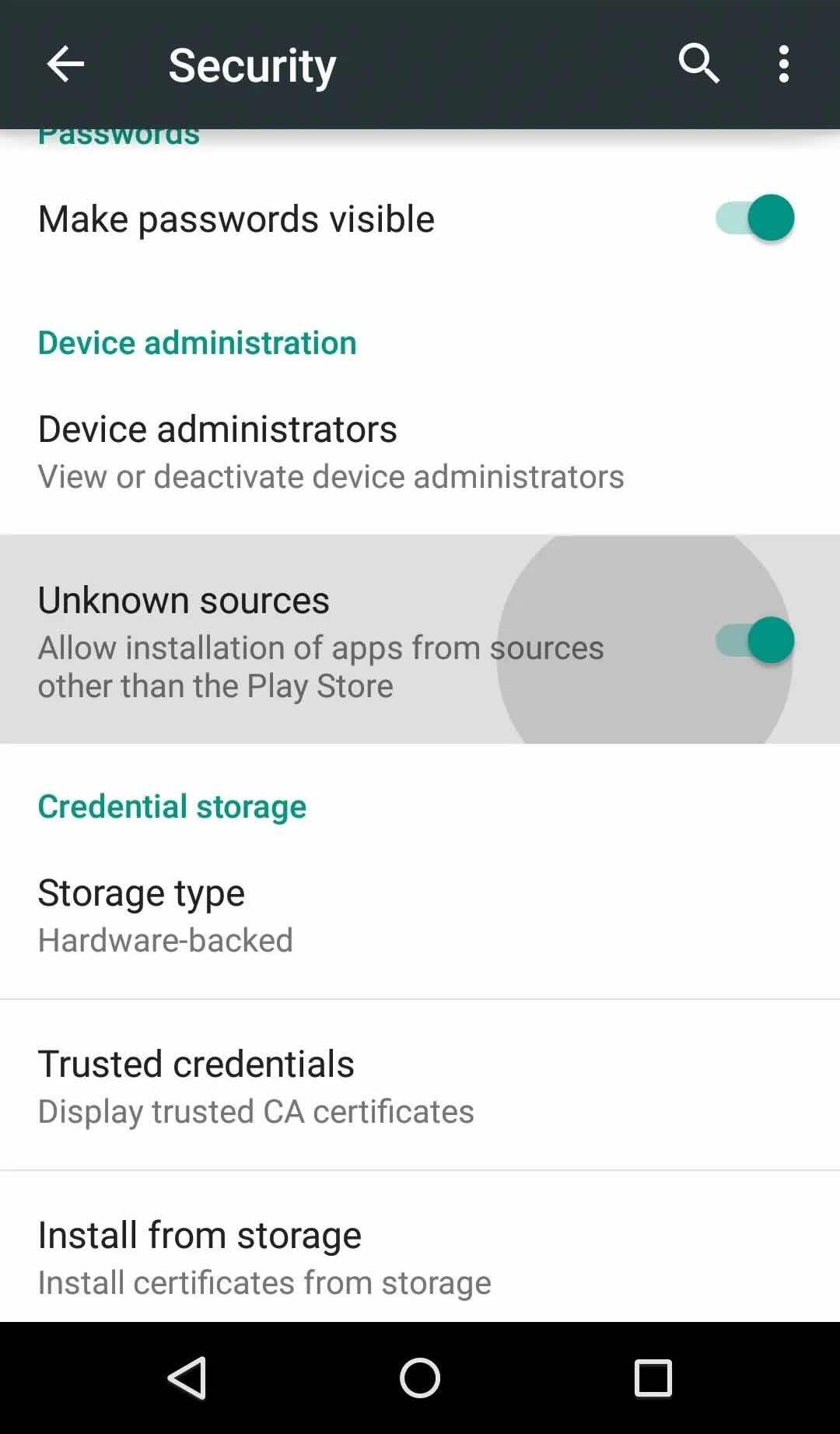
此设置可能因 Android 版本不同而有所差异
在 Android 8+ 上,您可能需要允许浏览器或文件管理器安装应用
2
下载 APK 文件
将 Surflare APK 文件直接下载到您的 Android 设备。
3
安装 APK
从下载文件夹或通知面板打开下载的 APK 文件。点击"安装"开始安装。
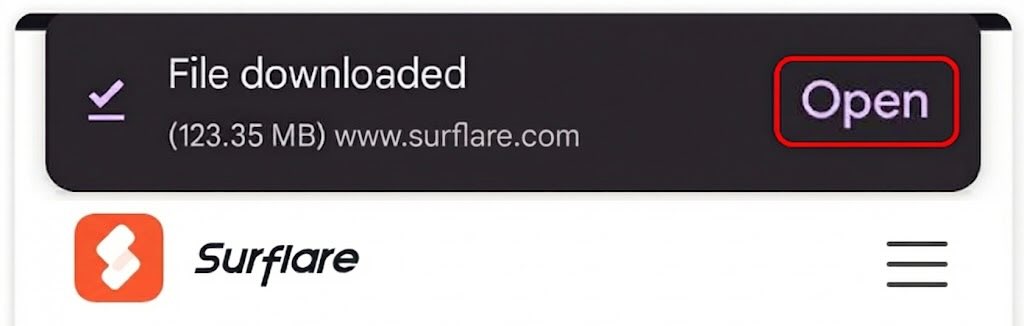
安装完成后点击"打开"
4
登录您的账户
安装后打开 Surflare 应用。点击"登录"并输入您的电子邮件和密码。
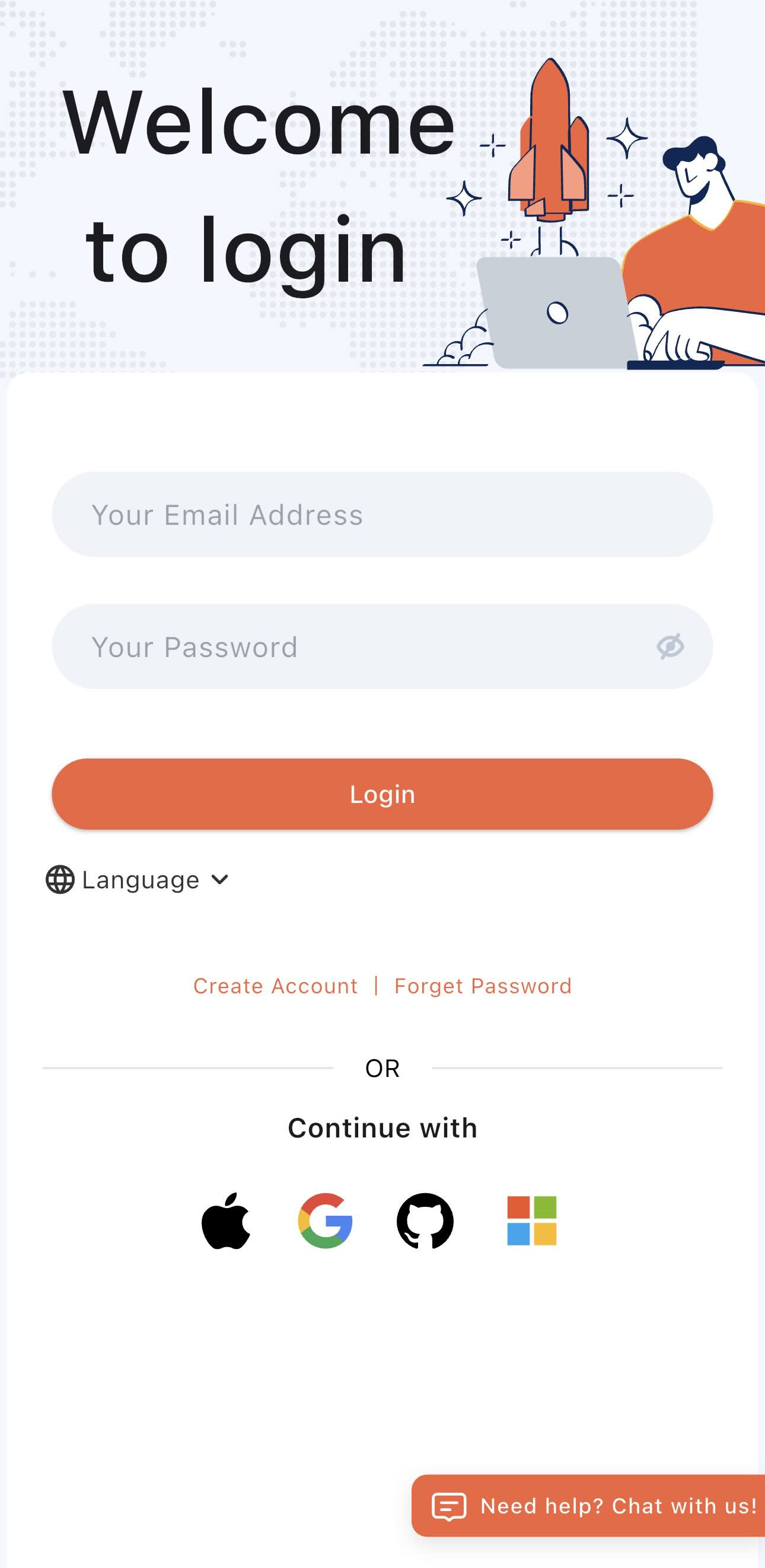
新用户可以在应用中创建账户
或者:使用 Google、Microsoft、GitHub 或 Apple 登录
5
授予 VPN 权限
首次连接时,Android 会要求您批准 VPN 连接请求。点击"确定"以允许。
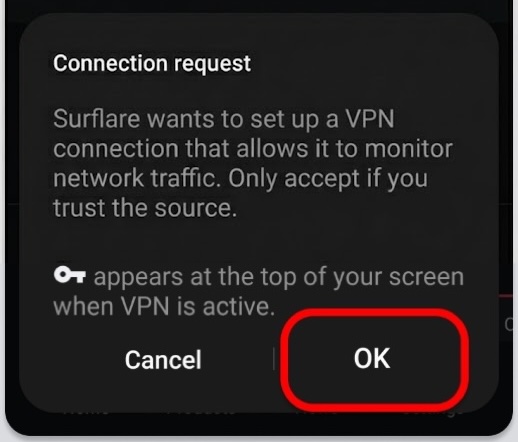
VPN 运行需要此权限
6
连接 VPN
登录后,服务器默认设置为"自动最佳"。只需点击连接按钮即可连接到基于您位置的最快服务器。
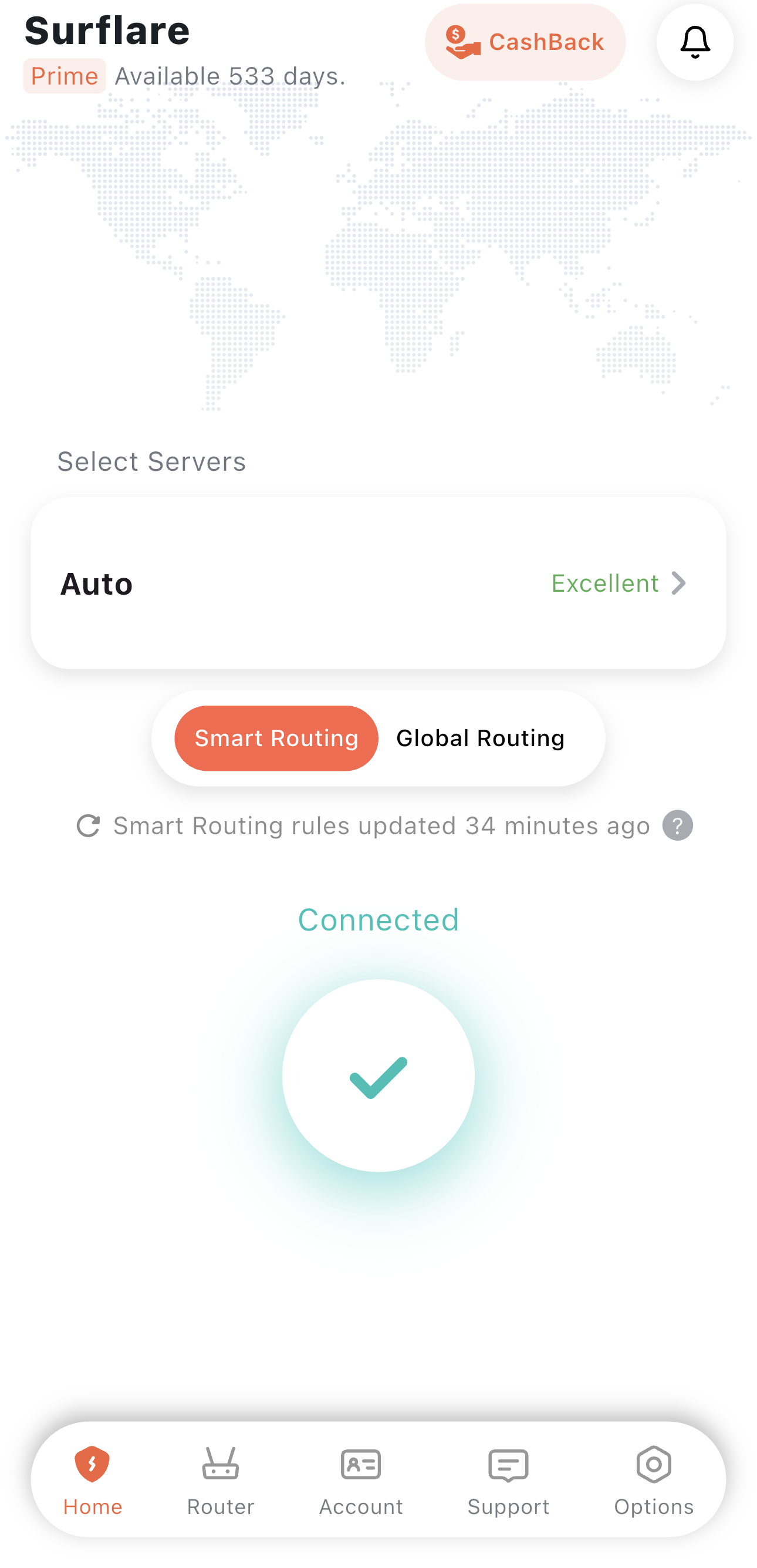
您还可以选择特定的服务器位置、配置路由模式或根据需要启用多跳 VPN。
6.1
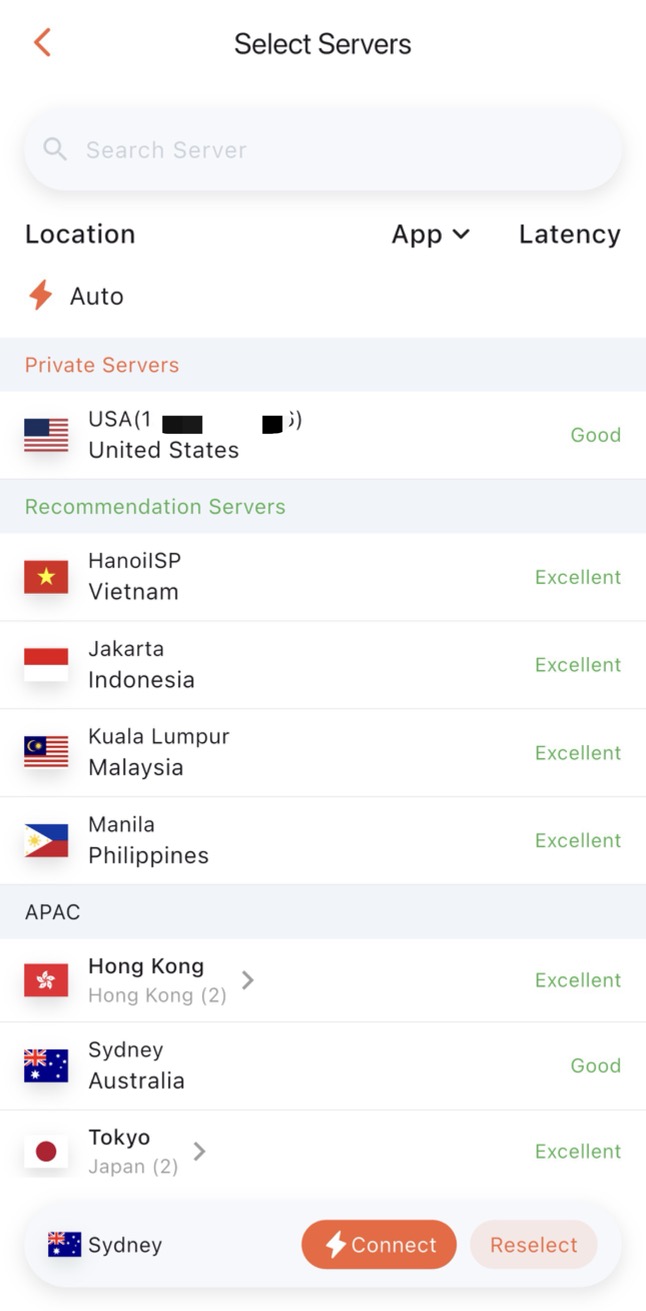
VPN 服务器选择
- 自动检测(推荐)
自动连接到最快的服务器。适合不需要特定位置的一般使用场景。
- 城市
如果您需要从特定国家或城市访问,请选择所需位置。当一个城市有多台服务器可用时,应用会自动连接到最快的服务器。
- 特定服务器
如需要,可从列表中手动选择单个服务器。
6.2
路由模式

6.3
转发节点(多跳 VPN)
This feature requires a Prime Plan subscription.
为远程服务器启用转发节点
Surflare 会自动找到最快的附近中继服务器转发您的数据,显著提高连接速度。
您也可以根据需要手动指定转发节点。
如果所选服务器已经在附近且延迟低,不建议启用转发节点,因为额外的中继会增加处理开销。
配置好偏好设置后,点击连接按钮启动 VPN 连接。
验证您的连接
连接后,在应用中检查您的互联网 IP 地址以确认已连接。尝试访问应用和网站以确保一切正常。