VPN 컨테이너란?
VPN 컨테이너를 사용하면:
- 여러 개의 격리된 브라우저 창 열기
- 각각 다른 VPN 서버에 연결
- 하나의 기기에서 여러 IP 동시 사용

기능 지원 플랫폼

Windows

macOS

Ubuntu
Prime Plan 구독 필요

VPN 컨테이너는 어떻게 작동하나요?
VPN 컨테이너는 각각 다른 VPN 서버에 자체 프록시 연결이 있는 격리된 브라우저 환경을 생성합니다.
컨테이너에서 브라우저를 열면 해당 브라우저의 모든 트래픽이 선택한 VPN 서버를 통해 라우팅되며, 메인 시스템과 다른 컨테이너는 영향을 받지 않습니다.
각 컨테이너는 별도의 쿠키, 세션 및 검색 기록을 유지하여 서로 다른 검색 컨텍스트 간에 완전한 격리를 제공합니다.
언제 VPN 컨테이너를 사용해야 하나요?
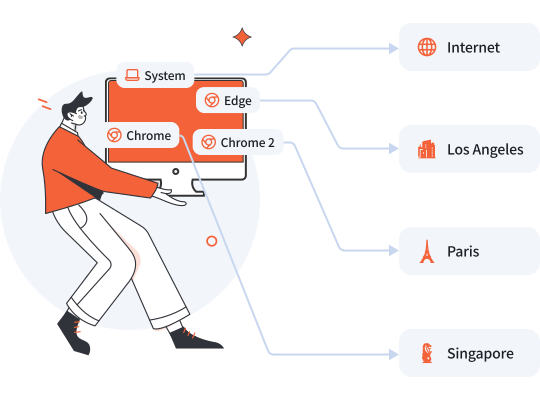
여러 전자상거래 스토어 관리
다른 출구 IP에서 다른 전자상거래 스토어를 관리해야 하며, 동시에 일상 업무를 위해 VPN 없이 로컬 인터넷에 액세스해야 합니다.
- 기본값: VPN 없이 일상 업무를 위해 로컬 인터넷 사용
- 컨테이너 A 브라우저: 로스앤젤레스에 연결하여 Amazon.com 관리
- 컨테이너 B 브라우저: 싱가포르에 연결하여 Shopee 관리
- 컨테이너 C 브라우저: 파리에 연결하여 Amazon.fr 관리
VPN 컨테이너 설정 방법

VPN 컨테이너 활성화
Surflare VPN 클라이언트를 열고 VPN 컨테이너 기능을 활성화하세요.

컨테이너 생성
여러 컨테이너를 만들고 각각에 대해 다른 서버 노드를 선택하세요.

VPN 시작
VPN에 연결하여 모든 컨테이너 구성을 활성화하세요.

브라우저 열기
각 컨테이너에서 브라우저를 실행하여 다른 IP로 검색하세요.
VPN 컨테이너는 시스템에 Chrome 또는 Edge 브라우저가 설치되어 있어야 합니다.
마음에 들 VPN 컨테이너의 장점

단일 기기에서 여러 작업에 대해 동시에 다른 IP 주소를 사용하세요.

격리된 쿠키와 기록으로 검색 세션을 완전히 분리하세요.

각 컨테이너에 대해 Direct, Global 또는 Smart 라우팅 모드를 독립적으로 선택하세요.

로그아웃이나 충돌 없이 동일한 플랫폼에서 여러 계정을 관리하세요.

Direct 모드 컨테이너는 로컬 트래픽에 대해 VPN을 우회하여 전체 속도를 유지합니다.

연결을 끊거나 재구성하지 않고 컨테이너 간에 즉시 전환하세요.