VPN 컨테이너 설정
VPN 컨테이너를 사용하면 각각 고유한 IP 주소를 가진 여러 개의 격리된 브라우저 세션을 실행할 수 있습니다. 여러 계정이나 전자상거래 스토어를 관리하는 데 적합합니다.
지원 플랫폼: Windows, MacOS, Ubuntu (v4.0.1+)
VPN 컨테이너를 구성하기 전에 앱 다운로드 및 로그인을 완료하세요.
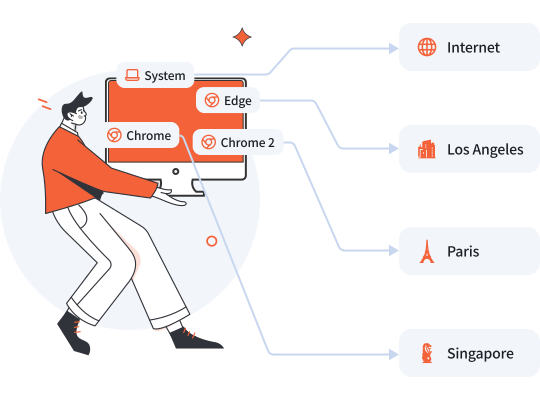
다른 트래픽은 일반 브라우징을 위해 로컬 인터넷에 유지하면서 서로 다른 출구 IP에서 다른 전자상거래 스토어를 관리합니다.
- 기본: VPN 없이 일상 업무에 로컬 인터넷 사용
- 컨테이너 A 브라우저: Amazon.com을 관리하려면 로스앤젤레스에 연결
- 컨테이너 B 브라우저: Shopee를 관리하려면 싱가포르에 연결
- 컨테이너 C 브라우저: Amazon.fr을 관리하려면 파리에 연결
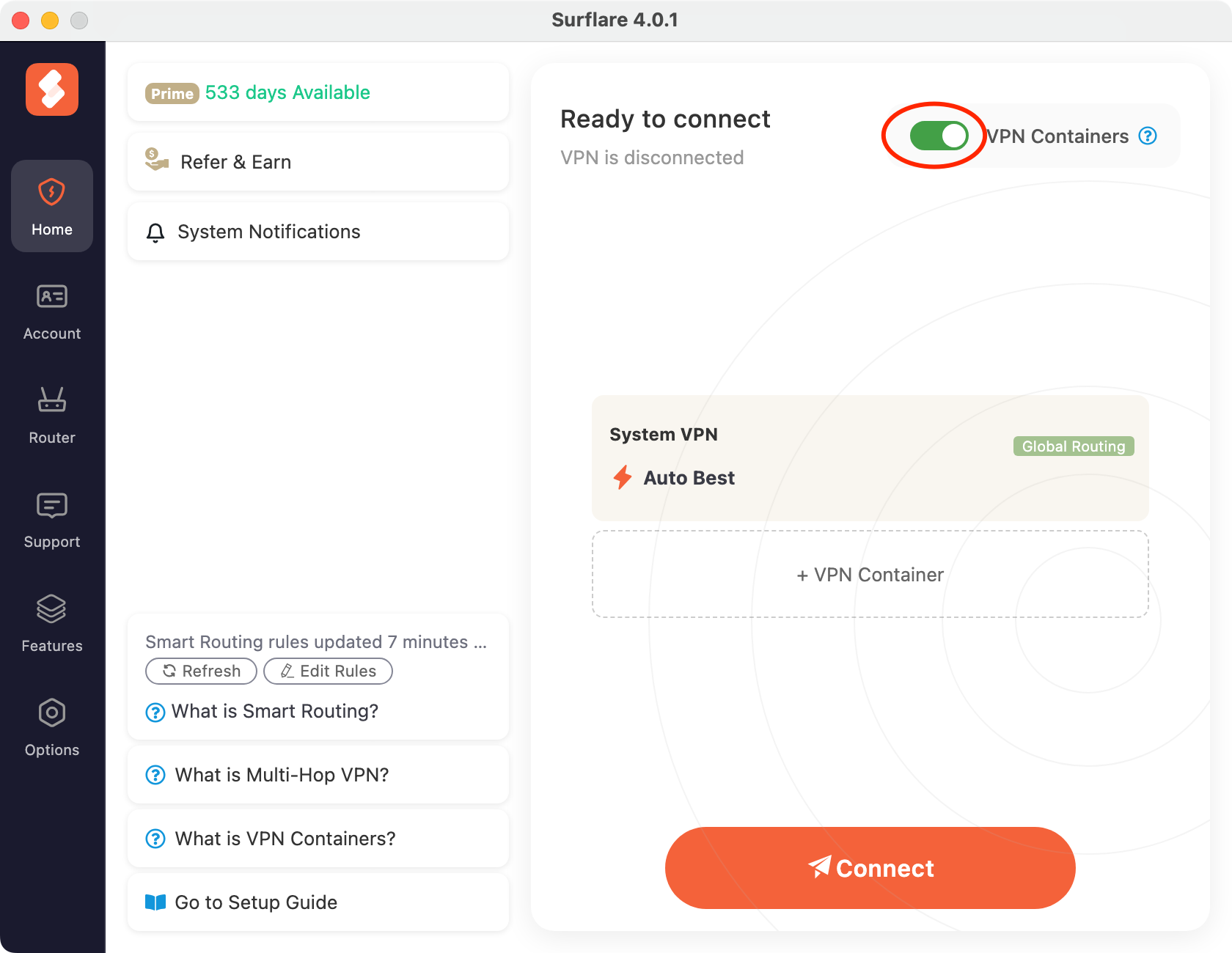
VPN 컨테이너 활성화
홈 화면에서 VPN 컨테이너 토글을 켜서 이 기능을 활성화하세요.
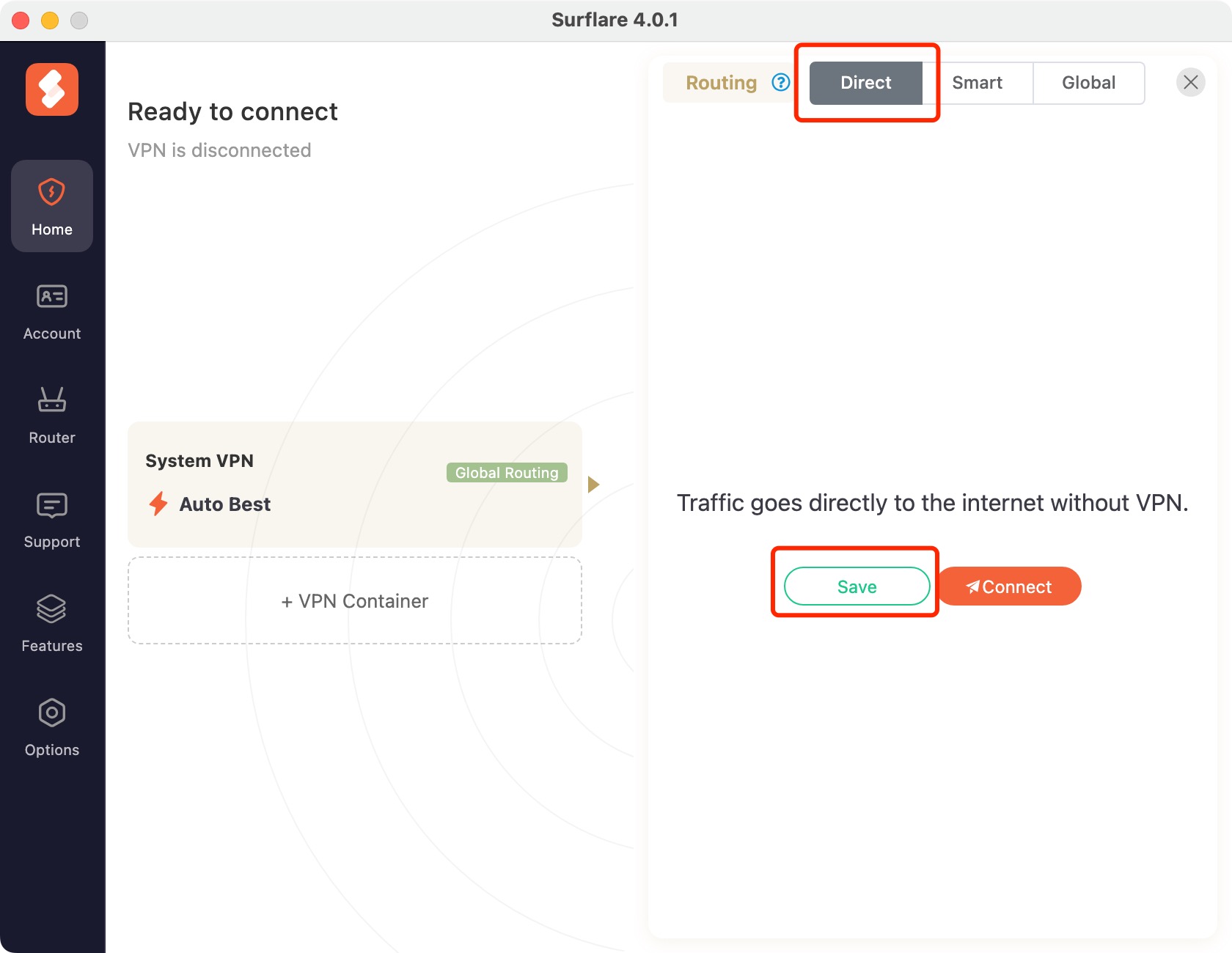
기본값을 로컬 인터넷으로 설정
System VPN 카드를 선택하여 구성 패널을 엽니다. 라우팅 옵션에서 직접을 선택한 다음 저장을 눌러 적용합니다.
컨테이너 만들기
컨테이너 1: + VPN 컨테이너 버튼을 누르고, 라우팅을 「글로벌」로 설정하고, 로스앤젤레스(미국)를 선택한 다음 저장합니다.
「글로벌」 라우팅을 사용하면 이 컨테이너의 모든 트래픽이 로스앤젤레스 서버를 통해 라우팅됩니다.
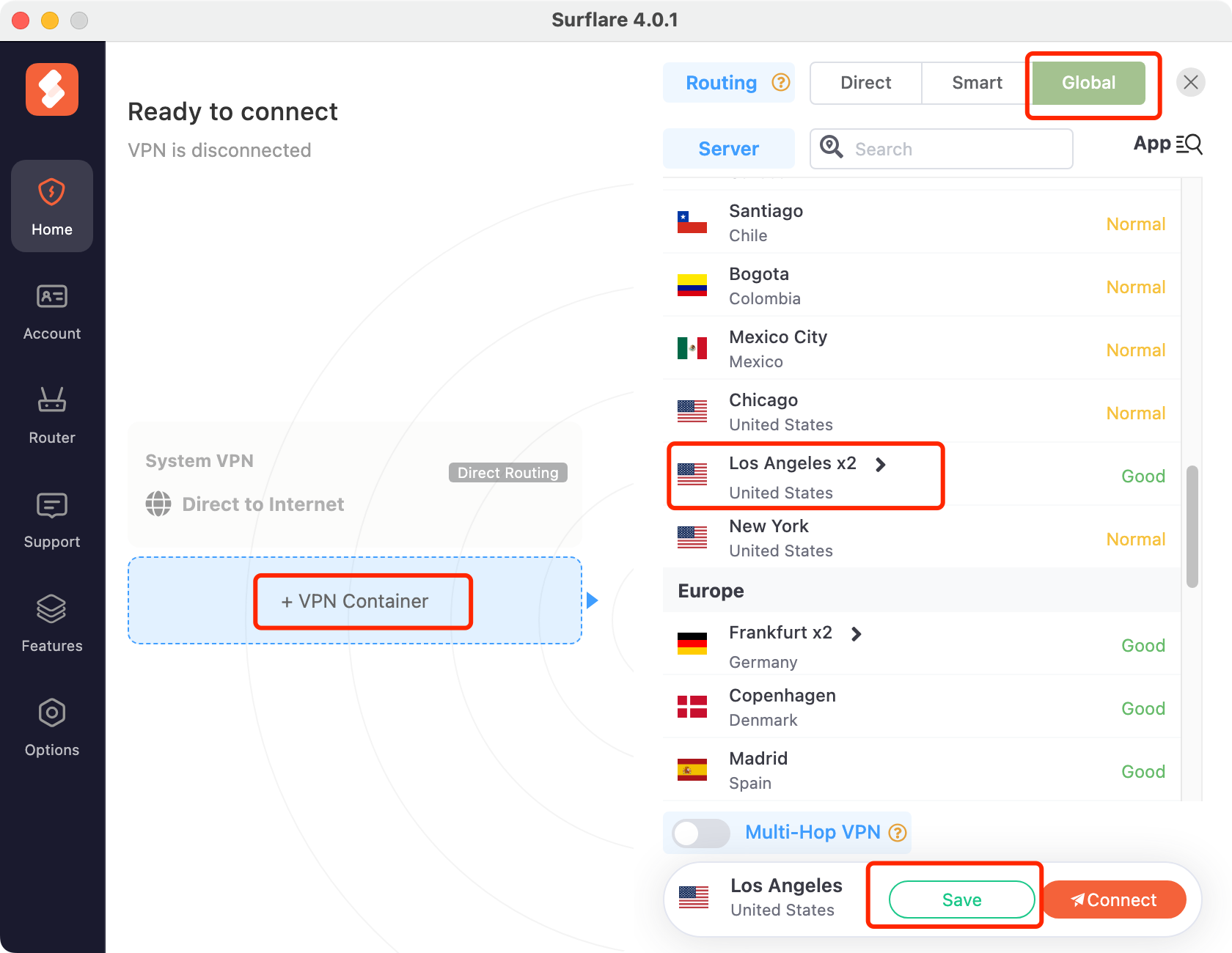
컨테이너 2: + VPN 컨테이너 버튼을 누르고, 라우팅을 「글로벌」로 설정하고, 싱가포르를 선택한 다음 저장합니다.
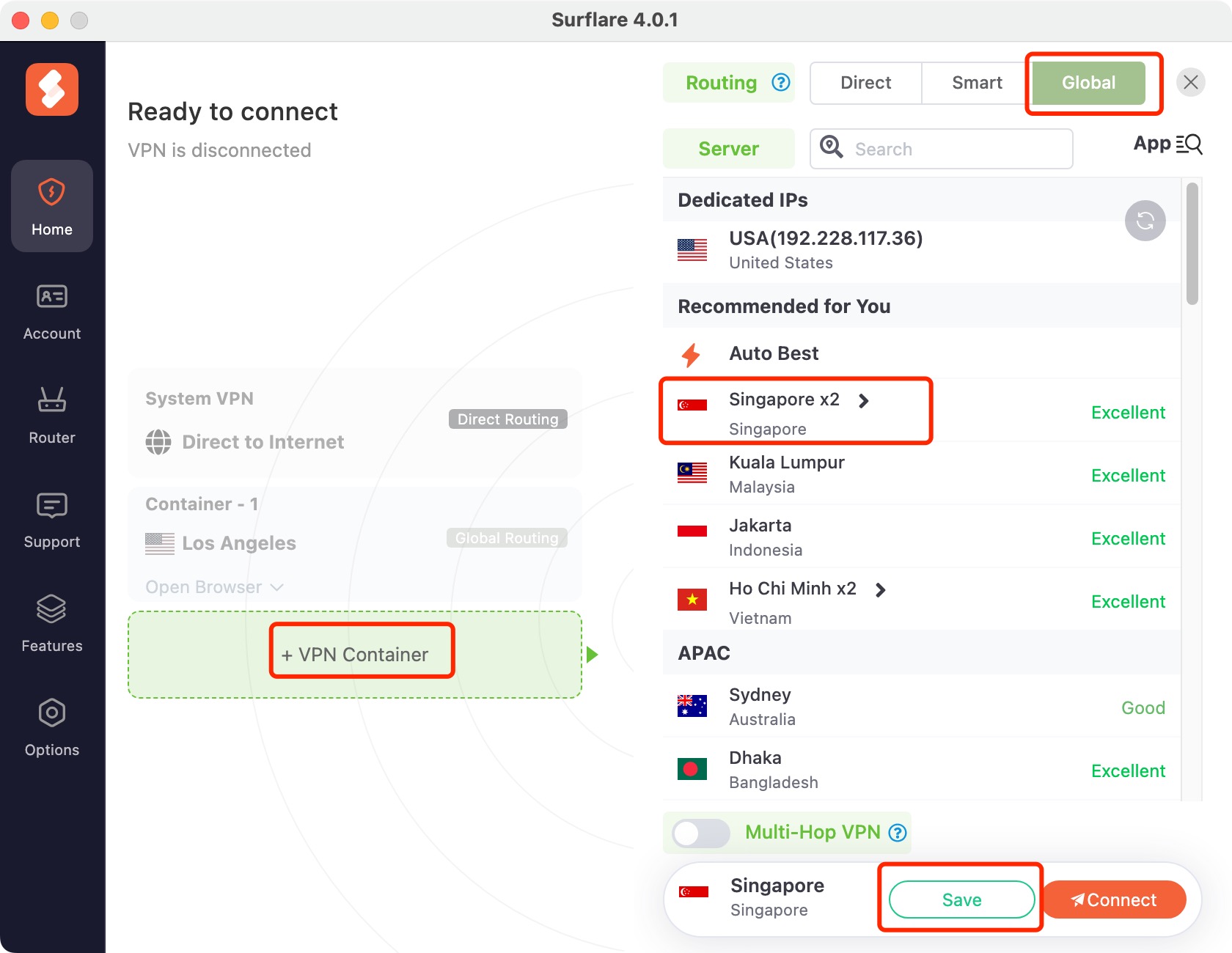
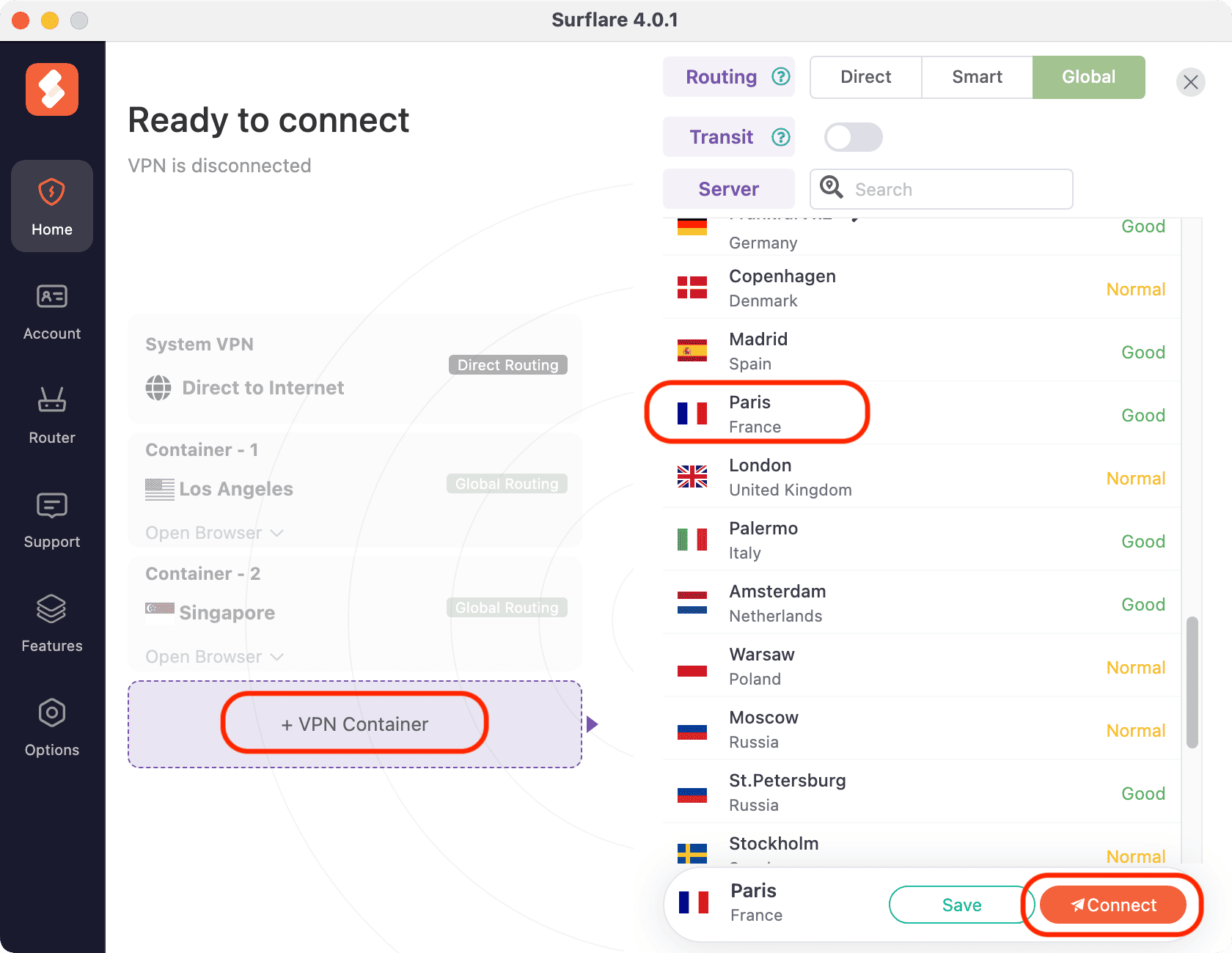
컨테이너 3: + VPN 컨테이너 버튼을 누르고, 라우팅을 「글로벌」로 설정하고, 파리(프랑스)를 선택한 다음 저장합니다.
브라우저 열기
연결되면 각 컨테이너에서 브라우저 열기을 클릭하여 기본 브라우저를 시작하거나 드롭다운 목록에서 다른 브라우저를 선택합니다.
각 브라우저는 할당된 VPN 서버를 통해 트래픽을 라우팅합니다:
- 컨테이너 1: 로스앤젤레스
- 컨테이너 2: 싱가포르
- 컨테이너 3: 파리
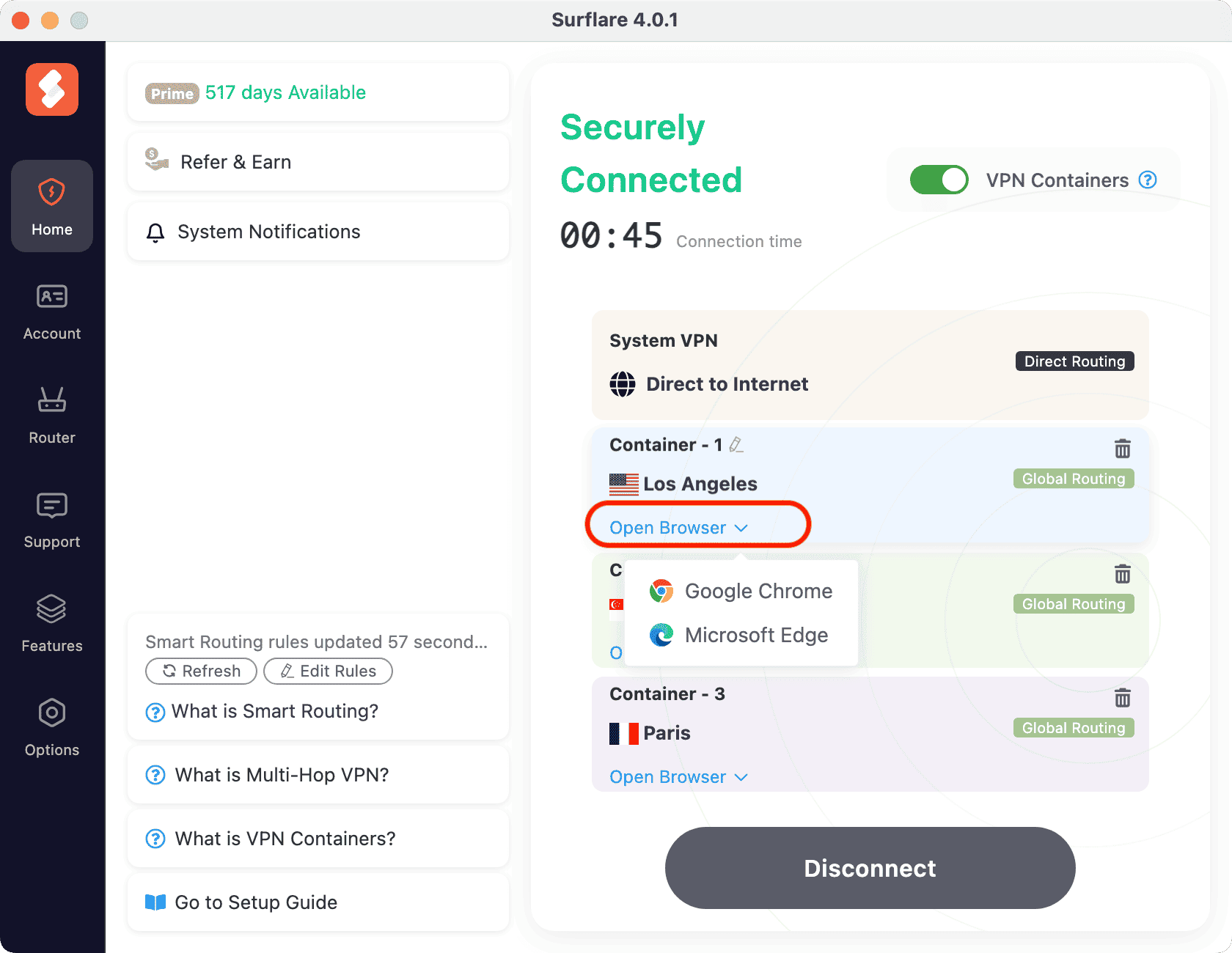
참고: 각 컨테이너는 한 번에 하나의 브라우저 프로세스만 허용합니다.
추가 지침
연결되면 필요에 따라 각 VPN 컨테이너에서 다음 작업을 수행할 수 있습니다.
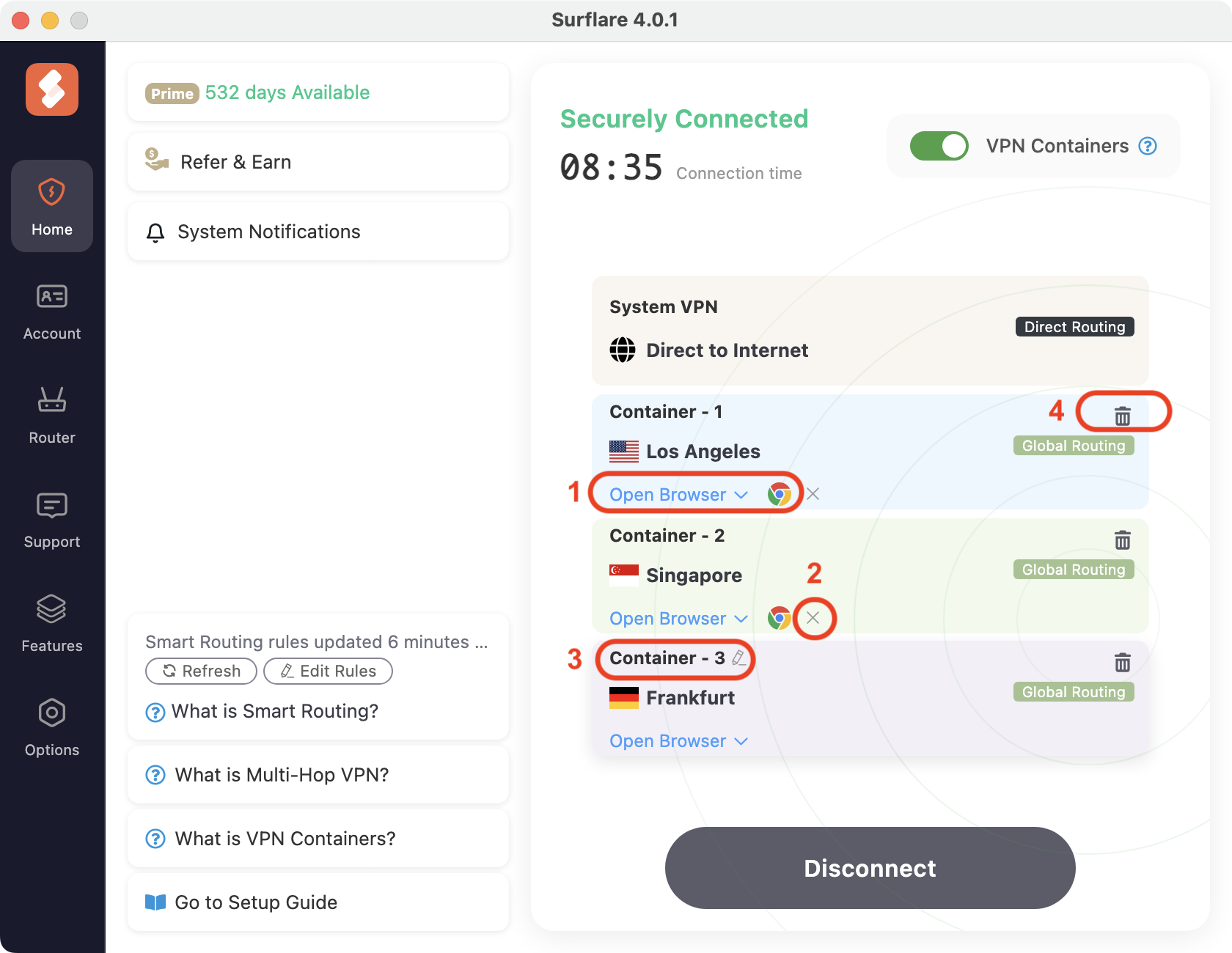
이미지에 표시된 대로:
브라우저가 이미 열려 있는 경우 브라우저 아이콘을 다시 클릭하여 앞으로 가져옵니다.
× 버튼을 클릭하여 브라우저 세션을 닫습니다.
컨테이너 이름을 클릭하여 쉽게 식별할 수 있도록 이름을 바꿉니다.
휴지통 아이콘을 클릭하여 컨테이너를 삭제하고 브라우저를 닫습니다.