Configura la Navigazione Multi-IP
La Navigazione Multi-IP ti permette di eseguire più sessioni browser isolate, ognuna con il proprio indirizzo IP. Perfetto per gestire più account o negozi e-commerce.
Disponibile su: Windows, MacOS (v4.0.1+)
Prima di configurare la Navigazione Multi-IP, completa il download dell'app e l'accesso.
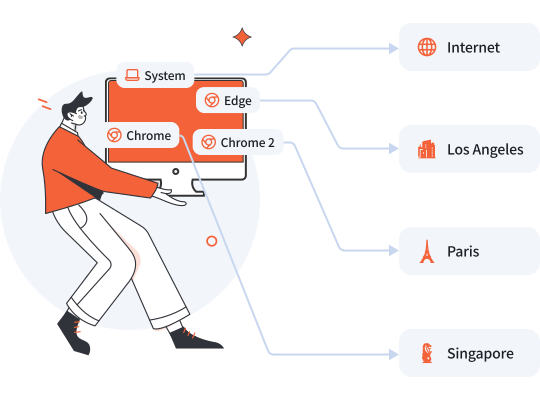
Gestisci diversi negozi e-commerce da diversi IP di uscita, mantenendo altro traffico su Internet locale per la navigazione normale.
- Predefinito: Senza VPN, usa internet locale per il lavoro quotidiano
- Browser 1: Connettiti a Los Angeles per gestire Amazon.com
- Browser 2: Connettiti a Singapore per gestire Shopee
- Browser 3: Connettiti a Parigi per gestire Amazon.fr
Abilita Navigazione Multi-IP
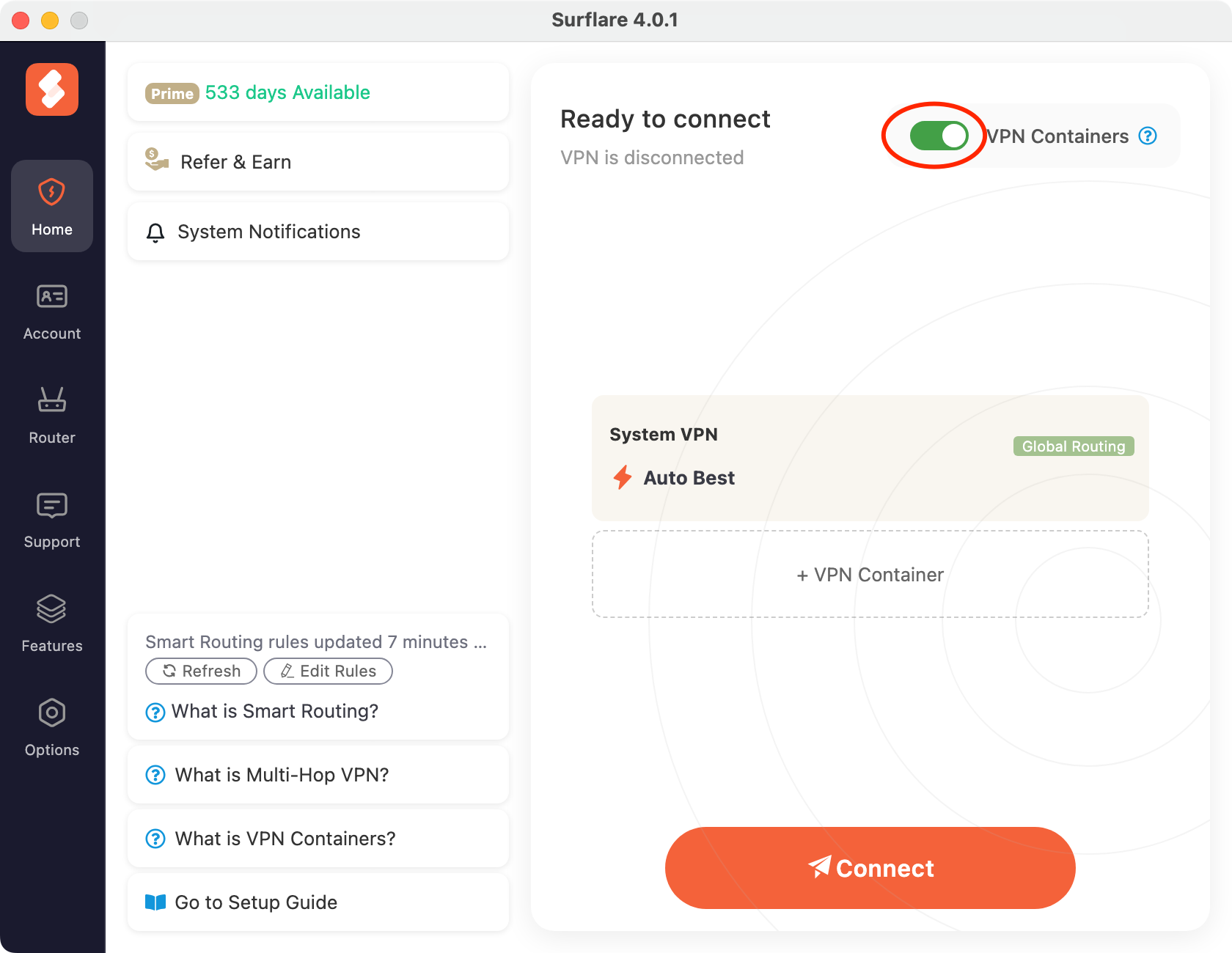
Nella schermata principale, attiva l'interruttore Navigazione Multi-IP (VPN Containers) per attivare questa funzione.
Imposta Predefinito su Internet Locale
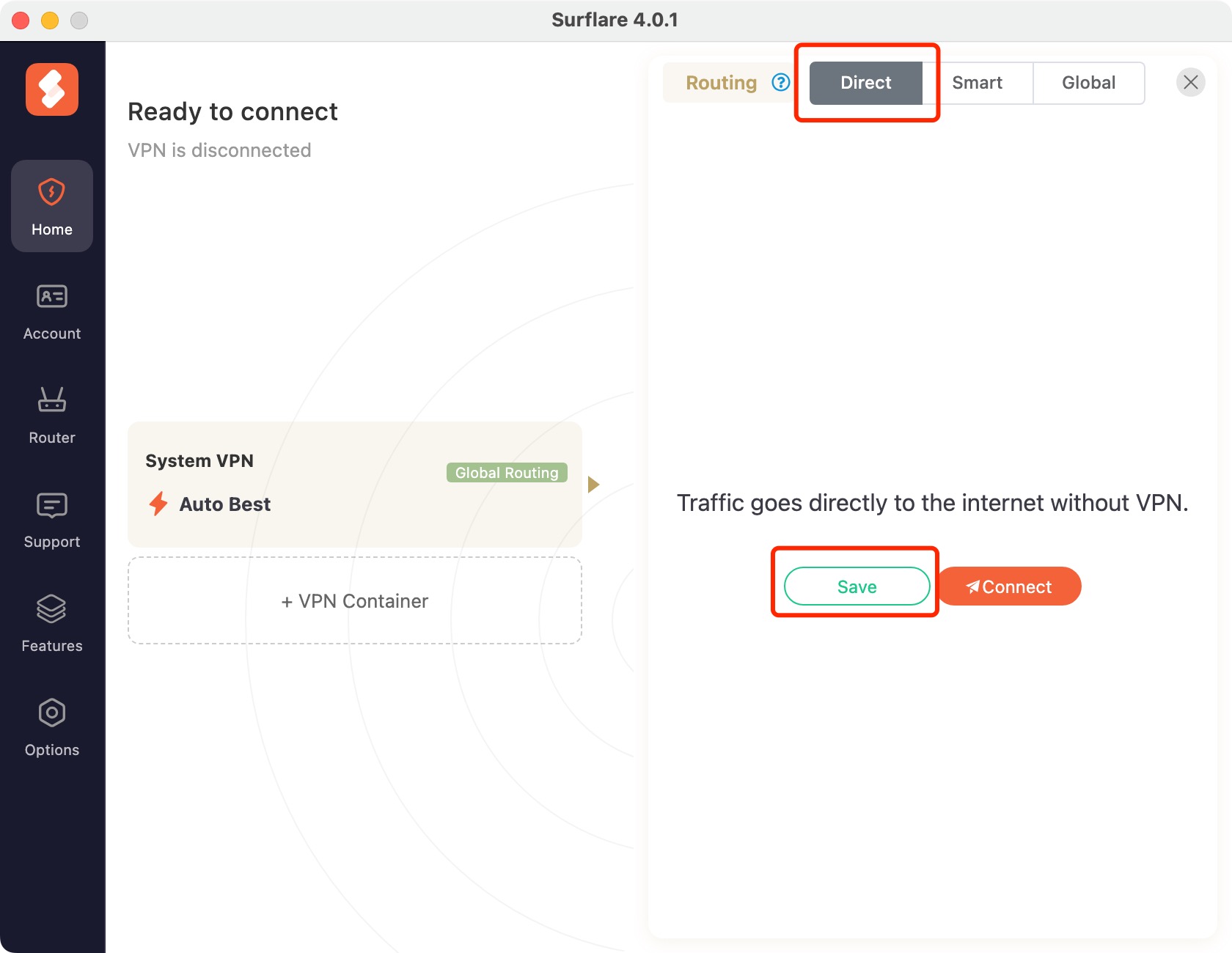
Seleziona la scheda System VPN per aprire il pannello di configurazione. Nelle opzioni di Routing, scegli Diretto, quindi premi Salva per applicare.
Crea Container del browser
Container del browser 1: Premi il pulsante + Container del browser, imposta il routing su "Globale", seleziona Los Angeles (US), quindi salva.
Con il routing "Globale", tutto il traffico da questo contenitore verrà instradato attraverso il server di Los Angeles.
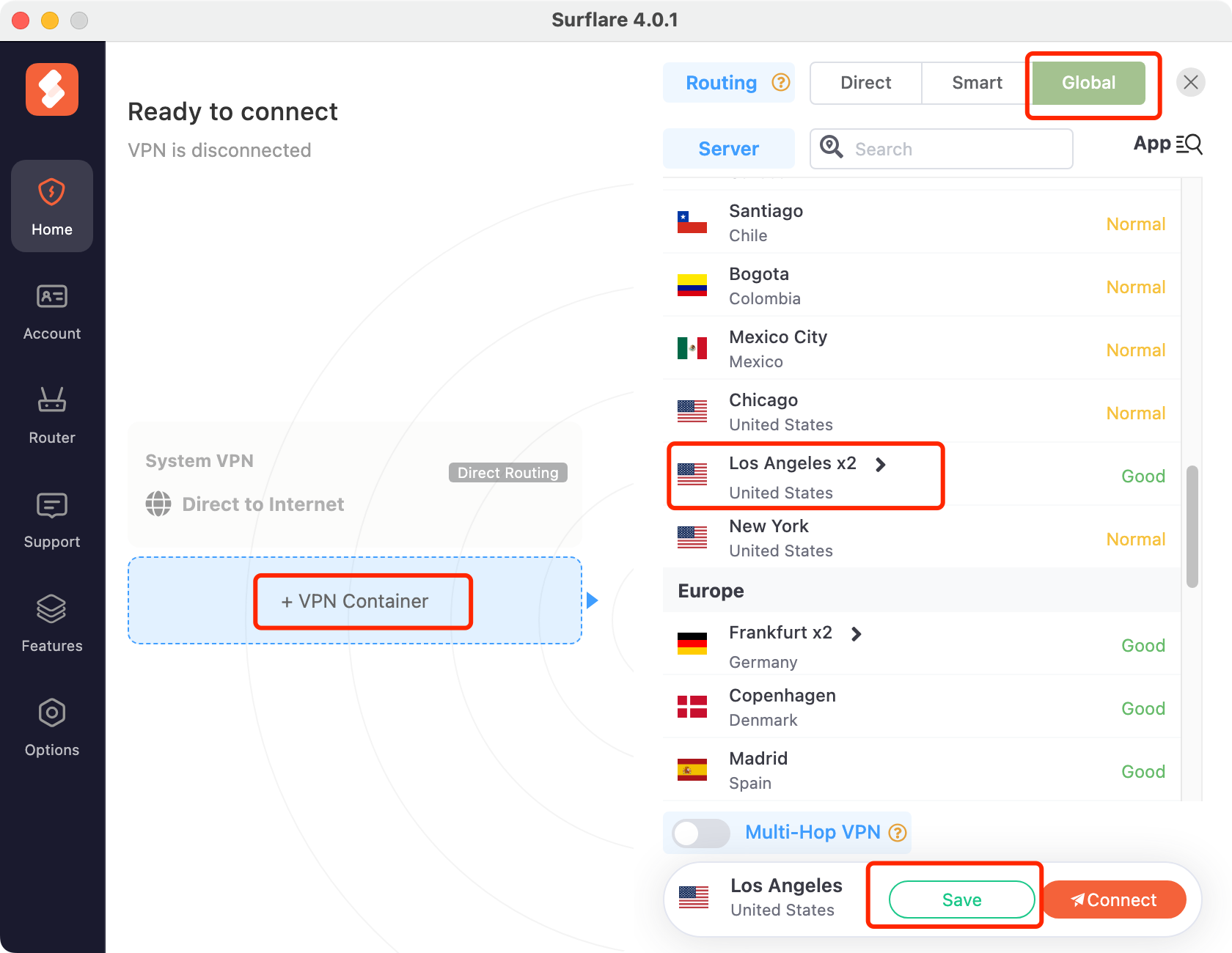
Container del browser 2: Premi il pulsante + Container del browser, imposta il routing su "Globale", seleziona Singapore, quindi salva.
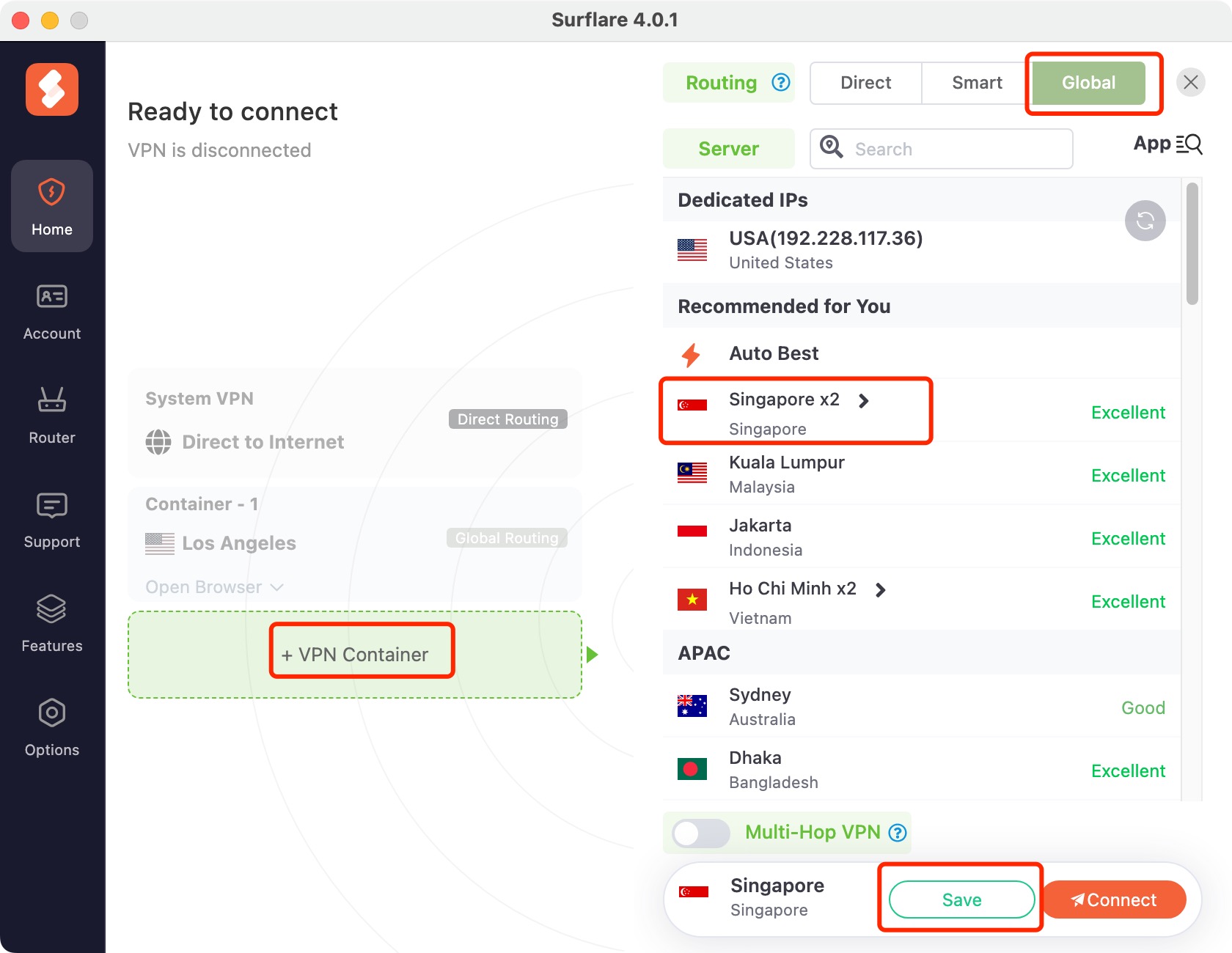
Container del browser 3: Premi il pulsante + Container del browser, imposta il routing su "Globale", seleziona Parigi (Francia), quindi salva.
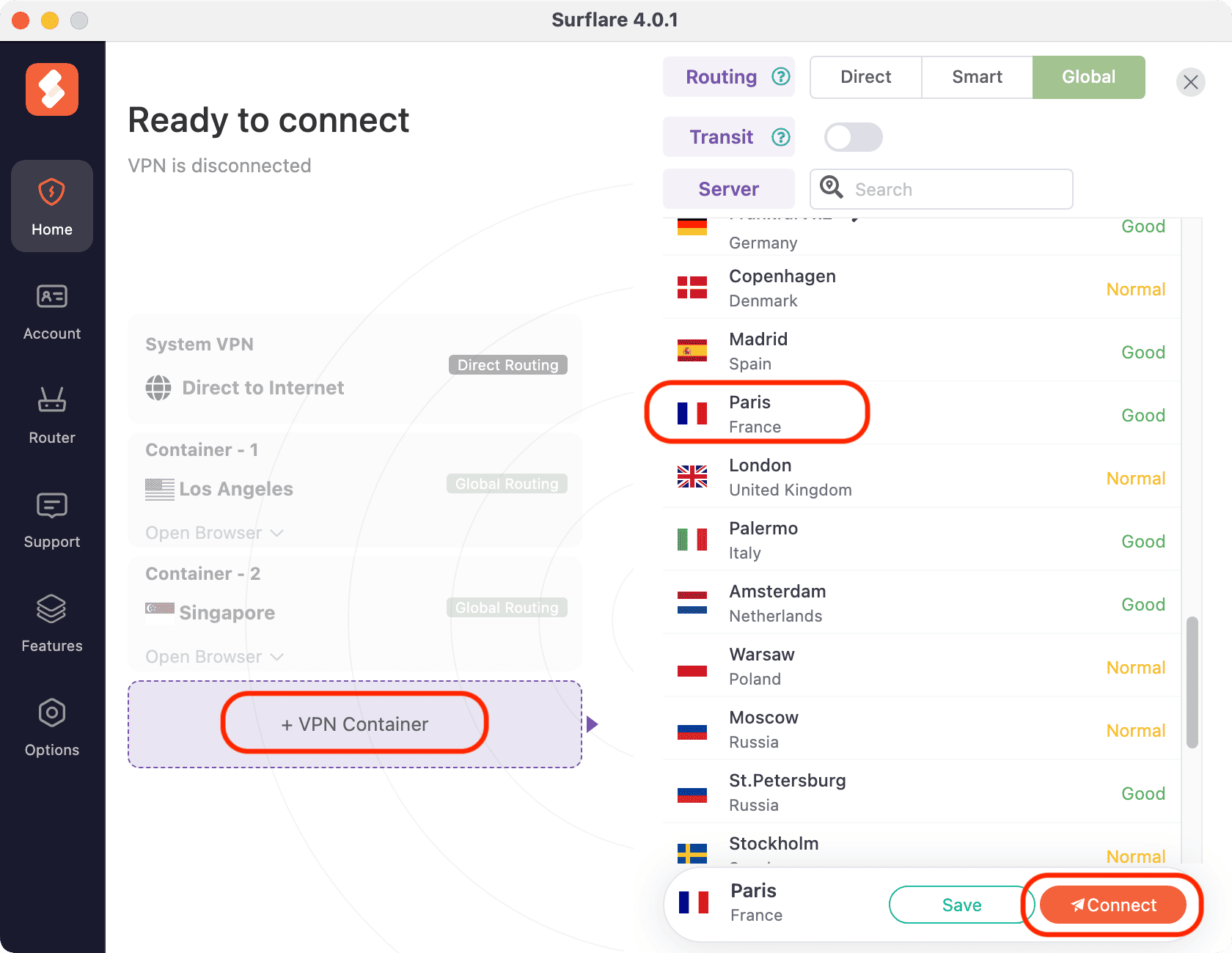
Apri i browser
Una volta connesso, fai clic su Apri Browser su ogni container del browser per avviare il browser predefinito, oppure seleziona un altro browser dall'elenco a discesa.
Ogni browser instraderà il traffico attraverso il suo server VPN assegnato:
- Container del browser 1: Los Angeles
- Container del browser 2: Singapore
- Container del browser 3: Parigi
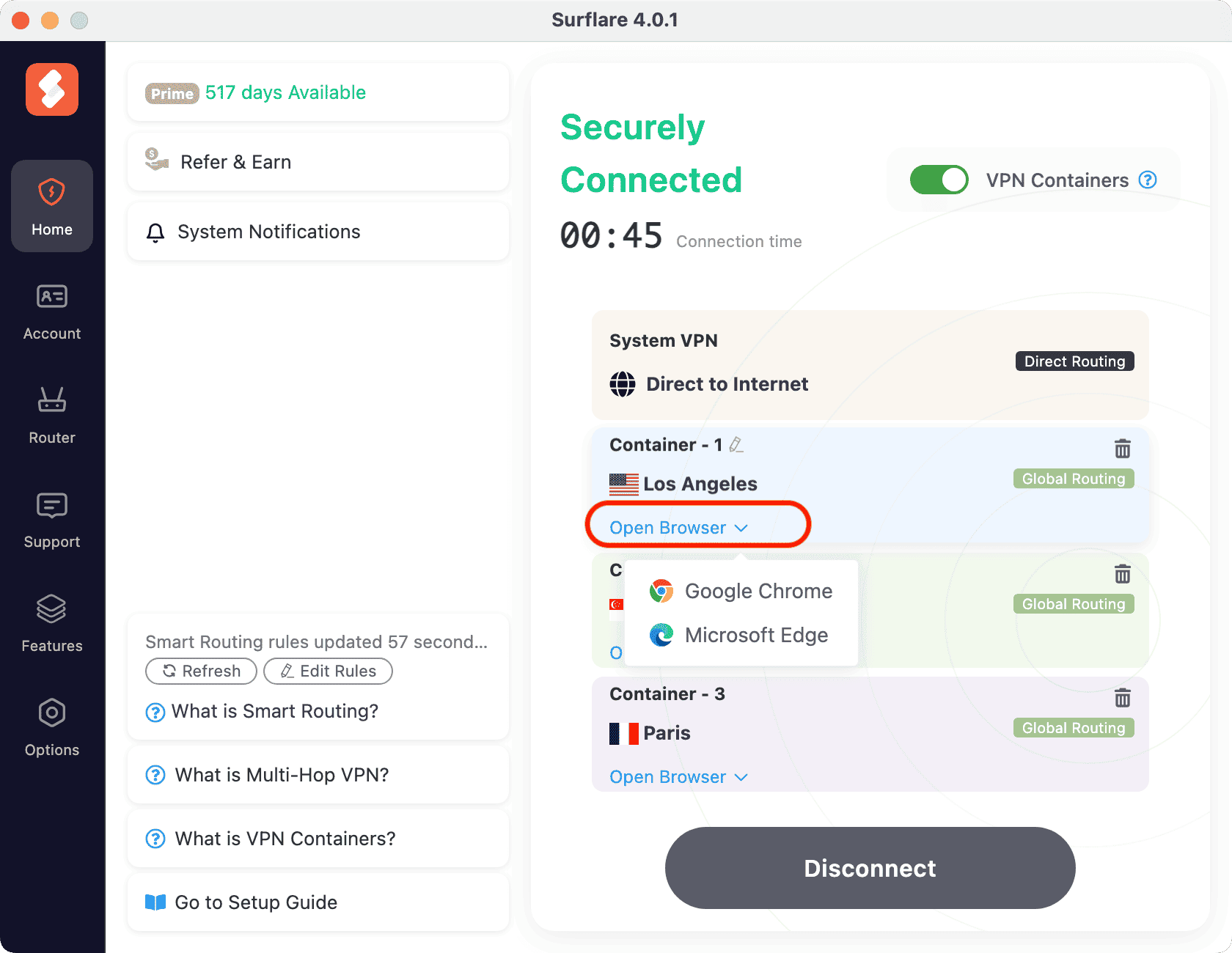
Nota: Ogni container del browser consente una sola finestra del browser alla volta.
Ulteriori Istruzioni
Una volta connesso, puoi eseguire le seguenti operazioni su ogni container del browser secondo necessità.
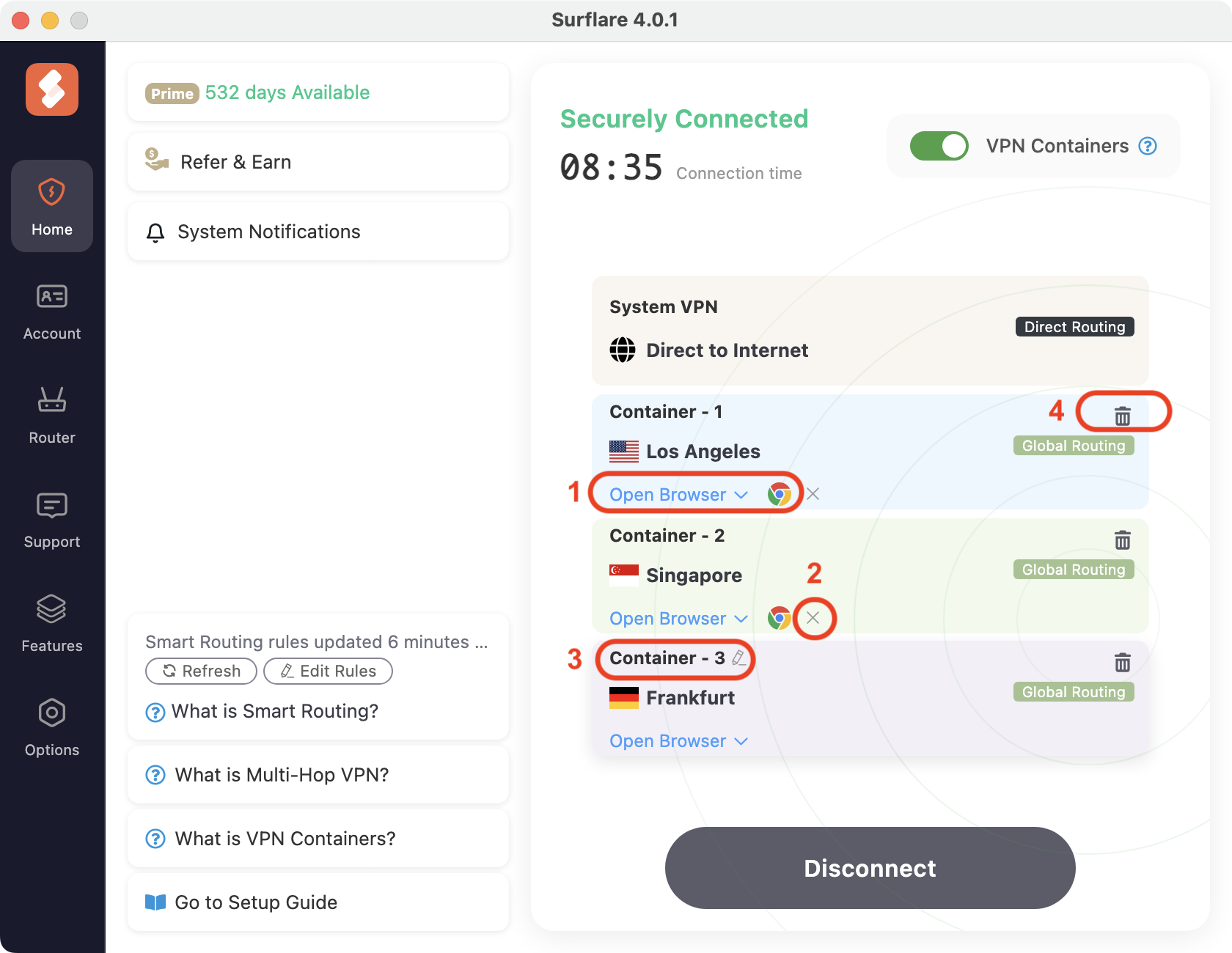
Come mostrato nell'immagine:
Se un browser è già aperto, fai clic di nuovo sull'icona del browser per portarlo in primo piano.
Fai clic sul pulsante × per chiudere la sessione del browser.
Fai clic sul nome del container del browser per rinominarlo per una più facile identificazione.
Fai clic sull'icona del cestino per eliminare un container del browser e chiudere il suo browser.