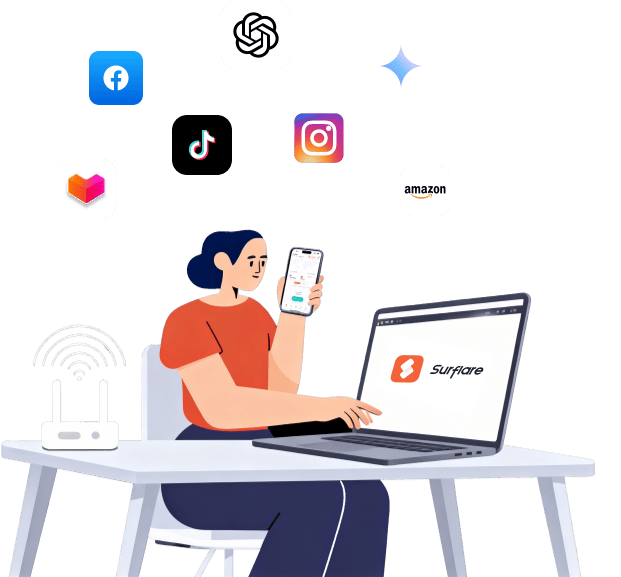
Smart Routing — cos'è e perché ne hai bisogno
- Instrada app popolari e specifiche attraverso VPN
- Personalizza le regole di routing secondo le tue esigenze
- Passa facilmente al routing globale

Funzionalità disponibile su

Windows

macOS
Linux

Android

iOS
Chrome
Edge

Router
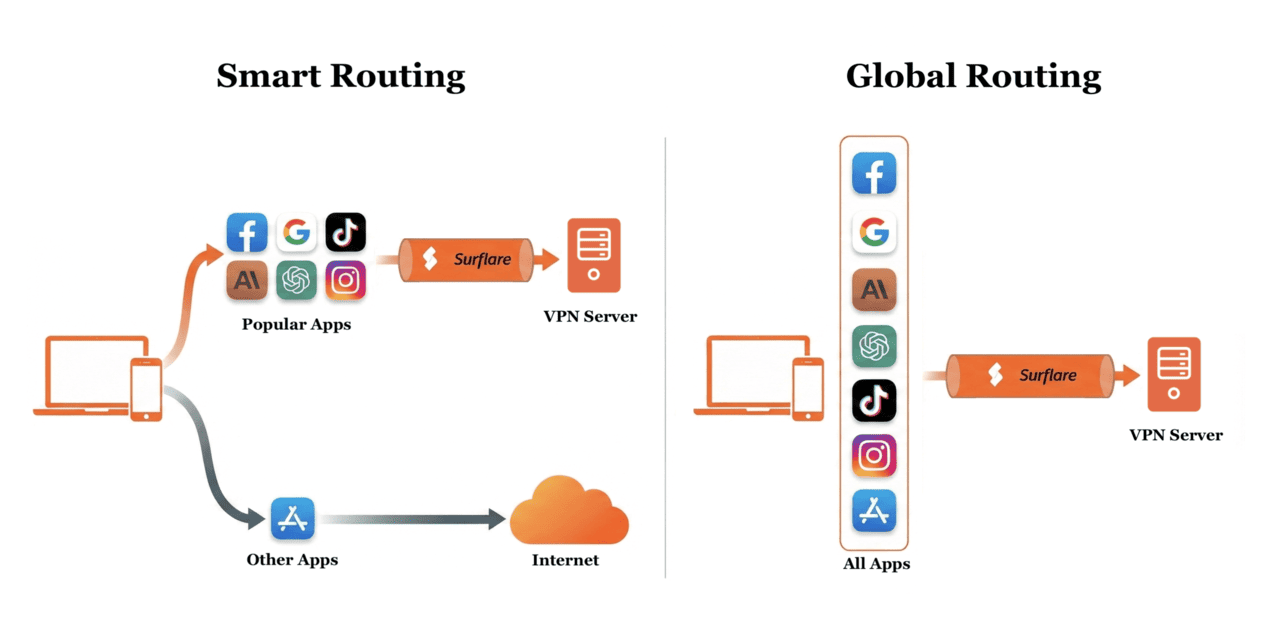
Smart Routing vs. Routing Globale
Instrada solo il traffico delle app popolari attraverso VPN, mentre le altre app usano direttamente la tua connessione Internet locale.
Instrada tutto il traffico delle app attraverso VPN per una protezione completa.
Puoi personalizzare le politiche di Smart Routing, ma in genere non è necessario configurarle. Quando abiliti Smart Routing, forniamo politiche predefinite che funzionano bene per la maggior parte degli utenti.

Quando dovrei usare Smart Routing?
Smart Routing è ideale quando vuoi bilanciare privacy e prestazioni:
- Accedi a servizi con restrizioni regionali come ChatGPT, Claude, Netflix tramite VPN
- Mantieni i servizi locali come banche e siti web locali in connessione diretta
- Riduci il carico VPN e migliora la velocità per il traffico non sensibile
- Personalizza le regole di routing per app o domini specifici

Quando dovrei usare il routing globale?
Il routing globale è migliore quando la privacy è la tua massima priorità:
- Proteggi tutto il tuo traffico Internet con la crittografia
- Nascondi il tuo vero indirizzo IP da tutti i siti web e servizi
- Usa il Wi-Fi pubblico in sicurezza con protezione completa
- Configurazione semplice senza bisogno di impostazioni
Personalizza le regole di Smart Routing
Imposta le regole di routing per ogni app nell'app Surflare o nella dashboard web. Scegli l'azione di routing adatta alle tue esigenze:

Il traffico passa attraverso VPN per proteggere la privacy e aggirare le restrizioni.

Il traffico bypassa la VPN per un accesso locale più veloce e una migliore compatibilità.

Blocca tutte le connessioni per fermare annunci, tracker e siti malevoli.

Usa le impostazioni predefinite del sistema e segui le regole di routing globale.
Come abilitare Smart Routing o il routing globale?
Seleziona semplicemente "Smart" o "Global" quando ti connetti alla VPN. È tutto!

Perché usare Smart Routing?

Controlla il routing del traffico per ogni app individualmente.

Surflare riconosce e categorizza automaticamente le app popolari.
Crea regole precise usando nomi di dominio o indirizzi IP.

Mantieni il traffico locale in connessione diretta per la massima velocità.
Blocca app, domini o IP specifici secondo le tue esigenze.

Le politiche predefinite funzionano bene per la maggior parte degli utenti, nessuna configurazione necessaria.
Controlla il tuo traffico
Instrada ogni app esattamente come vuoi - tramite VPN, direttamente o bloccata.