Configurer les règles de routage intelligent
Surflare VPN prend en charge deux modes de routage :
Routage intelligent - Achemine uniquement le trafic des applications populaires via le VPN, tandis que les autres applications utilisent directement votre Internet local.
Routage global - Achemine tout le trafic des applications via le VPN.
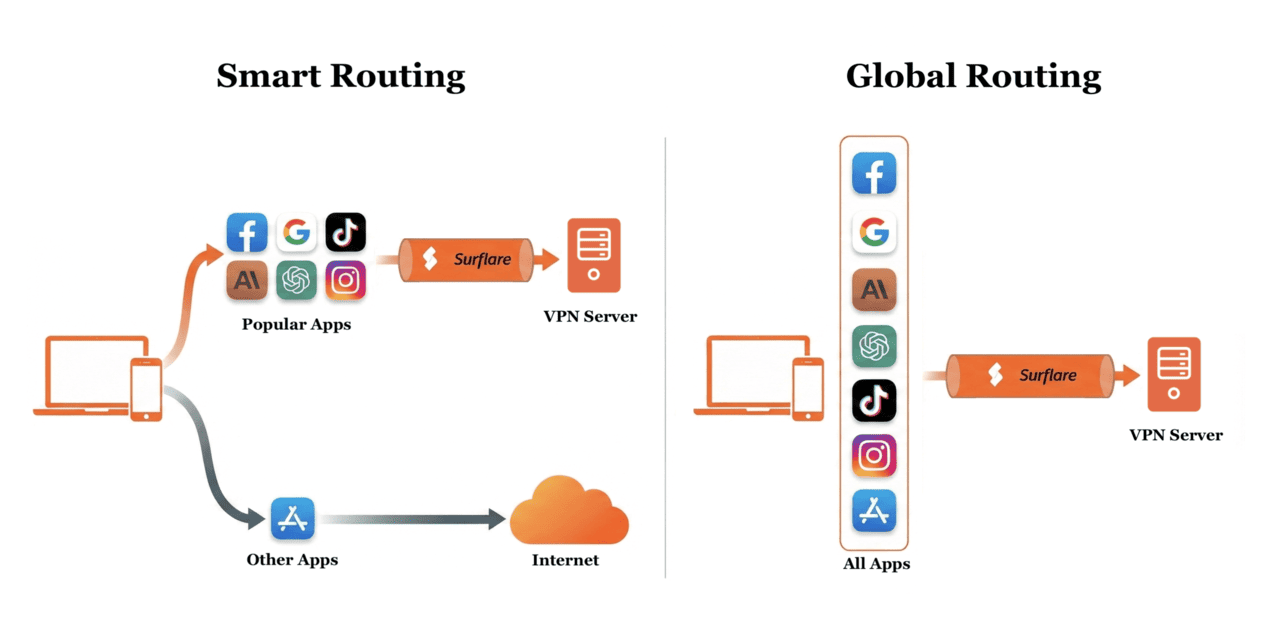
Vous pouvez personnaliser les politiques de routage intelligent, cependant, vous n'avez généralement pas besoin de configurer les politiques. Lorsque vous activez le routage intelligent, nous fournissons des politiques par défaut qui fonctionnent bien pour la plupart des utilisateurs.
Étape 1 : Ouvrir les politiques de routage intelligent
• Appuyez sur l'onglet « Options » en bas de l'application
• Sélectionnez « Routage intelligent »
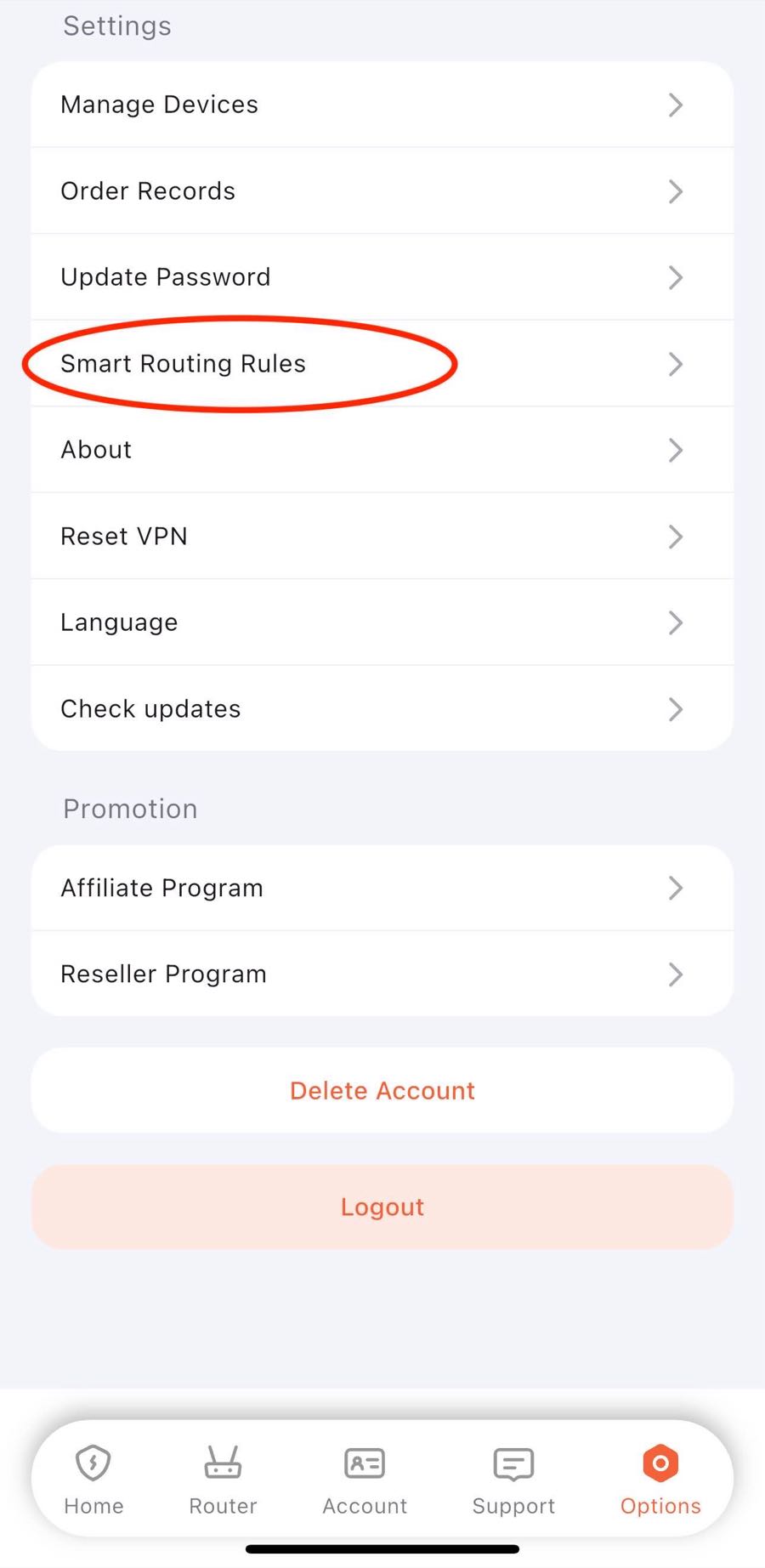
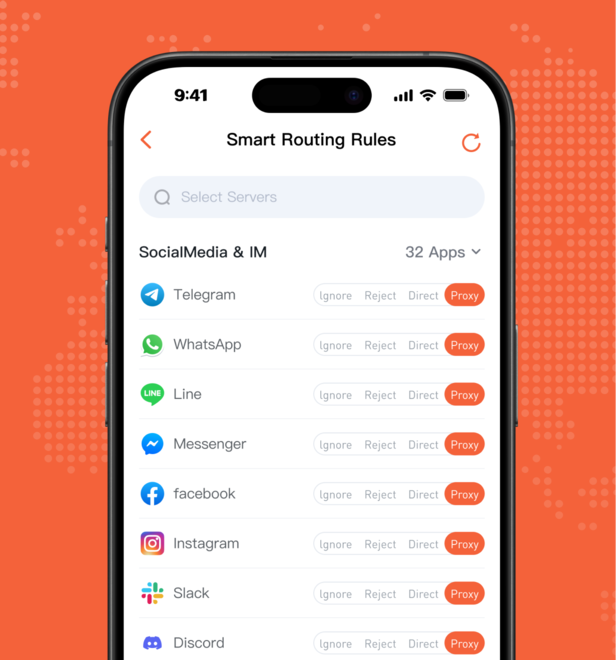
Étape 2 : Trouver votre application
• Utilisez la barre de recherche en haut pour trouver une application spécifique
• Ou parcourez par catégorie : Général, Productivité, etc.
• Appuyez sur « Tout développer » pour voir toutes les applications en même temps
🎯 Surflare reconnaît automatiquement plus de 400 applications populaires et les catégorise, par exemple :
- Productivité : Office365, Salesforce, Zoom
- Outils IA : ChatGPT, Claude, Gemini
- Réseaux sociaux et médias : Twitter, Instagram
Étape 3 : Choisir l'action de routage
Pour chaque application, appuyez sur le bouton pour sélectionner :
- Proxy → Le trafic passe par le VPN (protège la vie privée et la sécurité)
- Direct → Le trafic contourne le VPN (accès local plus rapide)
- Rejeter → Bloquer toutes les connexions (bloquer les publicités et les sites malveillants)
- Ignorer → Utiliser la valeur par défaut du système (suivre les règles de routage globales)
Exemples courants
Exemple 1 : Applications de travail via VPN
Définir Office365, Salesforce et Zoom en Proxy
Exemple 2 : Banque locale en direct
Définissez votre application bancaire locale en Direct pour une meilleure compatibilité
Exemple 3 : Bloquer les publicités
Créez des règles personnalisées pour rejeter les domaines publicitaires
Avancé : Règles personnalisées
Appuyez sur « Règles personnalisées » en haut pour créer des règles de routage précises à l'aide de noms de domaine ou d'adresses IP :
DOMAIN,google.com,PROXY Acheminer google.com exactement (doit correspondre complètement) via le VPNDOMAIN-SUFFIX,google.com,DIRECT Faire correspondre les domaines se terminant par google.com (inclut www.google.com, mail.google.com, etc.) pour contourner le VPNDOMAIN-KEYWORD,ads,REJECT Bloquer tous les domaines contenant « ads »⚠️ Important : Après avoir modifié les politiques de routage intelligent :
- Vos modifications sont enregistrées automatiquement
- Reconnectez-vous au VPN pour que les modifications prennent effet