Configurer la Navigation Multi-IP
La Navigation Multi-IP vous permet d'exécuter plusieurs sessions de navigateur isolées, chacune avec sa propre adresse IP. Parfait pour gérer plusieurs comptes ou boutiques e-commerce.
Disponible sur: Windows, MacOS (v4.0.1+)
Avant de configurer la Navigation Multi-IP, veuillez compléter le téléchargement de l'application et la connexion.
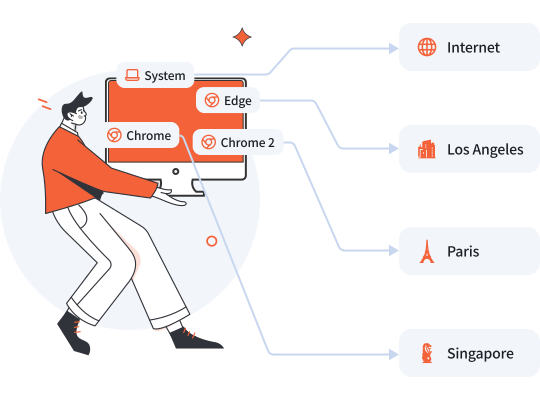
Gérez différentes boutiques e-commerce à partir de différentes IP de sortie, tout en gardant le reste du trafic sur Internet local pour une navigation normale.
- Par défaut: Sans VPN, utiliser Internet local pour le travail quotidien
- Navigateur 1: Connectez-vous à Los Angeles pour gérer Amazon.com
- Navigateur 2: Connectez-vous à Singapour pour gérer Shopee
- Navigateur 3: Connectez-vous à Paris pour gérer Amazon.fr
Activer la Navigation Multi-IP
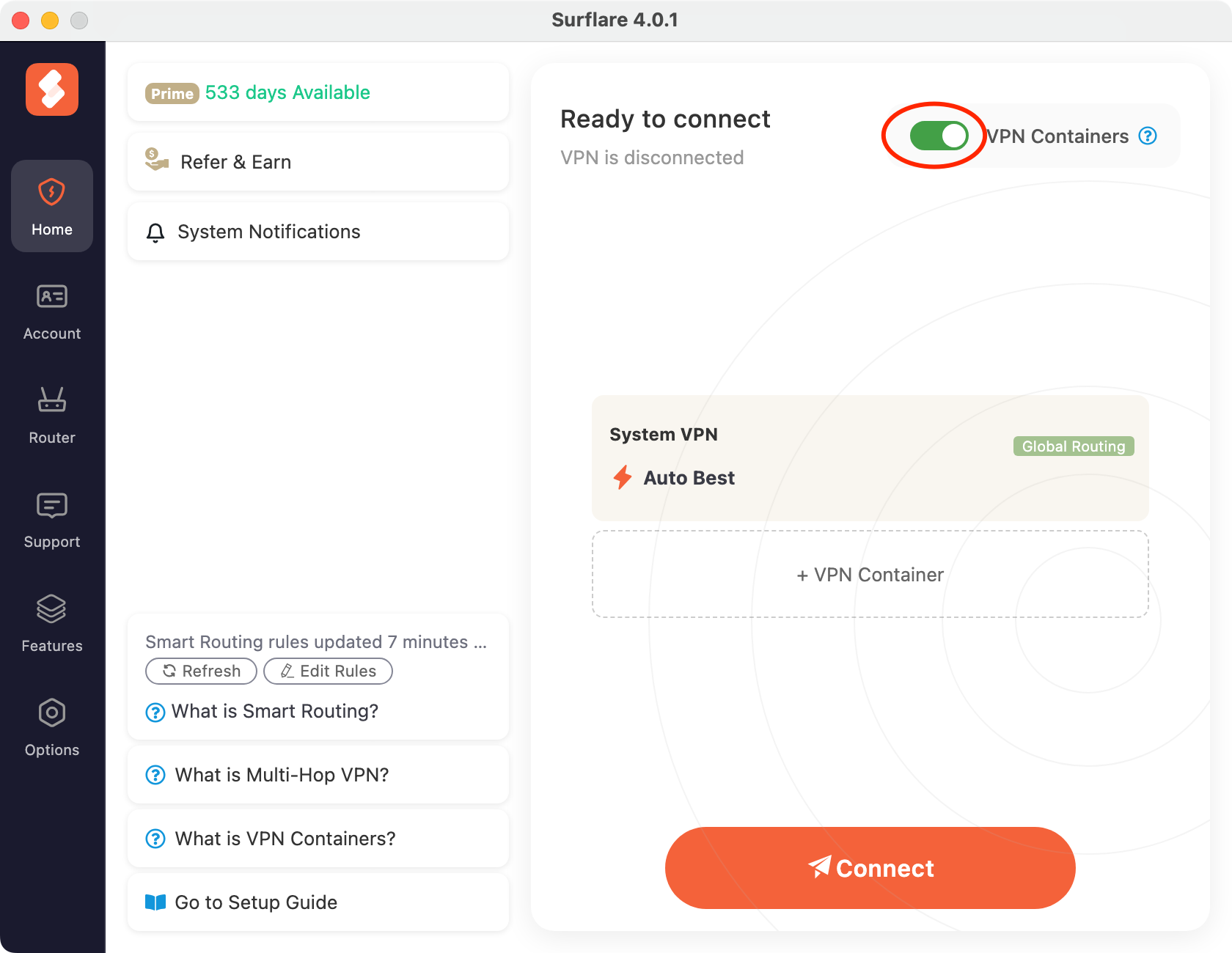
Sur l'écran d'accueil, activez le bouton Navigation Multi-IP (VPN Containers) pour activer cette fonctionnalité.
Définir par défaut sur Internet local
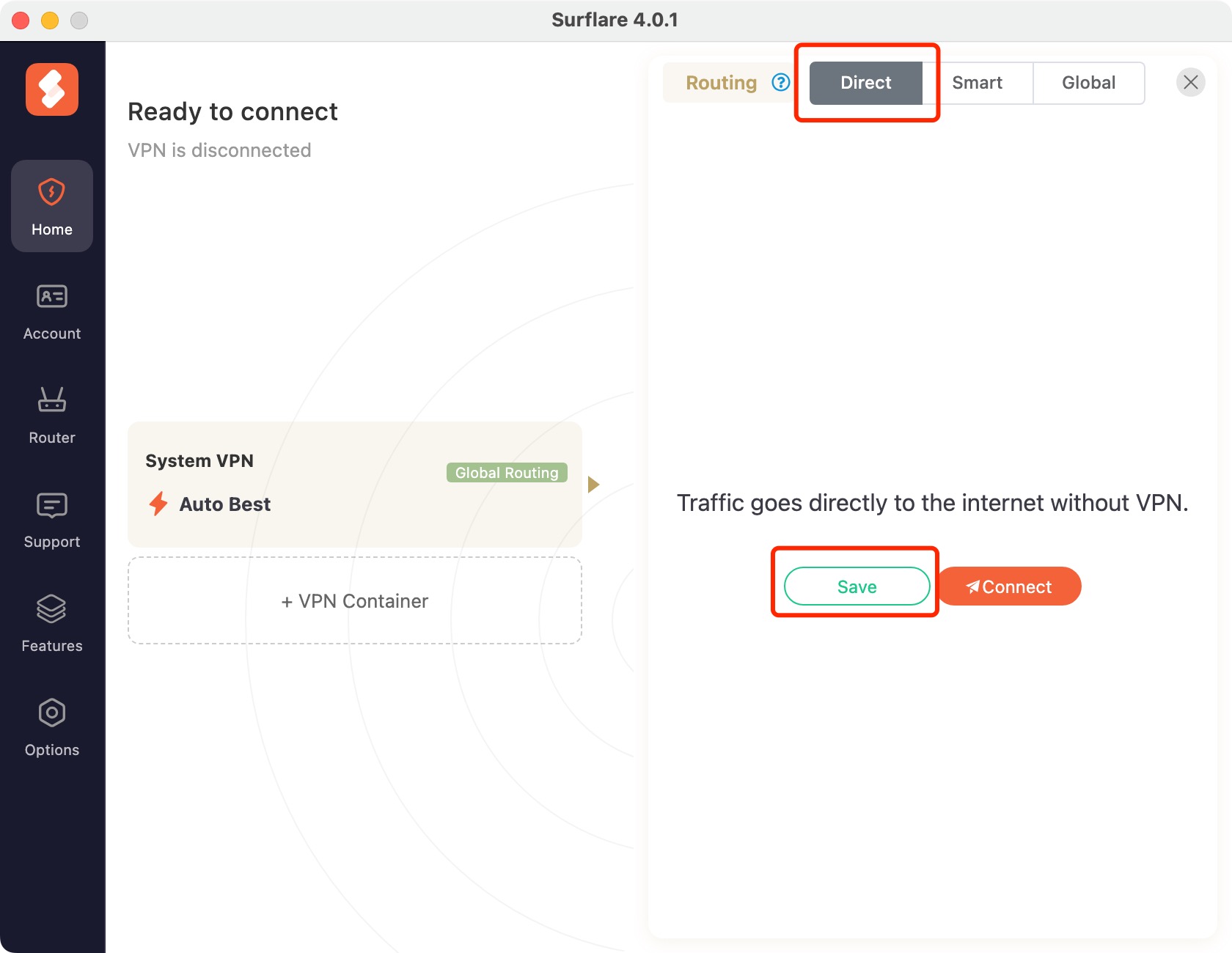
Sélectionnez la carte System VPN pour ouvrir le panneau de configuration. Dans les options de Routage, choisissez Direct, puis appuyez sur Enregistrer pour appliquer.
Créer des conteneurs de navigateur
Conteneur de navigateur 1 : Appuyez sur le bouton + Conteneur de navigateur, définissez le routage sur « Global », sélectionnez Los Angeles (US), puis enregistrez.
Avec le routage « Global », tout le trafic de ce conteneur sera acheminé via le serveur de Los Angeles.
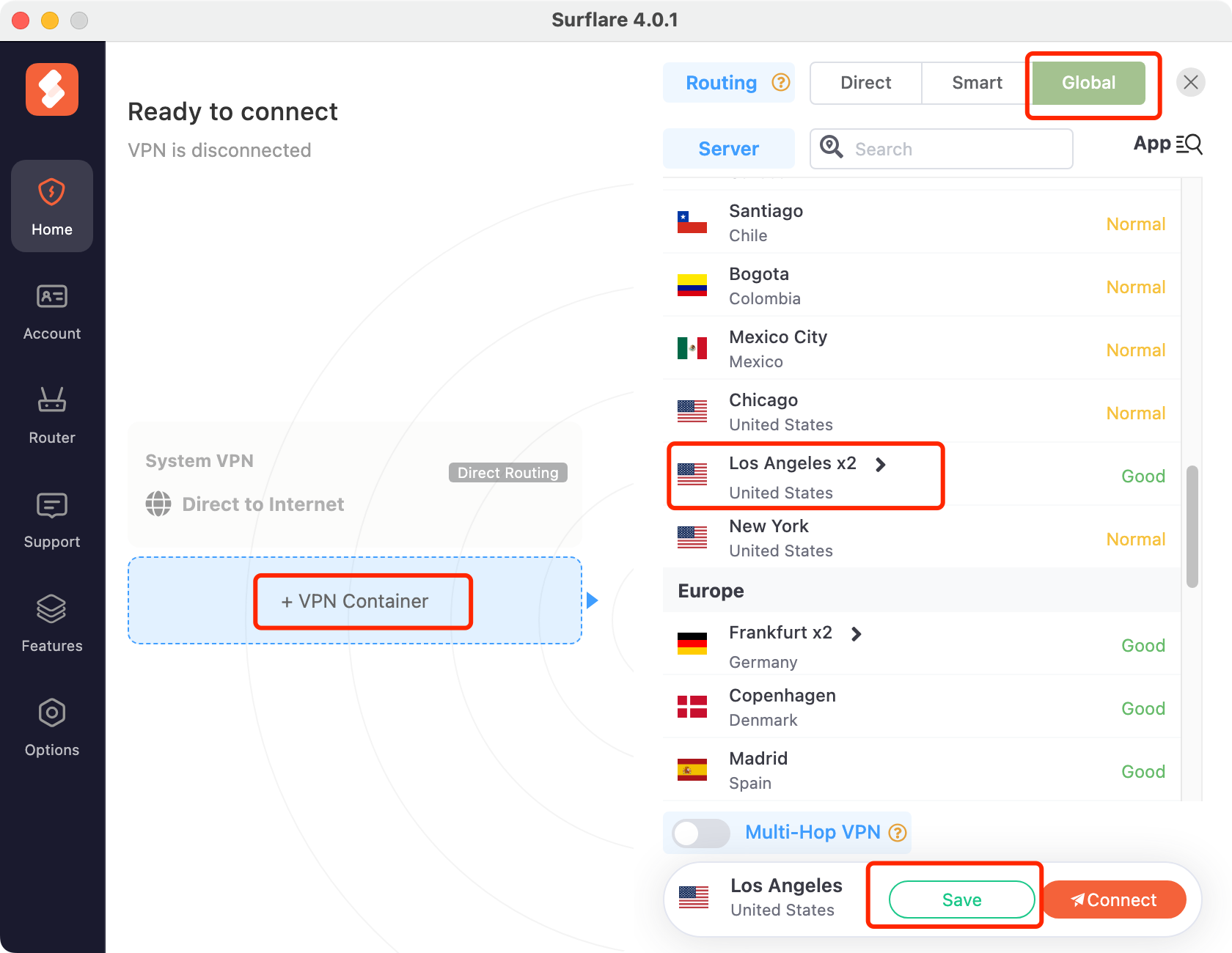
Conteneur de navigateur 2 : Appuyez sur le bouton + Conteneur de navigateur, définissez le routage sur « Global », sélectionnez Singapour, puis enregistrez.
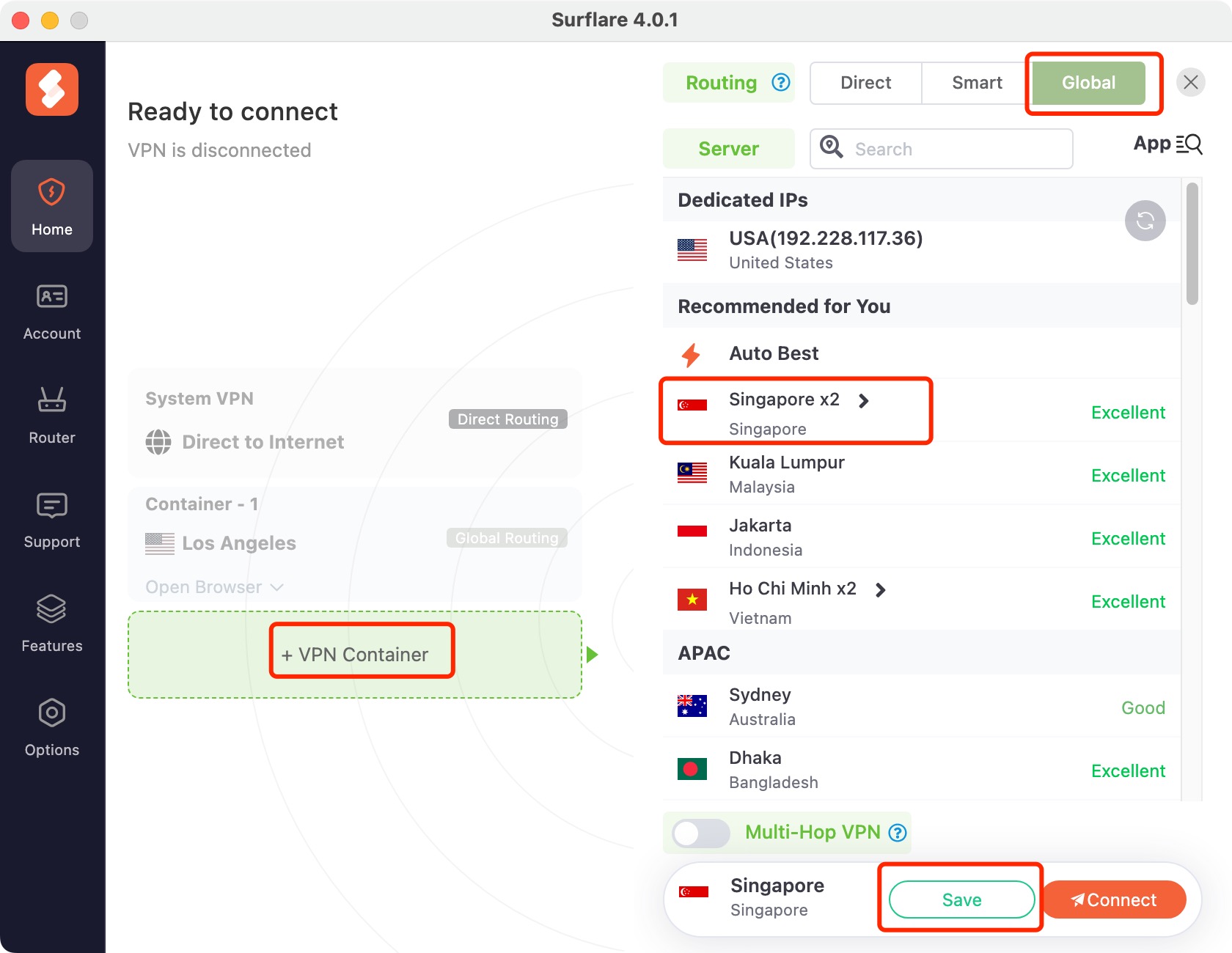
Conteneur de navigateur 3 : Appuyez sur le bouton + Conteneur de navigateur, définissez le routage sur « Global », sélectionnez Paris (France), puis enregistrez.
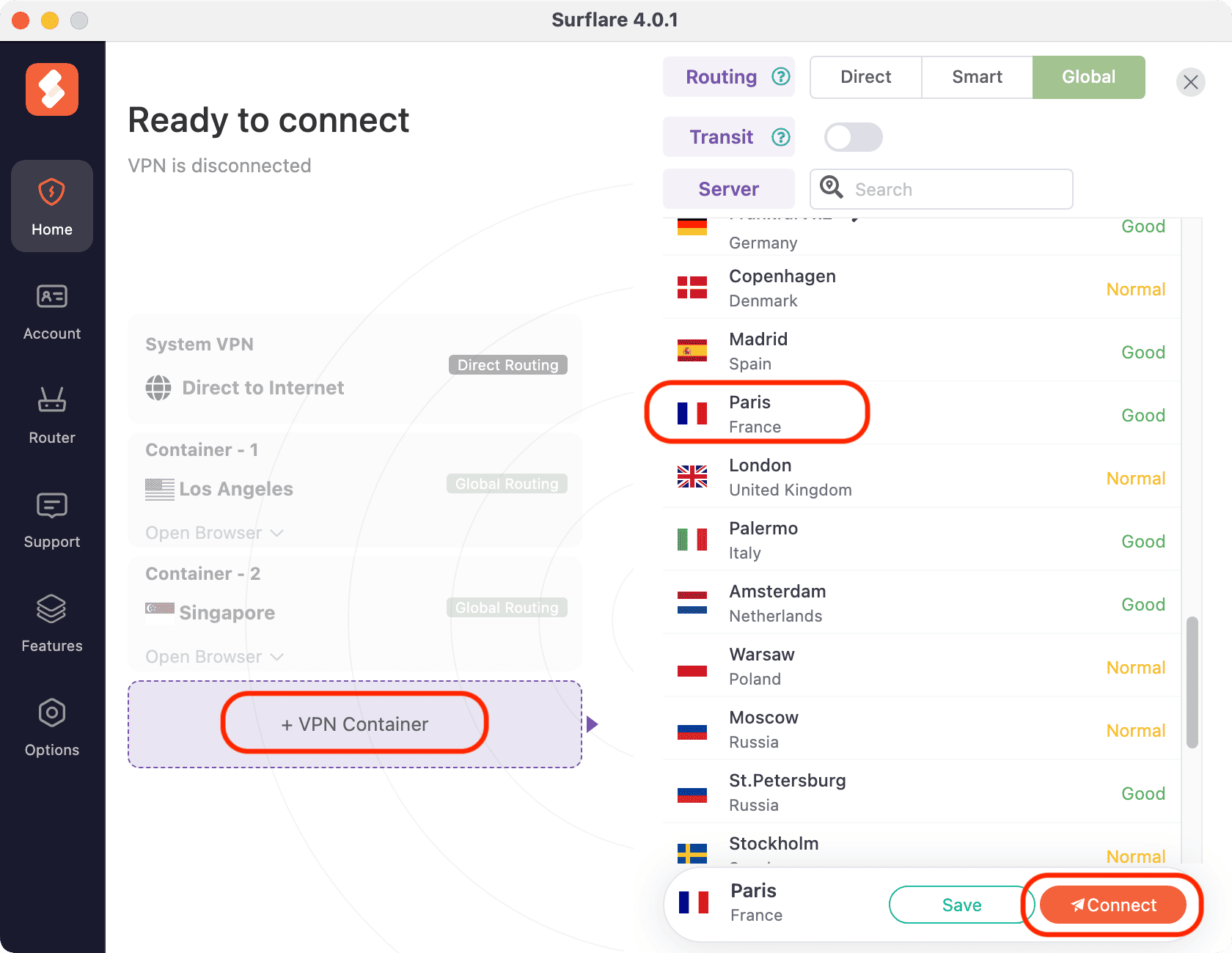
Ouvrir les navigateurs
Une fois connecté, cliquez sur Ouvrir le Navigateur sur chaque conteneur de navigateur pour lancer le navigateur par défaut, ou sélectionnez un autre navigateur dans la liste déroulante.
Chaque navigateur acheminera le trafic via son serveur VPN attribué :
- Conteneur de navigateur 1 : Los Angeles
- Conteneur de navigateur 2 : Singapour
- Conteneur de navigateur 3 : Paris
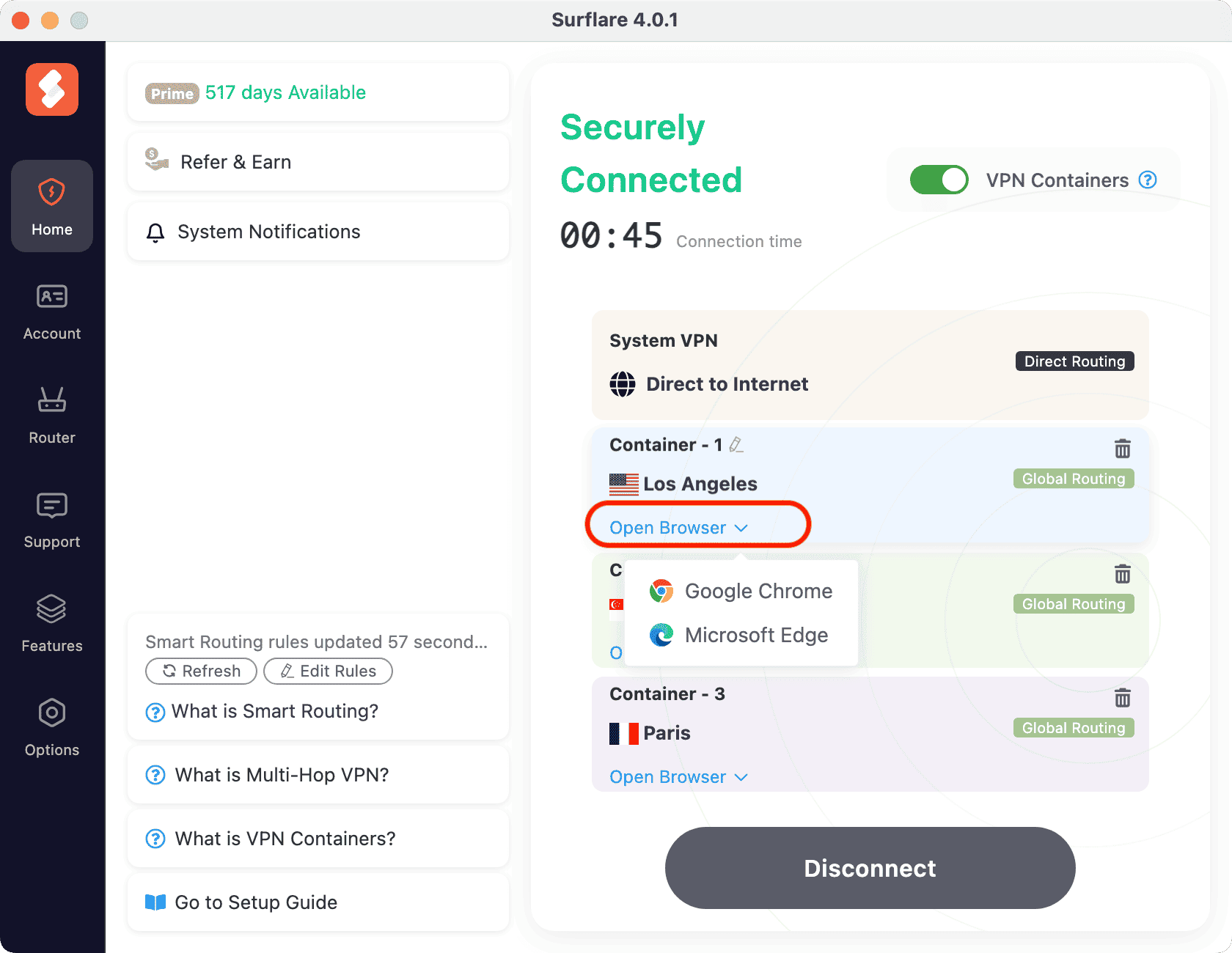
Remarque : Chaque conteneur de navigateur n'autorise qu'une seule fenêtre de navigateur à la fois.
Plus d'instructions
Une fois connecté, vous pouvez effectuer les opérations suivantes sur chaque conteneur de navigateur selon vos besoins.
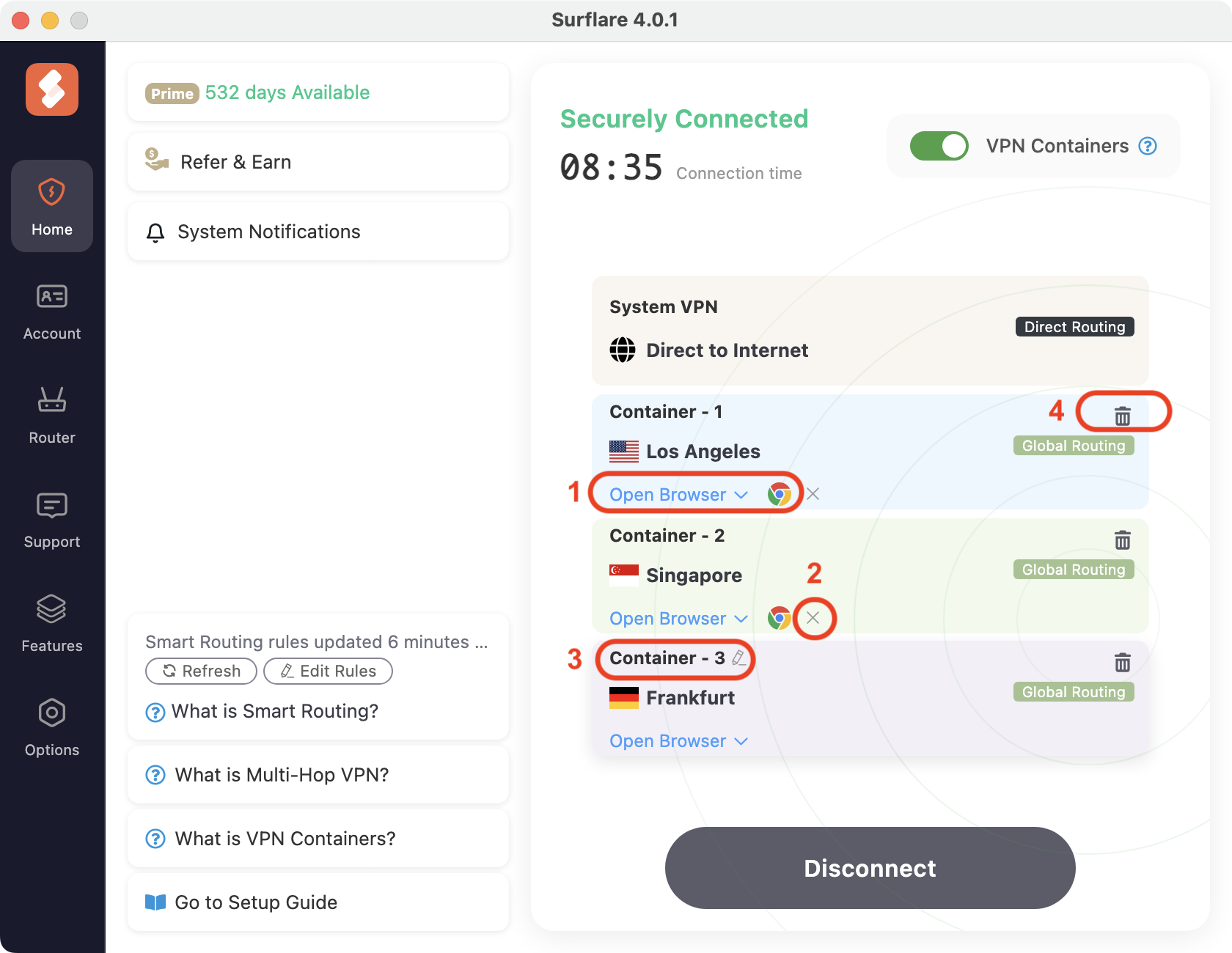
Comme montré dans l'image :
Si un navigateur est déjà ouvert, cliquez à nouveau sur l'icône du navigateur pour le mettre au premier plan.
Cliquez sur le bouton × pour fermer la session du navigateur.
Cliquez sur le nom du conteneur de navigateur pour le renommer afin de faciliter l'identification.
Cliquez sur l'icône de la corbeille pour supprimer un conteneur de navigateur et fermer son navigateur.