Configurer Surflare VPN sur Android (APK)
This is a great solution if you're unable to download Surflare from the Google Play Store.
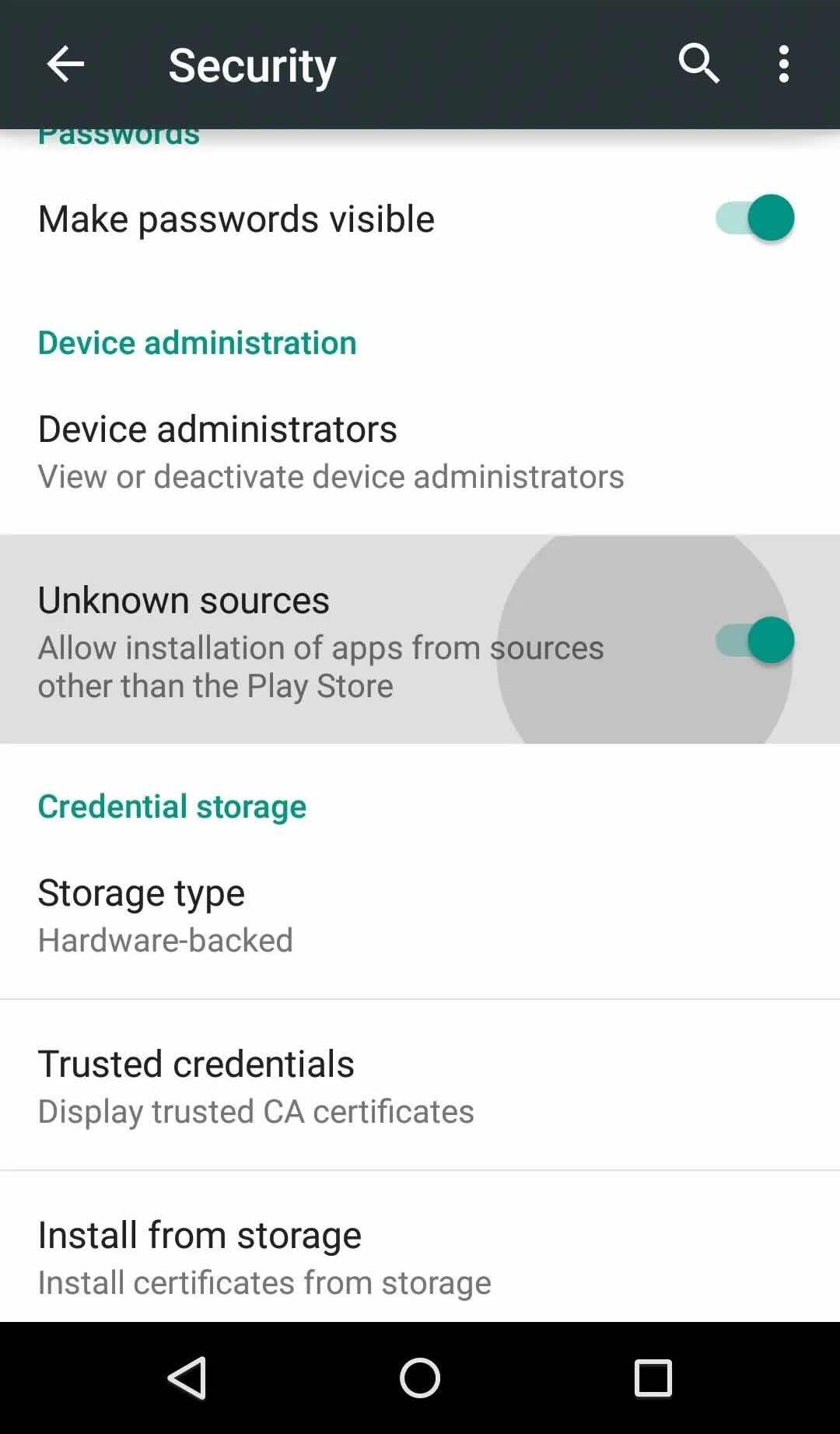
Activer l'installation à partir de sources inconnues
Accédez aux Paramètres de votre appareil > Sécurité (ou Confidentialité) et activez "Installer à partir de sources inconnues" ou "Autoriser l'installation à partir de cette source".
Télécharger le fichier APK
Téléchargez le fichier APK Surflare directement sur votre appareil Android.
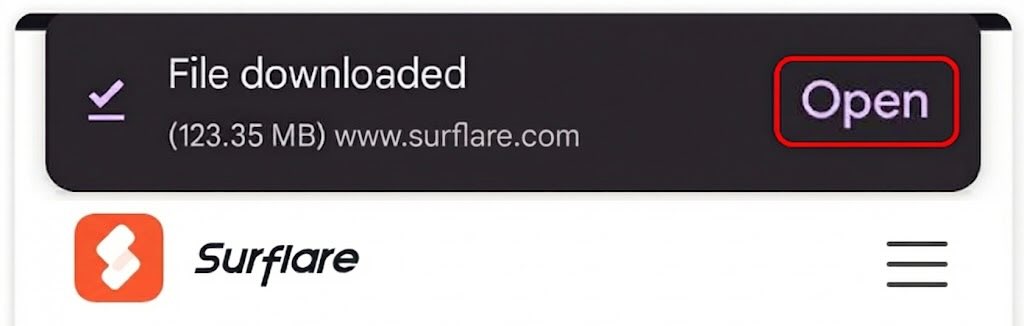
Installer l'APK
Ouvrez le fichier APK téléchargé depuis votre dossier Téléchargements ou le panneau de notifications. Appuyez sur "Installer" pour commencer l'installation.
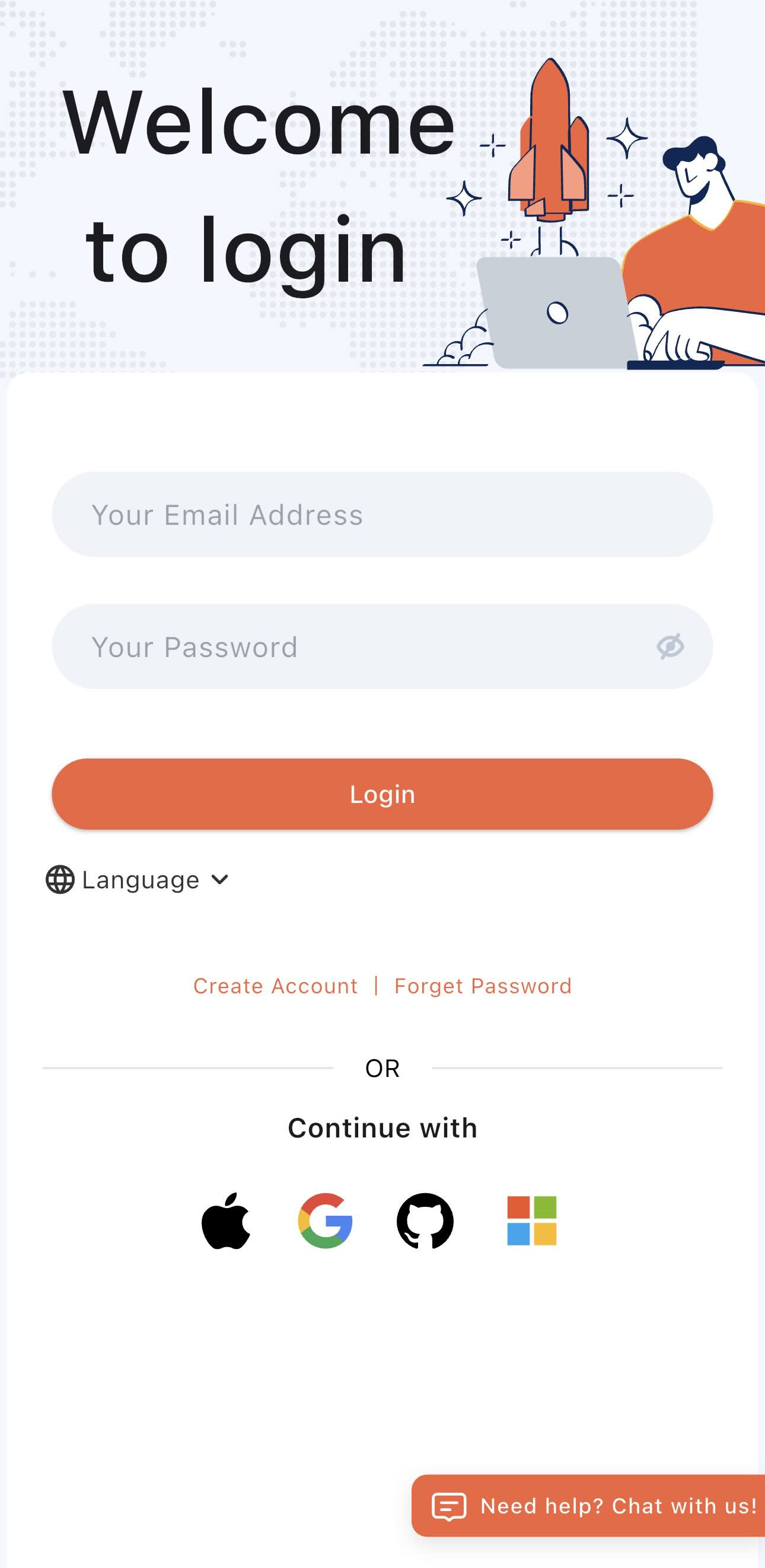
Connectez-vous à votre compte
Ouvrez l'application Surflare après l'installation. Appuyez sur "Se connecter" et entrez votre e-mail et mot de passe.
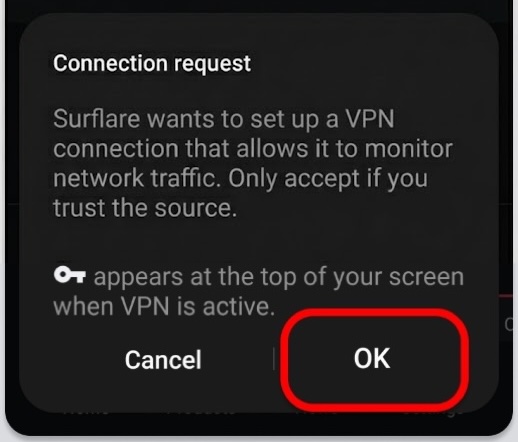
Accorder l'autorisation VPN
Lors de la première connexion, Android vous demandera d'approuver la demande de connexion VPN. Appuyez sur "OK" pour autoriser.
Se connecter au VPN
Après la connexion, le serveur est défini sur "Auto Meilleur" par défaut. Appuyez simplement sur le bouton Connecter pour vous connecter au serveur le plus rapide en fonction de votre emplacement.
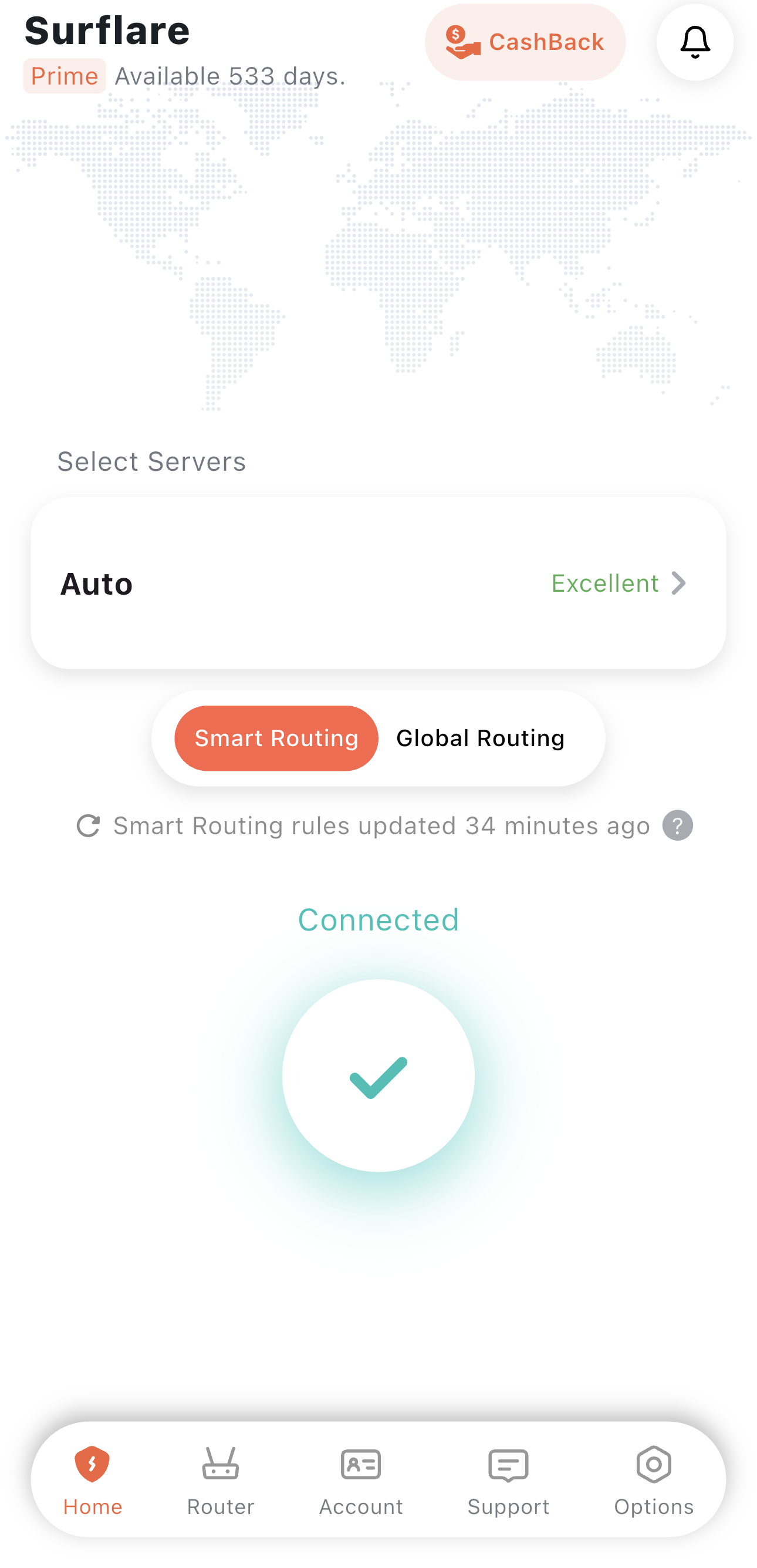
Vous pouvez également choisir un emplacement de serveur spécifique, configurer les modes de routage ou activer le VPN Multi-Hop selon vos besoins.
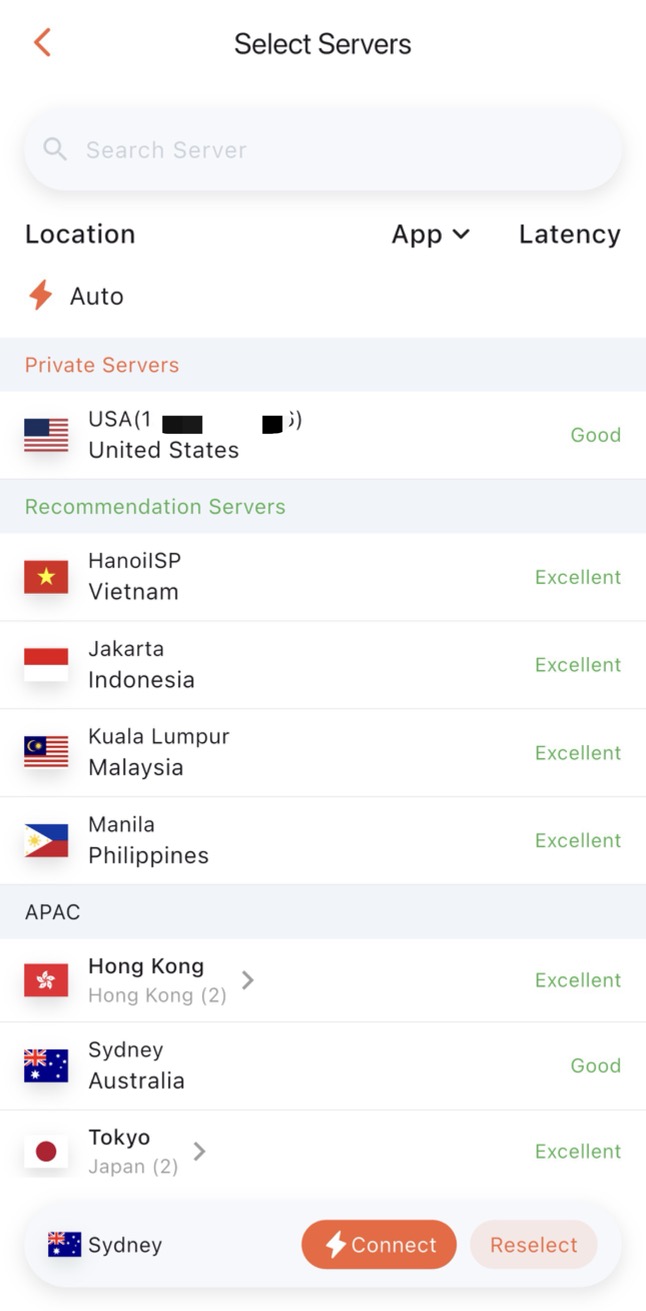
Sélection du serveur VPN
- Détection automatique (Recommandé)
Se connecte automatiquement au serveur le plus rapide. Idéal pour une utilisation générale lorsque vous n'avez pas besoin d'un emplacement spécifique.
- Ville
Si vous devez accéder depuis un pays ou une ville spécifique, sélectionnez l'emplacement souhaité. Lorsque plusieurs serveurs sont disponibles dans une ville, l'application se connecte automatiquement au plus rapide.
- Serveur spécifique
Sélectionnez manuellement un serveur individuel dans la liste si nécessaire.
Modes de routage

VPN Multi-Hop (Serveur de transit)
Surflare trouvera automatiquement le serveur relais le plus rapide à proximité pour transférer vos données, améliorant considérablement la vitesse de connexion.
Vous pouvez également spécifier manuellement un serveur de transit si nécessaire.
Une fois vos préférences configurées, appuyez sur le bouton Connecter pour démarrer votre connexion VPN.
Vérifiez votre connexion
Après la connexion, vérifiez votre adresse IP Internet dans l'application pour confirmer que vous êtes connecté. Essayez d'accéder aux applications et aux sites Web pour vous assurer que tout fonctionne comme prévu.