Smart Routing — ce que c'est et pourquoi vous en avez besoin
- Acheminez les applications populaires et spécifiques via VPN
- Personnalisez les règles de routage selon vos besoins
- Passez facilement au routage global

Fonctionnalité disponible sur

Windows

macOS
Linux

Android

iOS
Chrome
Edge

Router
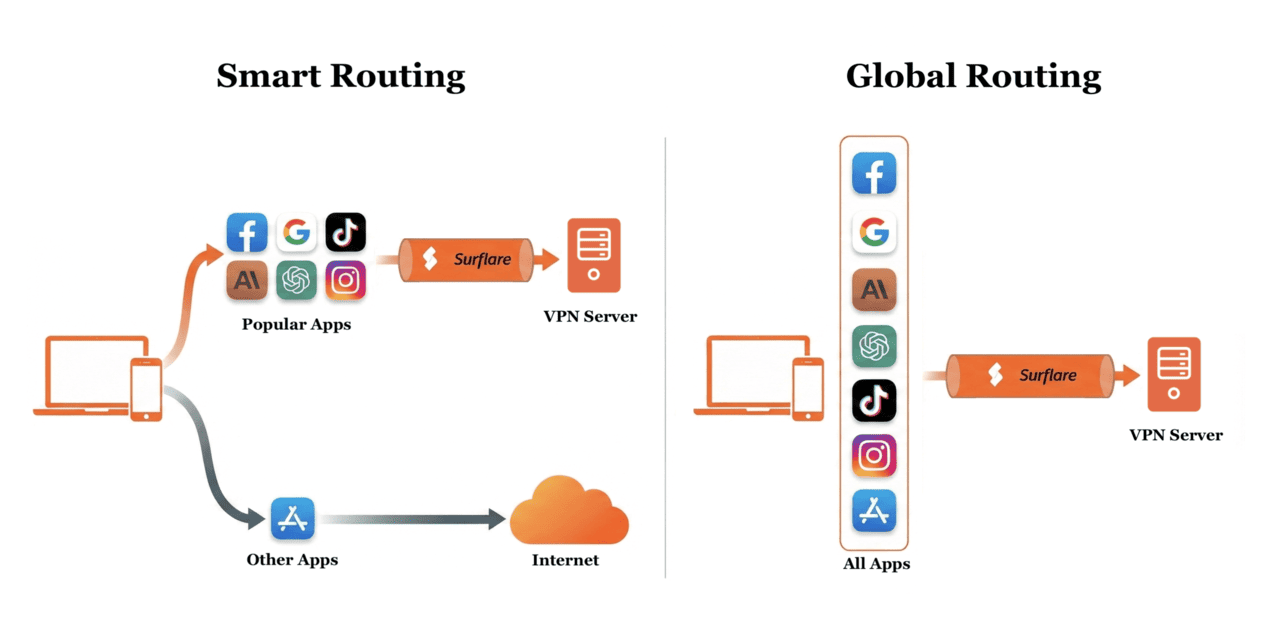
Smart Routing vs. Routage Global
N'achemine que le trafic des applications populaires via VPN, tandis que les autres utilisent directement votre Internet local.
Achemine tout le trafic des applications via VPN pour une protection complète.
Vous pouvez personnaliser les politiques Smart Routing, mais en général, vous n'avez pas besoin de les configurer. Lorsque vous activez Smart Routing, nous fournissons des politiques par défaut qui fonctionnent bien pour la plupart des utilisateurs.

Quand dois-je utiliser Smart Routing ?
Smart Routing est idéal lorsque vous souhaitez équilibrer confidentialité et performance :
- Accédez aux services à restriction régionale comme ChatGPT, Claude, Netflix via VPN
- Gardez les services locaux comme les banques et sites locaux en connexion directe
- Réduisez la charge VPN et améliorez la vitesse pour le trafic non sensible
- Personnalisez les règles de routage pour des applications ou domaines spécifiques

Quand dois-je utiliser le routage global ?
Le routage global est idéal lorsque la confidentialité est votre priorité absolue :
- Protégez tout votre trafic Internet avec le chiffrement
- Cachez votre adresse IP réelle à tous les sites web et services
- Utilisez le Wi-Fi public en toute sécurité avec une protection complète
- Configuration simple sans paramétrage nécessaire
Personnaliser les règles Smart Routing
Définissez des règles de routage pour chaque application dans l'application Surflare ou le tableau de bord Web. Choisissez l'action de routage qui correspond à vos besoins :

Le trafic passe par VPN pour protéger la confidentialité et contourner les restrictions.

Le trafic contourne le VPN pour un accès local plus rapide et une meilleure compatibilité.

Bloquez toutes les connexions pour arrêter les publicités, les trackers et les sites malveillants.

Utilisez les paramètres par défaut du système et suivez les règles de routage global.
Comment activer Smart Routing ou le routage global ?
Sélectionnez simplement "Smart" ou "Global" lors de la connexion au VPN. C'est tout !

Pourquoi utiliser Smart Routing ?

Contrôlez le routage du trafic pour chaque application individuellement.

Surflare reconnaît et catégorise automatiquement les applications populaires.

Créez des règles précises à l'aide de noms de domaine ou d'adresses IP.

Gardez le trafic local en connexion directe pour une vitesse maximale.
Bloquez des applications, domaines ou IP spécifiques selon vos besoins.

Les politiques par défaut fonctionnent bien pour la plupart des utilisateurs, aucune configuration nécessaire.
Contrôlez votre trafic
Acheminez chaque application exactement comme vous le souhaitez - via VPN, directement ou bloquée.