Configurar Navegación Multi-IP
La Navegación Multi-IP te permite ejecutar múltiples sesiones de navegador aisladas, cada una con su propia dirección IP. Perfecto para gestionar múltiples cuentas o tiendas de comercio electrónico.
Disponible en: Windows, MacOS (v4.0.1+)
Antes de configurar la Navegación Multi-IP, completa la descarga de la aplicación y el inicio de sesión.
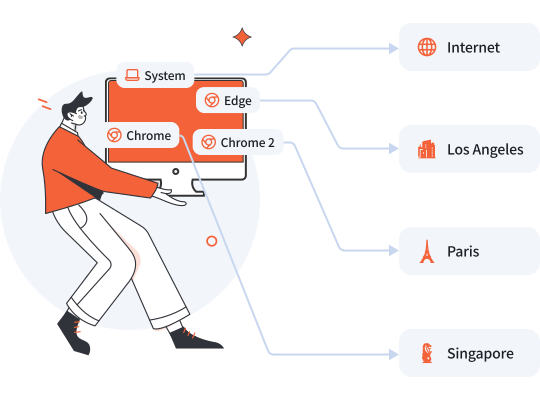
Gestiona diferentes tiendas de comercio electrónico desde diferentes IPs de salida, manteniendo otro tráfico en internet local para navegación normal.
- Predeterminado: Sin VPN, usar internet local para trabajo diario
- Navegador 1: Conéctate a Los Ángeles para gestionar Amazon.com
- Navegador 2: Conéctate a Singapur para gestionar Shopee
- Navegador 3: Conéctate a París para gestionar Amazon.fr
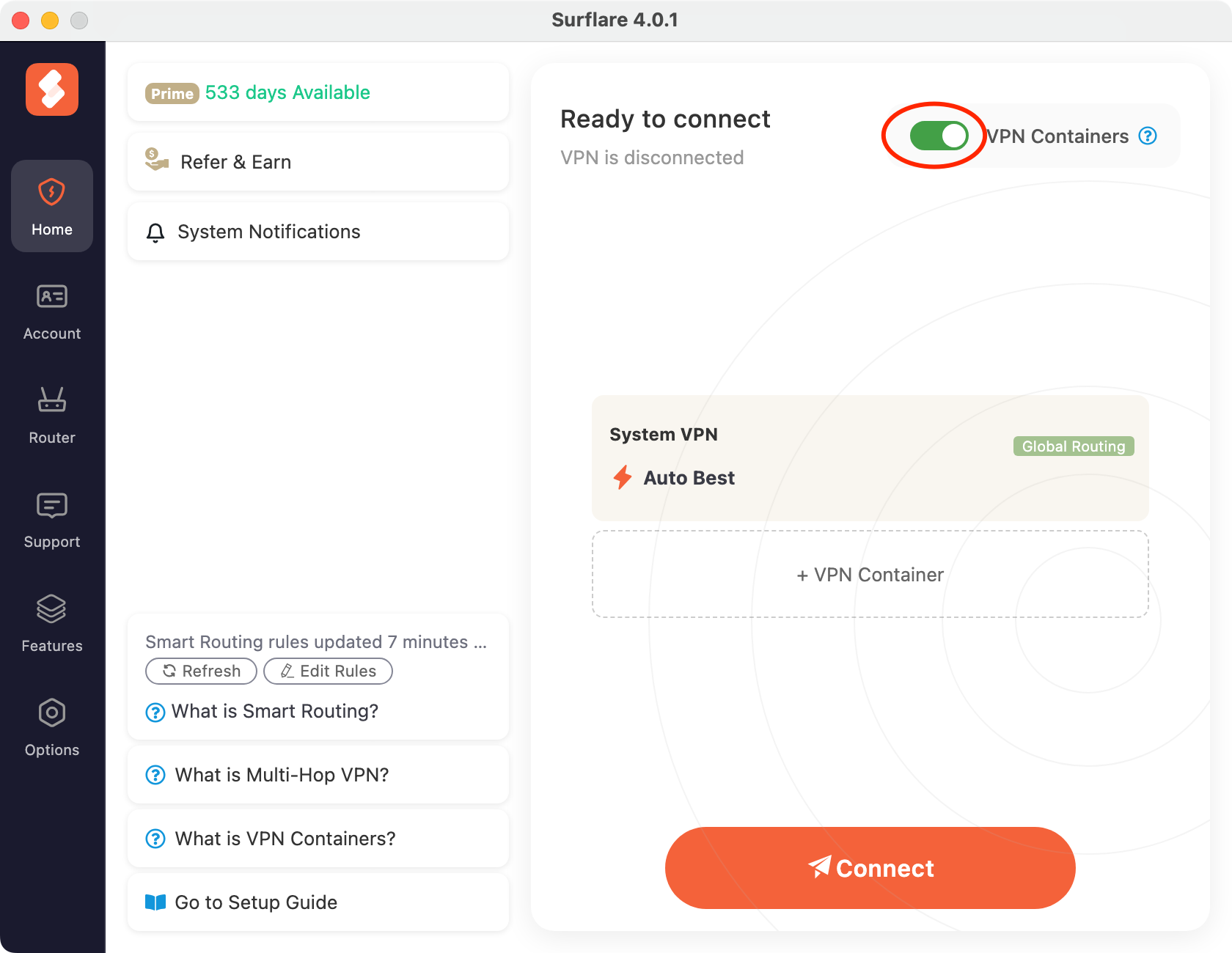
Habilitar Navegación Multi-IP
En la pantalla de inicio, activa el interruptor Navegación Multi-IP (VPN Containers) para activar esta función.
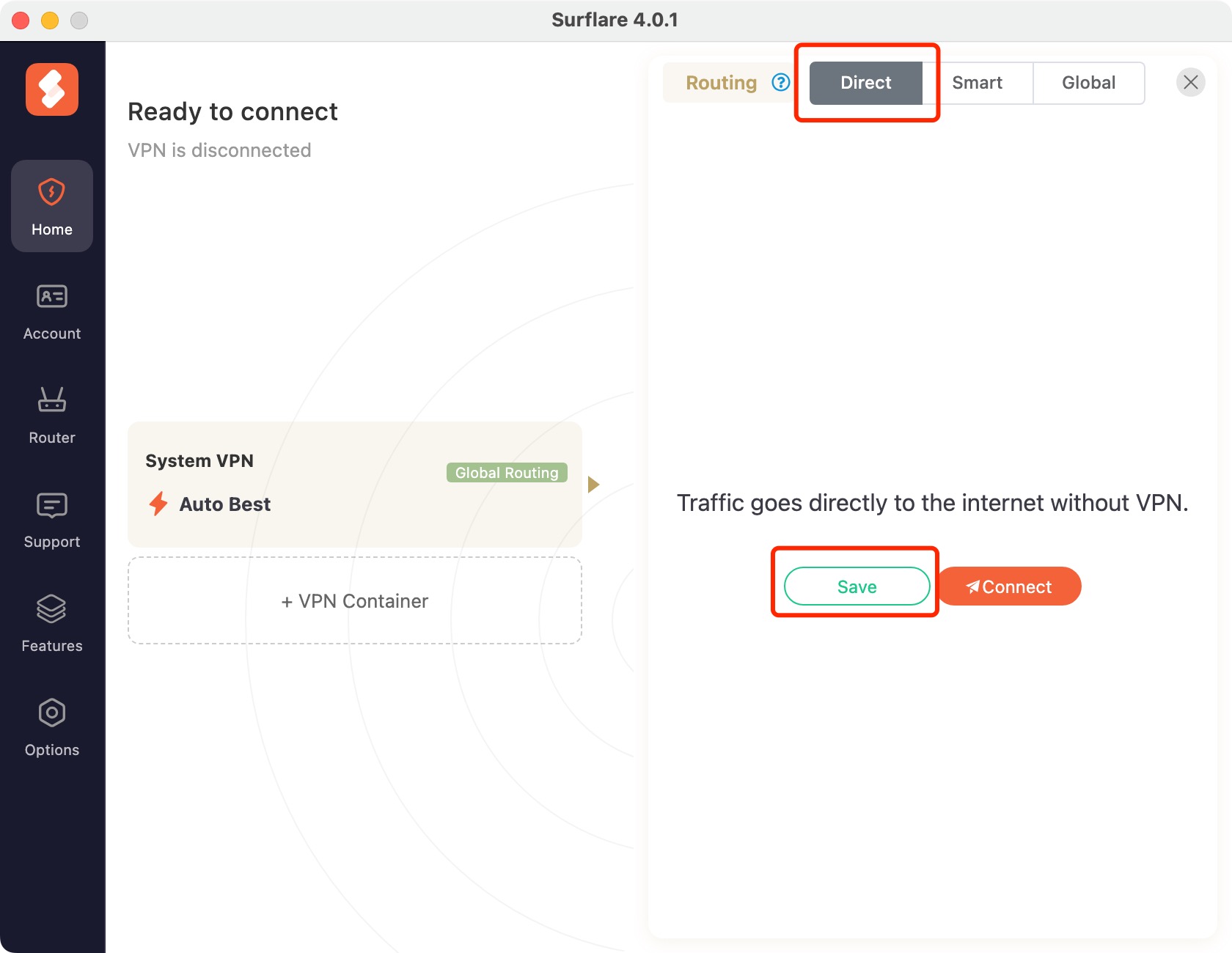
Establecer Predeterminado a Internet Local
Selecciona la tarjeta System VPN para abrir el panel de configuración. En las opciones de Enrutamiento, elige Directo, luego presiona Guardar para aplicar.
Crear Contenedores de Navegador
Contenedor de Navegador 1: Presiona el botón + Contenedor de Navegador, configura el enrutamiento en "Global", selecciona Los Ángeles (EE.UU.), luego guarda.
Con enrutamiento "Global", todo el tráfico de este contenedor se enrutará a través del servidor de Los Ángeles.
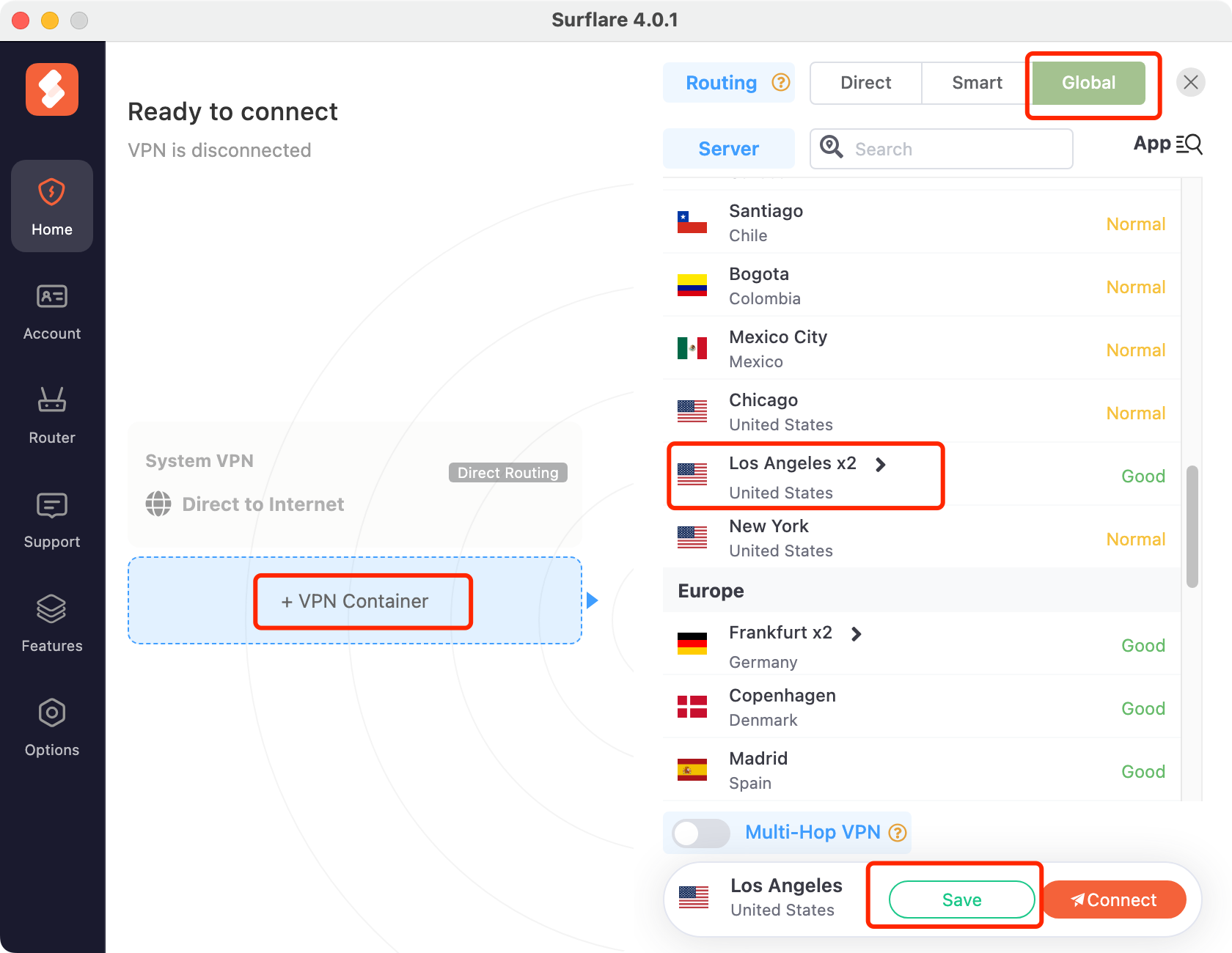
Contenedor de Navegador 2: Presiona el botón + Contenedor de Navegador, configura el enrutamiento en "Global", selecciona Singapur, luego guarda.
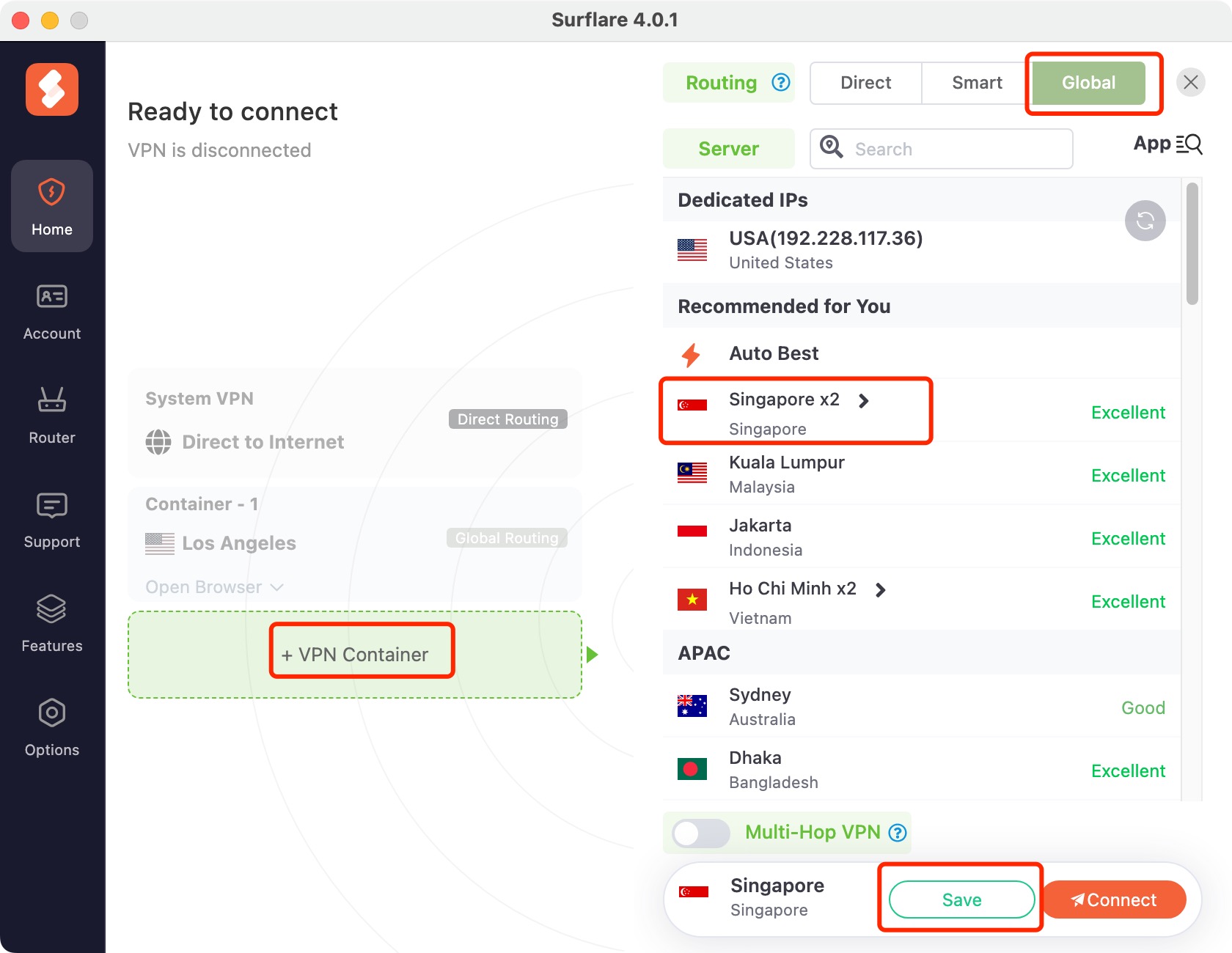
Contenedor de Navegador 3: Presiona el botón + Contenedor de Navegador, configura el enrutamiento en "Global", selecciona París (Francia), luego guarda.
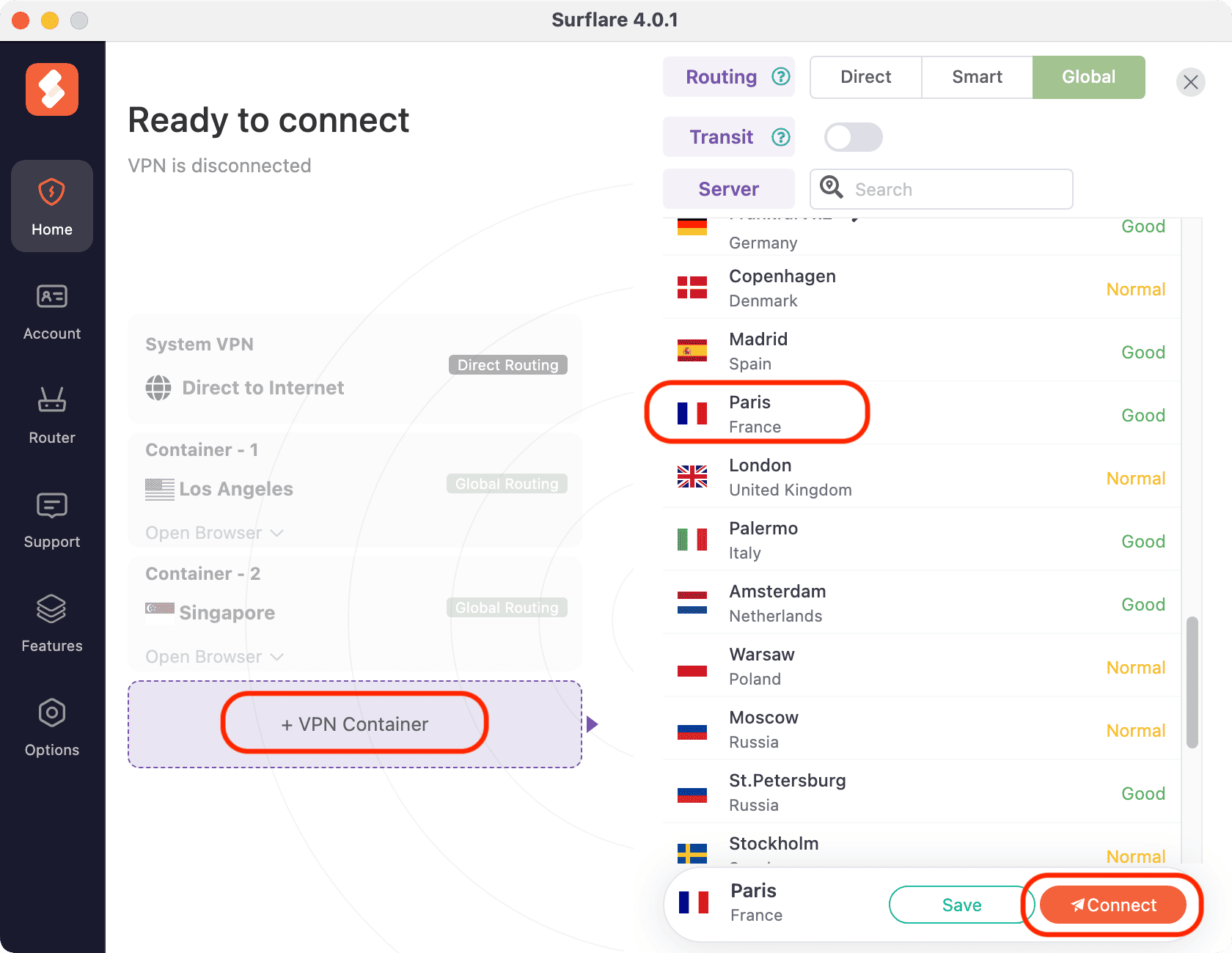
Abrir navegadores
Una vez conectado, haz clic en Abrir Navegador en cada Contenedor de Navegador para iniciar el navegador predeterminado, o selecciona otro navegador de la lista desplegable.
Cada navegador enrutará el tráfico a través de su servidor VPN asignado:
- Contenedor de Navegador 1: Los Ángeles
- Contenedor de Navegador 2: Singapur
- Contenedor de Navegador 3: París
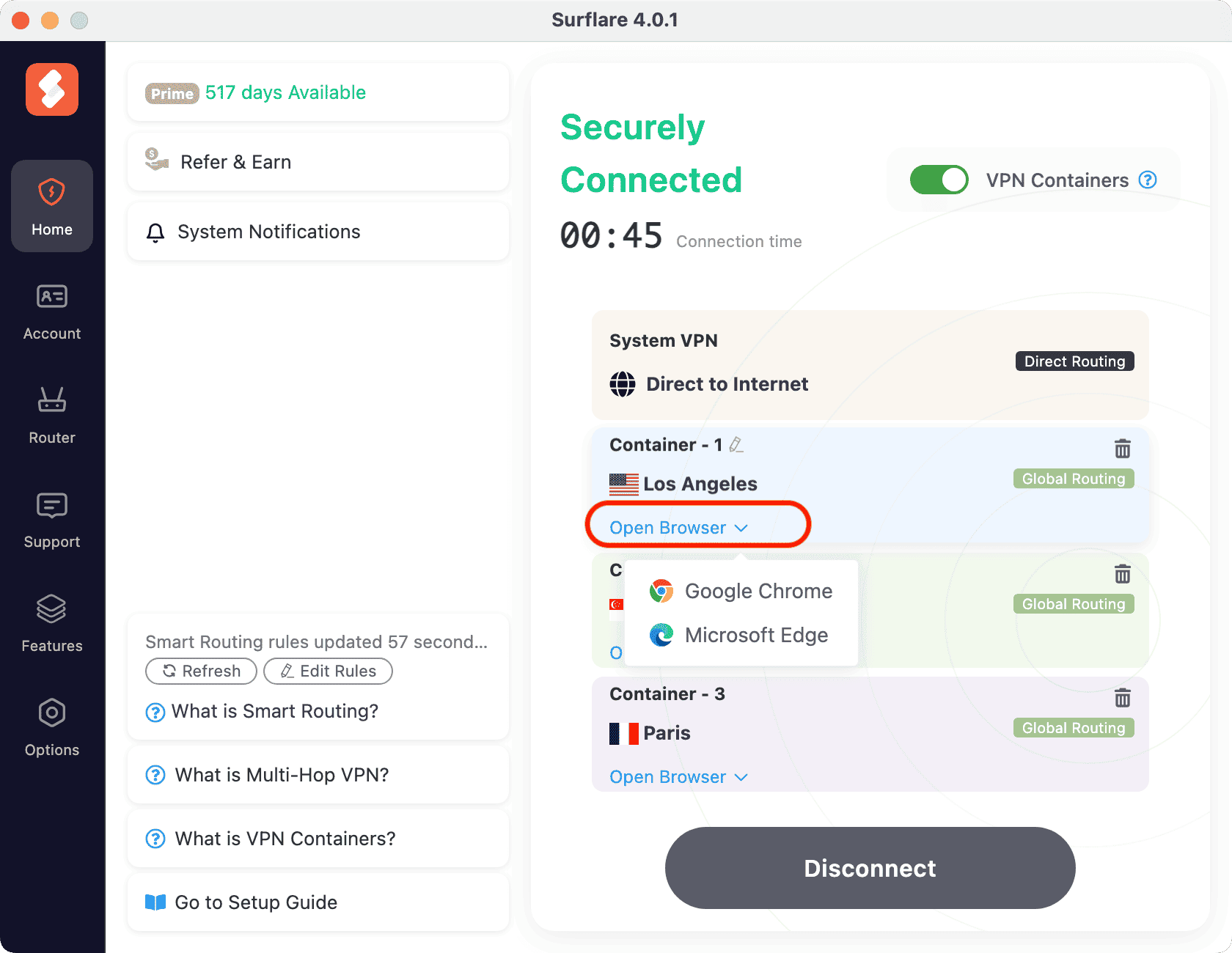
Nota: Cada Contenedor de Navegador solo permite una ventana de navegador a la vez.
Más Instrucciones
Una vez conectado, puedes realizar las siguientes operaciones en cada Contenedor de Navegador según sea necesario.
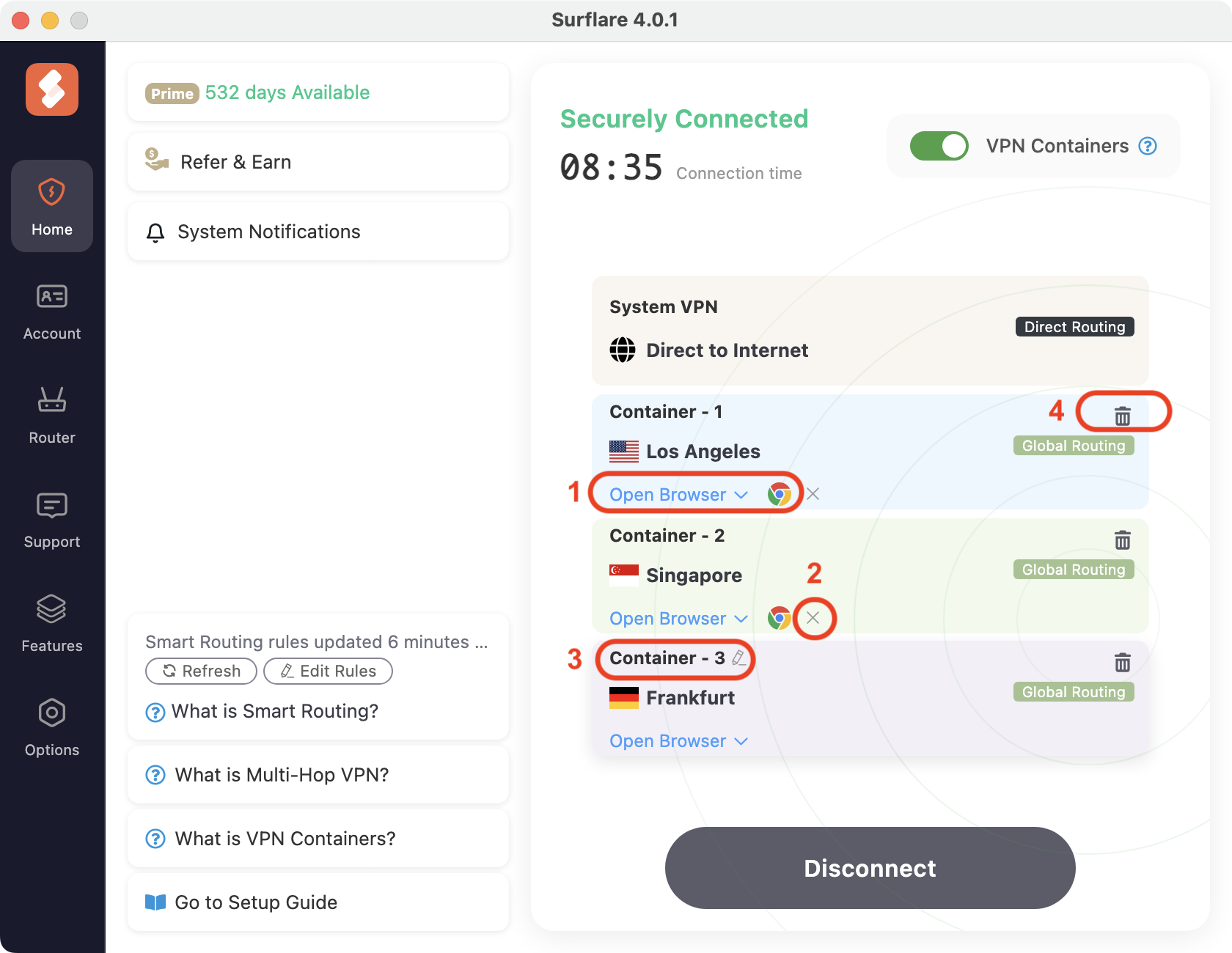
Como se muestra en la imagen:
Si un navegador ya está abierto, haz clic en el icono del navegador nuevamente para traerlo al frente.
Haz clic en el botón × para cerrar la sesión del navegador.
Haz clic en el nombre del Contenedor de Navegador para renombrarlo para una identificación más fácil.
Haz clic en el icono de la papelera para eliminar un Contenedor de Navegador y cerrar su navegador.