Comprar y Usar una IP Dedicada
Una IP dedicada te proporciona una dirección IP única y estática que solo tú usas. Perfecta para comercio electrónico, streaming y acceso a servicios que requieren identidad IP consistente.
Suscribirse al Plan VPN
Antes de comprar una IP dedicada, asegúrate de tener una suscripción activa de Surflare VPN.
Ir a la Página de IP Dedicada
Inicia sesión en tu cuenta de Surflare y navega a la sección de IP Dedicada en tu panel.
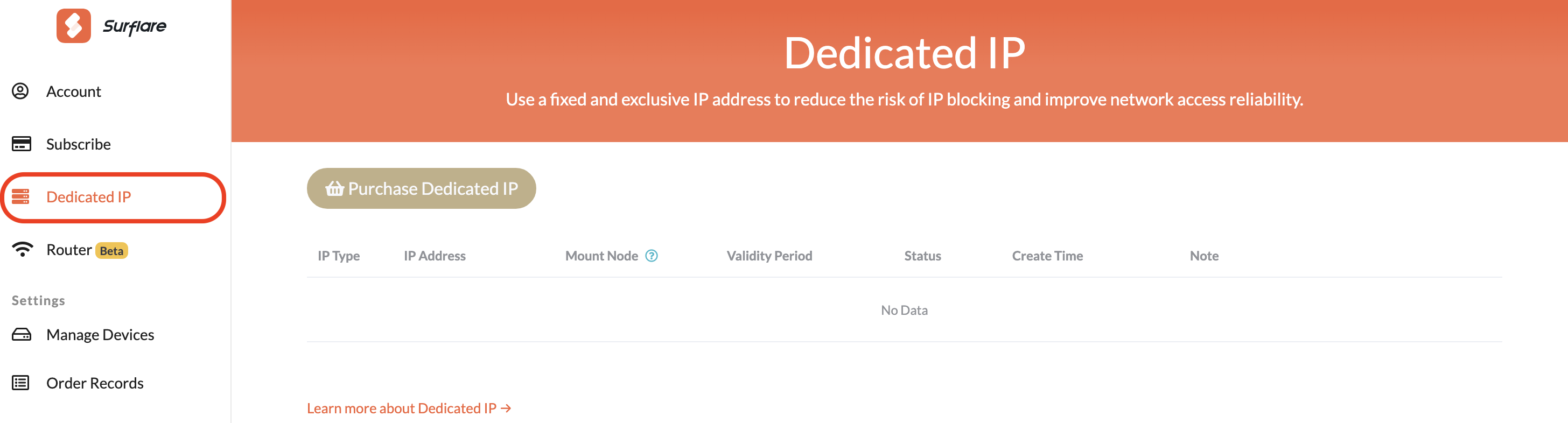
Seleccionar Tipo de IP
Elige el tipo de IP dedicada que se adapte a tus necesidades:
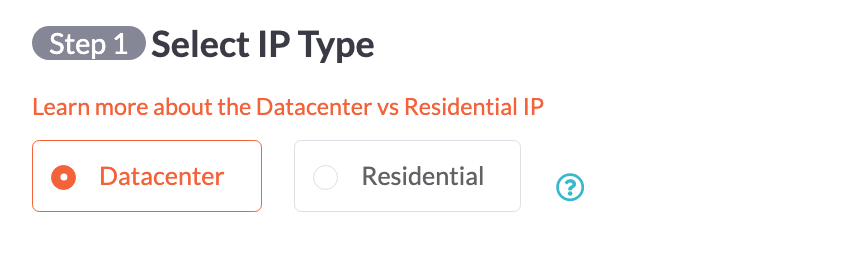
IP de Centro de Datos - Ideal para servicios que requieren una IP estática dedicada. Precios más económicos.
IP Residencial - Reduce el riesgo de baneo de cuenta en Facebook, TikTok, etc. Mejor visibilidad para transmisiones en vivo y redes sociales. Ideal para operaciones de comercio electrónico.
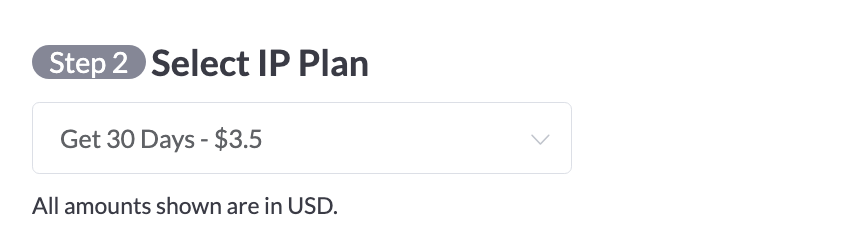
Seleccionar Duración del Plan
Elige cuánto tiempo quieres mantener tu IP dedicada. Los planes más largos ofrecen mejor valor.
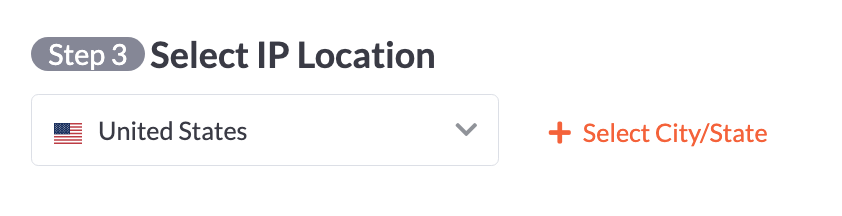
Seleccionar ubicación de IP
Elige el país y opcionalmente la ciudad/estado para tu IP dedicada.
Completar Pago
Revisa tu pedido y completa el pago. Tu IP dedicada se asignará en 5-30 minutos.

Conectar a Tu IP Dedicada
Una vez que tu IP dedicada esté asignada, puedes conectarte a ella desde cualquier aplicación de Surflare.
Abrir Aplicación Surflare
Inicia la aplicación Surflare VPN y asegúrate de haber iniciado sesión en tu cuenta.
Encontrar Tu IP Dedicada
Haz clic en el selector de servidor para abrir la lista de servidores. Tu IP dedicada aparecerá en la sección "IP Dedicada" en la parte superior.
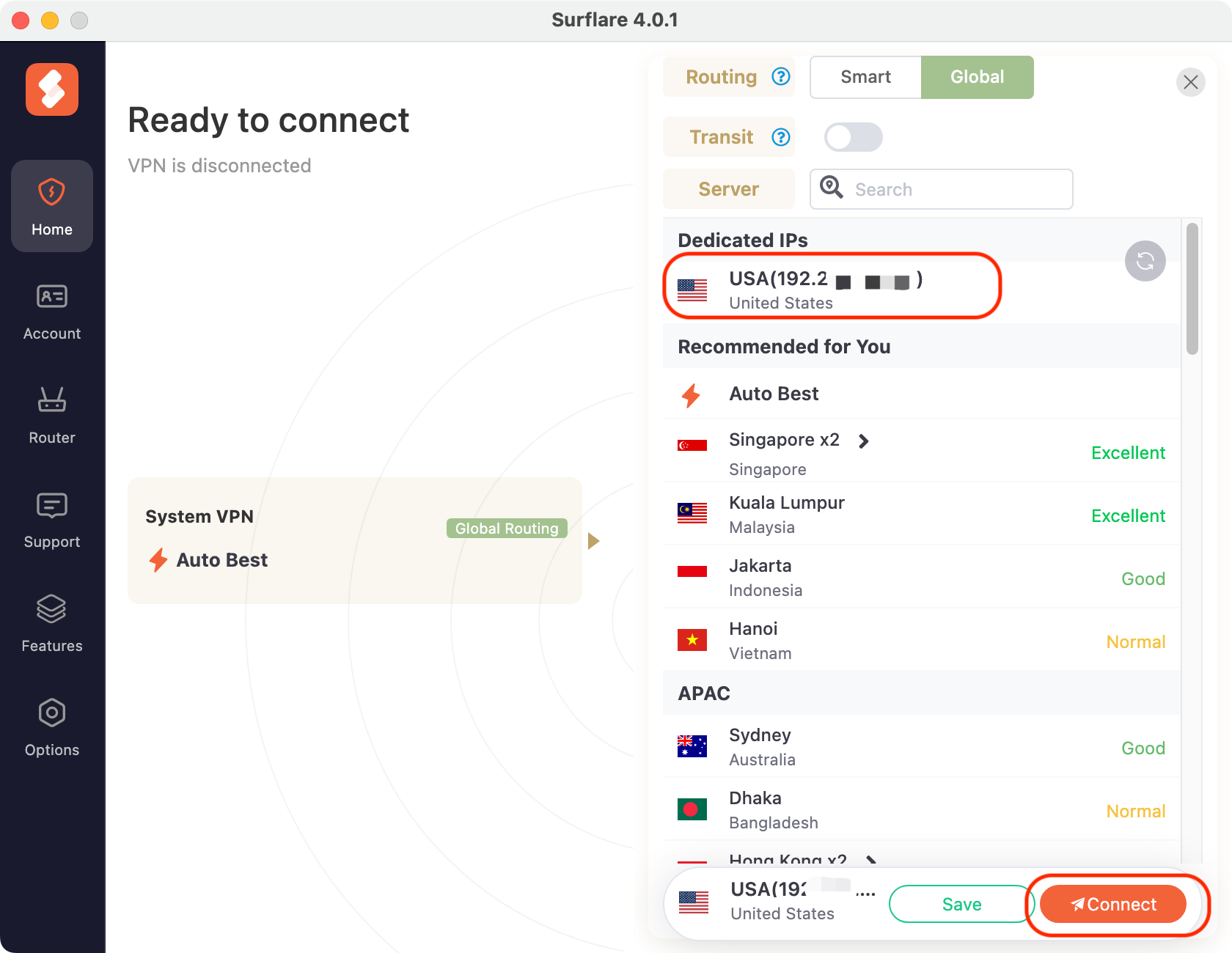
Conectar
Haz clic en tu IP dedicada para conectarte. La aplicación establecerá una conexión con esa dirección IP específica.

Consejos para Usar IP Dedicada
Tu IP permanece igual en todas las sesiones, construyendo confianza con los servicios en línea.
Configura un recordatorio para renovar antes del vencimiento para mantener tu IP.
Tu IP dedicada es para tu uso exclusivo. No compartas credenciales.