Configurar Surflare VPN en Android (APK)
This is a great solution if you're unable to download Surflare from the Google Play Store.
Habilitar instalación desde fuentes desconocidas
Ve a Configuración del dispositivo > Seguridad (o Privacidad) y habilita "Instalar desde fuentes desconocidas" o "Permitir instalación desde esta fuente".
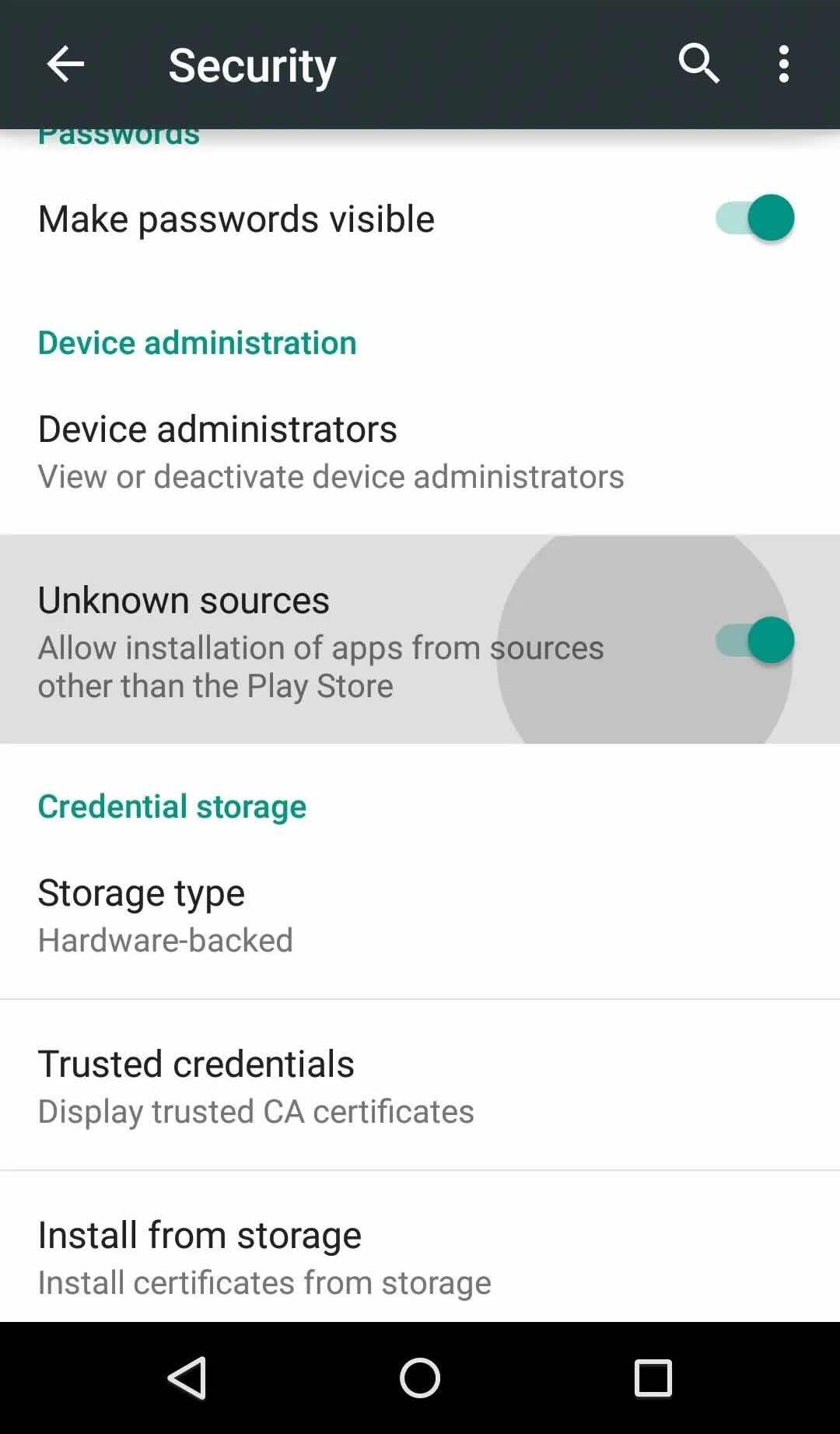
Descargar el archivo APK
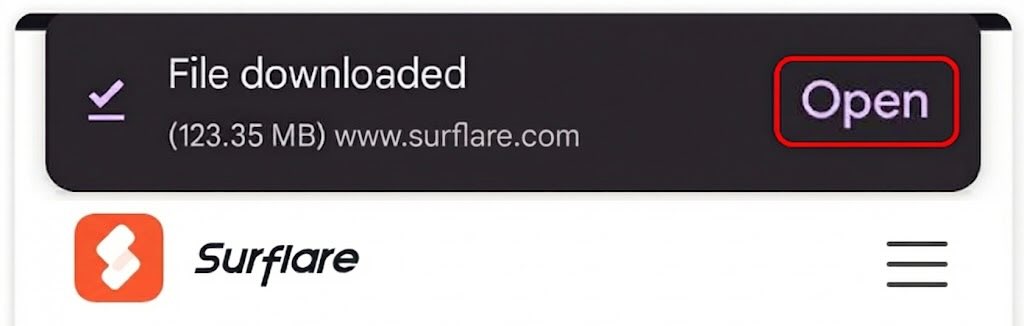
Descarga el archivo APK de Surflare directamente en tu dispositivo Android.
Instalar el APK
Abre el archivo APK descargado desde tu carpeta de Descargas o el panel de notificaciones. Toca "Instalar" para comenzar la instalación.
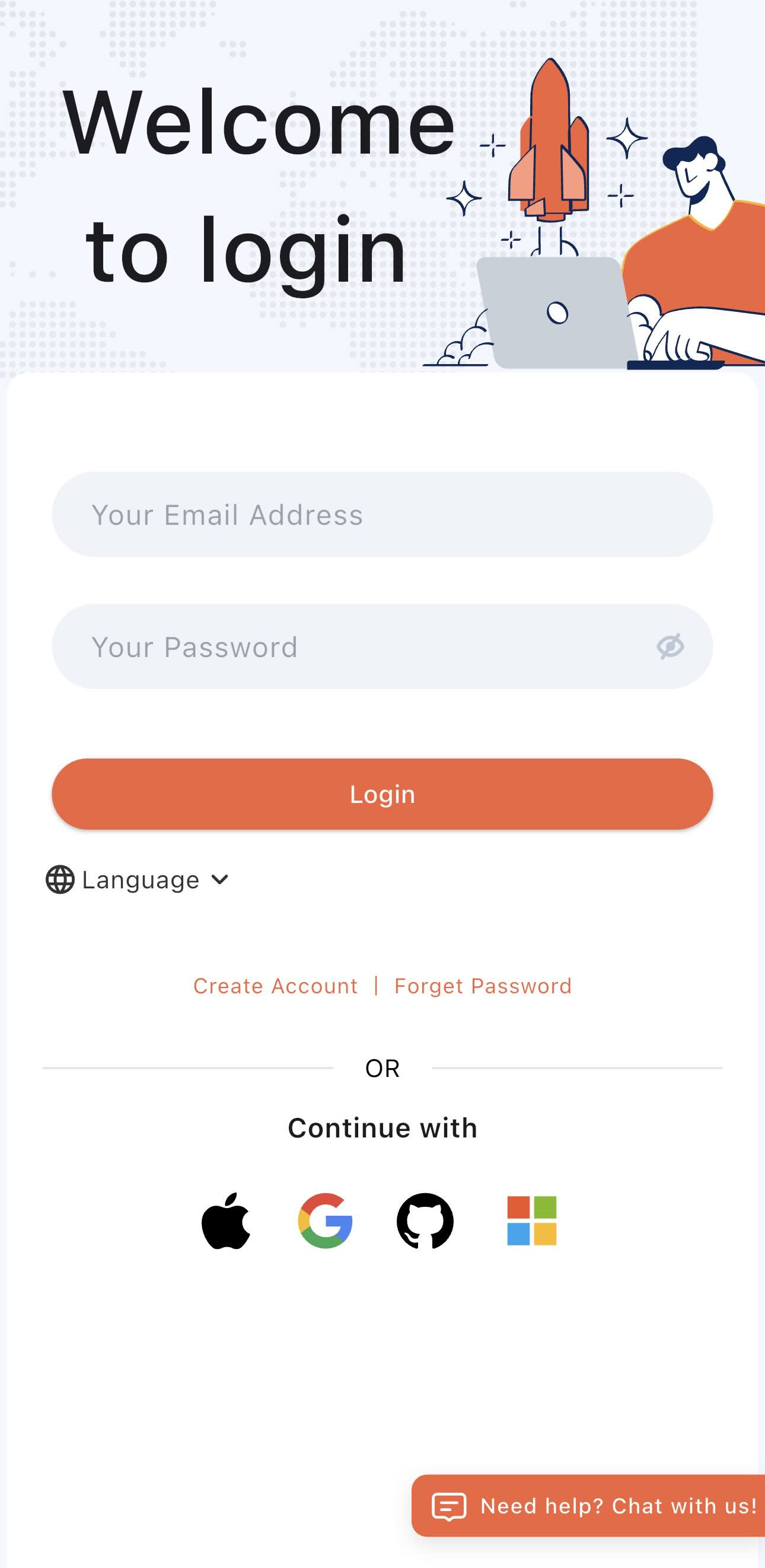
Inicia sesión en tu cuenta
Abre la aplicación Surflare después de la instalación. Toca "Iniciar sesión" e ingresa tu correo electrónico y contraseña.
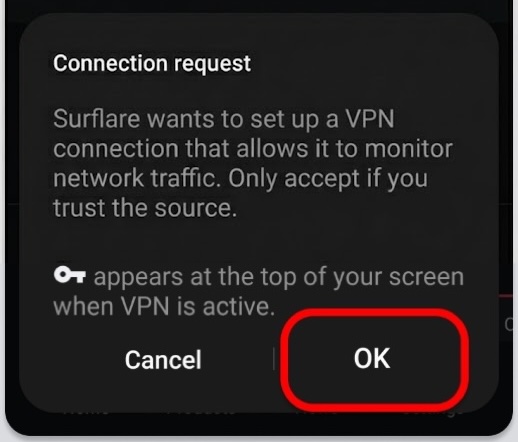
Conceder permiso VPN
Al conectar por primera vez, Android te pedirá que apruebes la solicitud de conexión VPN. Toca "OK" para permitir.
Conectar a VPN
Después de iniciar sesión, el servidor está configurado en "Auto Mejor" por defecto. Simplemente toca el botón Conectar para conectarte al servidor más rápido según tu ubicación.
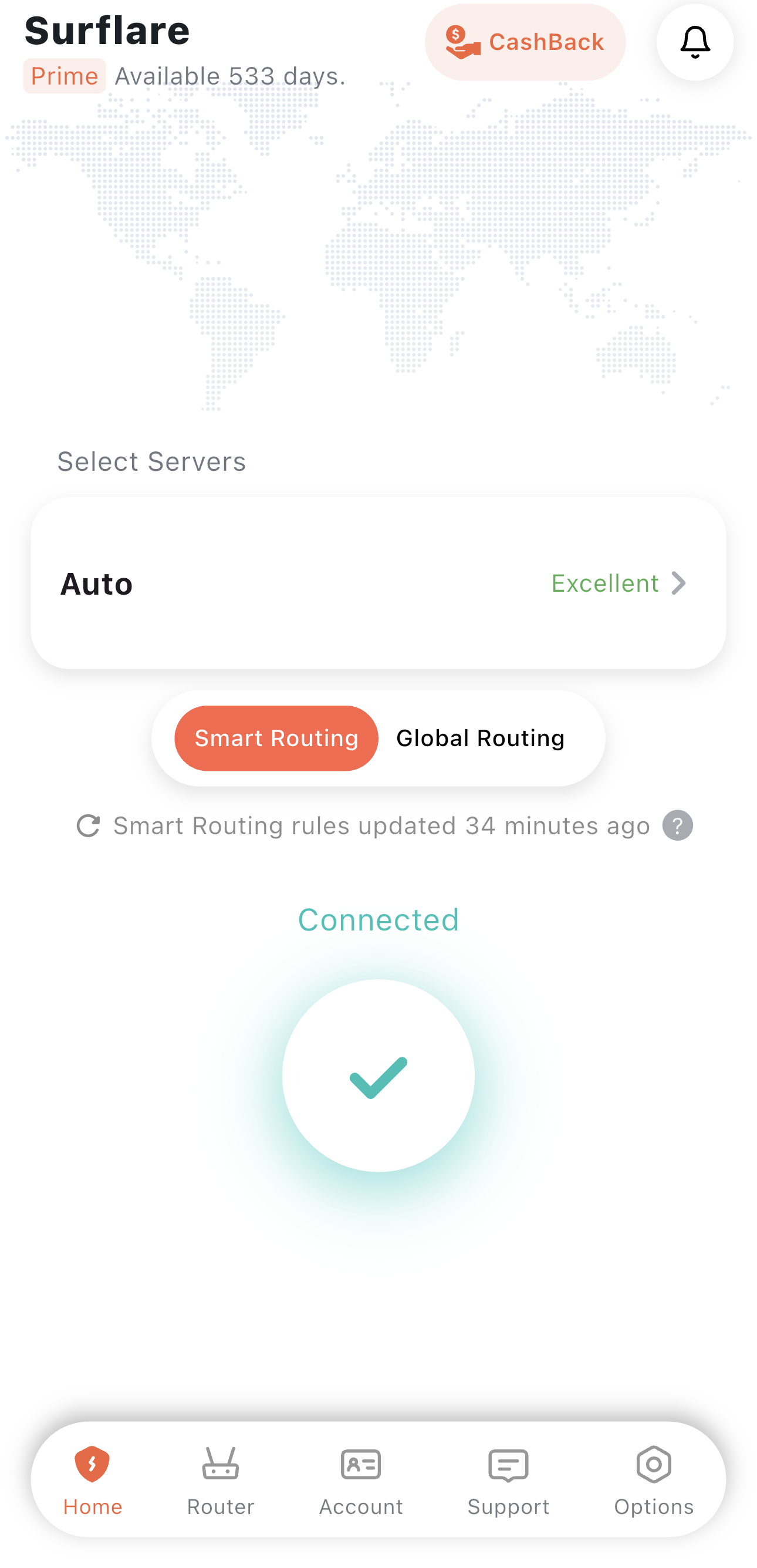
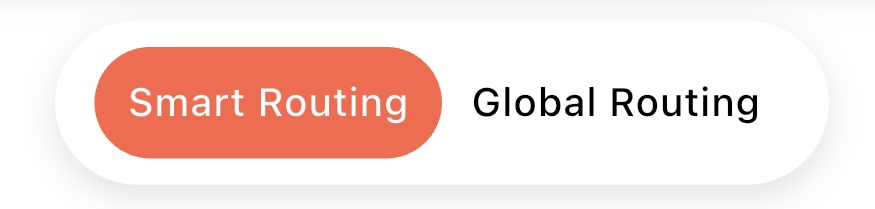
También puedes elegir una ubicación de servidor específica, configurar modos de enrutamiento o habilitar VPN Multi-Hop según sea necesario.
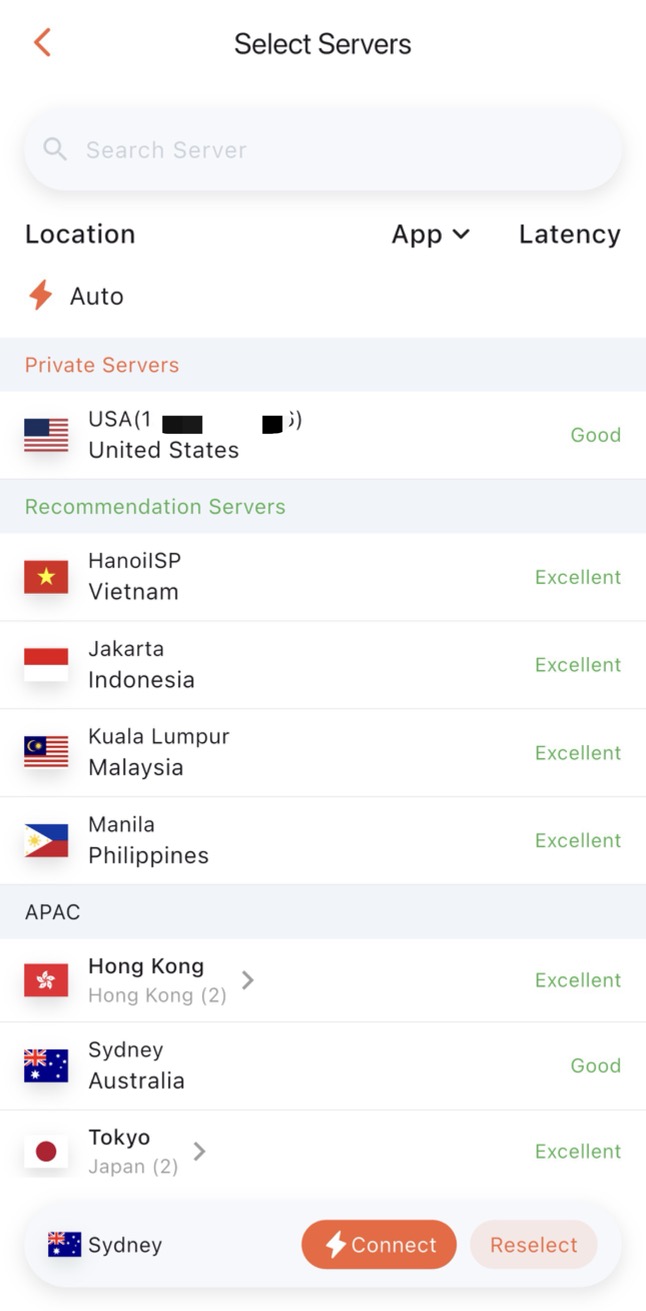
Selección de Servidor VPN
- Detección Automática (Recomendado)
Se conecta automáticamente al servidor más rápido. Ideal para uso general cuando no necesitas una ubicación específica.
- Ciudad
Si necesitas acceder desde un país o ciudad específica, selecciona la ubicación deseada. Cuando hay varios servidores disponibles en una ciudad, la aplicación se conecta automáticamente al más rápido.
- Servidor Específico
Selecciona manualmente un servidor individual de la lista si es necesario.
Modos de Enrutamiento
VPN Multi-Hop (Servidor de Tránsito)
Surflare encontrará automáticamente el servidor de retransmisión más rápido cercano para reenviar tus datos, mejorando significativamente la velocidad de conexión.
También puedes especificar un servidor de tránsito manualmente si es necesario.
Una vez que hayas configurado tus preferencias, toca el botón Conectar para iniciar tu conexión VPN.
Verifica tu Conexión
Después de conectar, verifica tu dirección IP de internet en la aplicación para confirmar que estás conectado. Intenta acceder a aplicaciones y sitios web para asegurarte de que todo funcione como se espera.