Smart Routing — qué es y por qué lo necesitas
- Enruta apps populares y específicas a través de VPN
- Personaliza las reglas de enrutamiento según necesites
- Cambia fácilmente al enrutamiento global

Función disponible en

Windows

macOS
Linux

Android

iOS
Chrome
Edge

Router
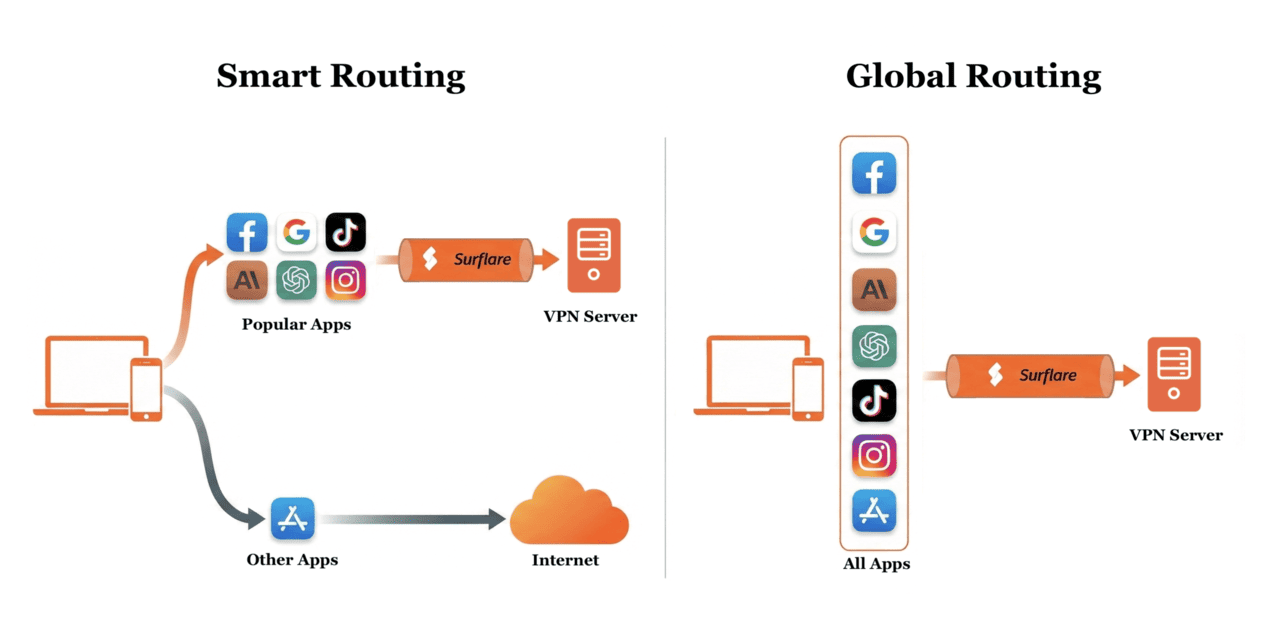
Smart Routing vs. Enrutamiento Global
Solo enruta el tráfico de apps populares a través de VPN, mientras que otras apps usan tu Internet local directamente.
Enruta todo el tráfico de apps a través de VPN para protección completa.
Puedes personalizar las políticas de Smart Routing, pero generalmente no necesitas configurar políticas. Cuando activas Smart Routing, proporcionamos políticas predeterminadas que funcionan bien para la mayoría de usuarios.

¿Cuándo debo usar Smart Routing?
Smart Routing es ideal cuando quieres equilibrar privacidad y rendimiento:
- Accede a servicios con restricción regional como ChatGPT, Claude, Netflix a través de VPN
- Mantén los servicios locales como banca y sitios web locales en conexión directa
- Reduce la carga de VPN y mejora la velocidad para tráfico no sensible
- Personaliza las reglas de enrutamiento para apps o dominios específicos

¿Cuándo debo usar el enrutamiento global?
El enrutamiento global es mejor cuando la privacidad es tu máxima prioridad:
- Protege todo tu tráfico de Internet con encriptación
- Oculta tu dirección IP real de todos los sitios web y servicios
- Usa Wi-Fi público de forma segura con protección completa
- Configuración simple sin necesidad de ajustes
Personalizar las reglas de Smart Routing
Establece reglas de enrutamiento para cada app en la aplicación Surflare o el panel web. Elige la acción de enrutamiento que se adapte a tus necesidades:

El tráfico pasa por VPN para proteger la privacidad y eludir restricciones.

El tráfico omite VPN para un acceso local más rápido y mejor compatibilidad.

Bloquea todas las conexiones para detener anuncios, rastreadores y sitios maliciosos.

Usa la configuración predeterminada del sistema y sigue las reglas de enrutamiento global.
¿Cómo activar Smart Routing o el enrutamiento global?
Simplemente selecciona "Smart" o "Global" al conectar a VPN. ¡Eso es todo!

¿Por qué usar Smart Routing?

Controla el enrutamiento de tráfico para cada app individualmente.

Surflare reconoce y categoriza automáticamente las apps populares.
Crea reglas precisas usando nombres de dominio o direcciones IP.

Mantén el tráfico local en conexión directa para máxima velocidad.
Bloquea apps, dominios o IPs específicos según necesites.

Las políticas predeterminadas funcionan bien para la mayoría de usuarios, sin configuración necesaria.
Controla tu tráfico
Enruta cada app exactamente como quieras - a través de VPN, directamente o bloqueada.