تكوين قواعد التوجيه الذكي
يدعم Surflare VPN وضعين للتوجيه:
التوجيه الذكي - يوجه فقط حركة مرور التطبيقات الشائعة عبر VPN، بينما تستخدم التطبيقات الأخرى الإنترنت المحلي مباشرة.
التوجيه العالمي - يوجه جميع حركة مرور التطبيقات عبر VPN.
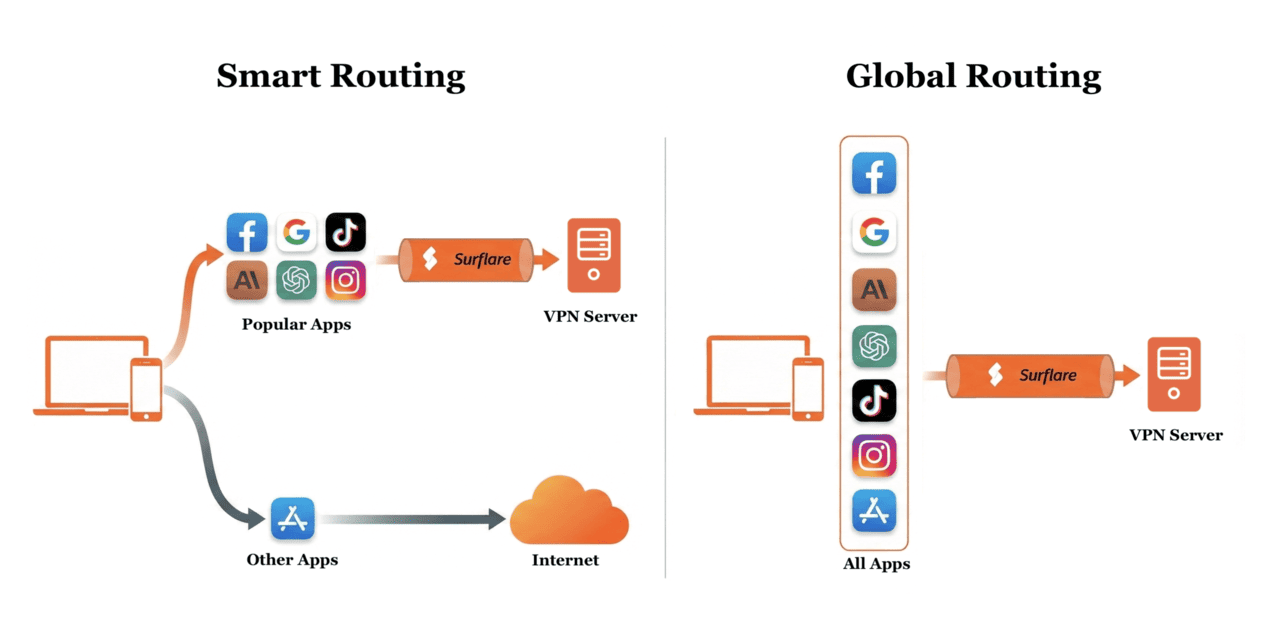
يمكنك تخصيص سياسات التوجيه الذكي، ومع ذلك، عادةً لا تحتاج إلى تكوين السياسات. عند تمكين التوجيه الذكي، نوفر سياسات افتراضية تعمل بشكل جيد لمعظم المستخدمين.
الخطوة 1: افتح سياسات التوجيه الذكي
• اضغط على علامة التبويب "خيارات" في أسفل التطبيق
• اختر "التوجيه الذكي"
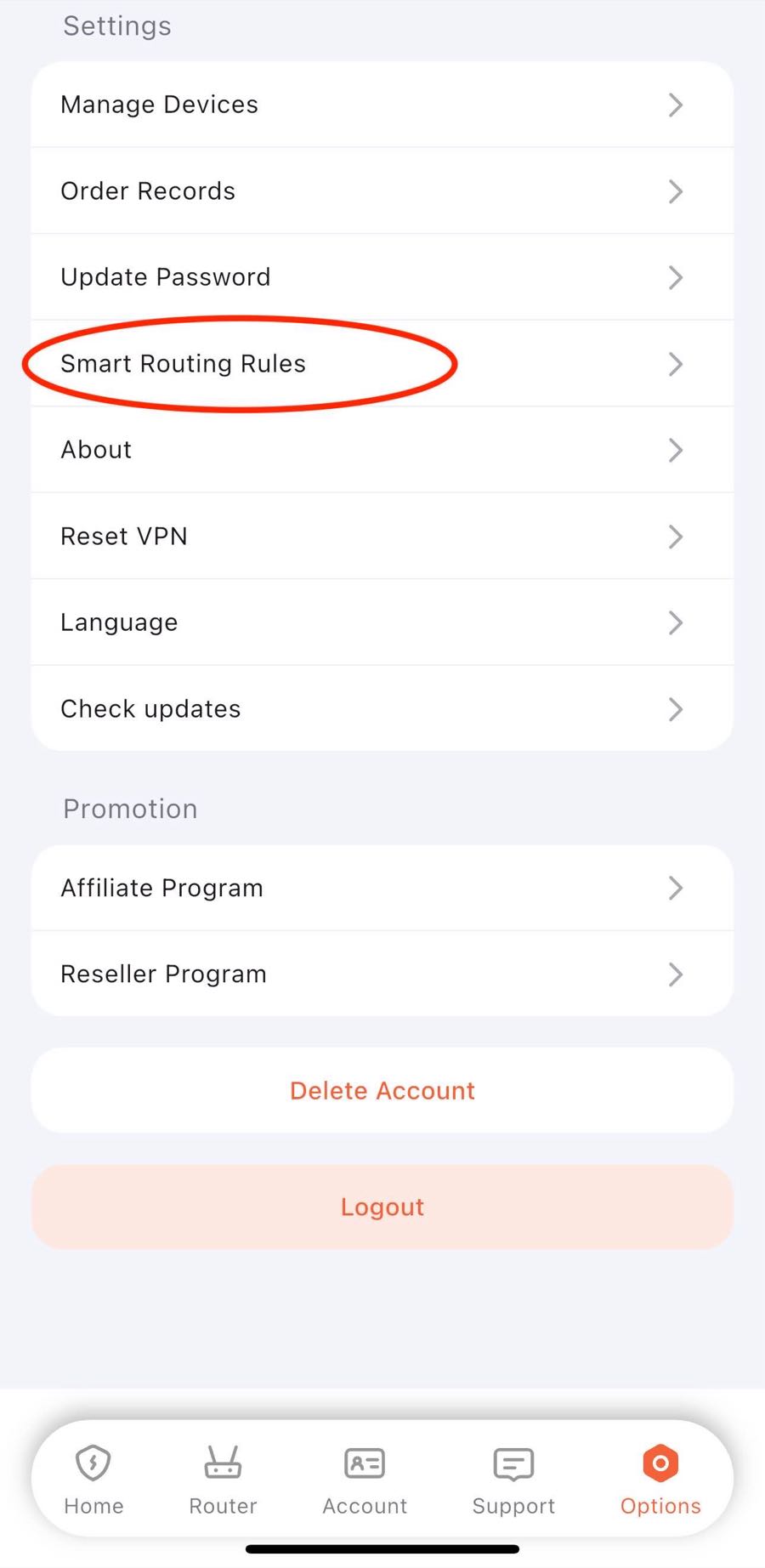
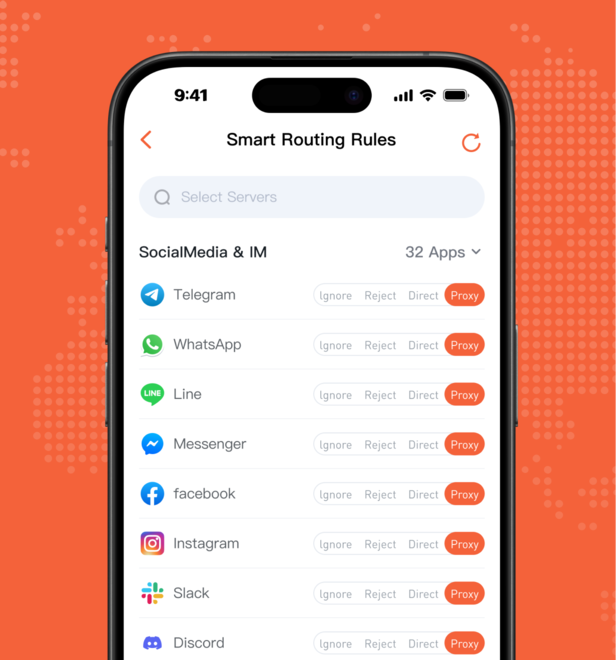
الخطوة 2: ابحث عن تطبيقك
• استخدم شريط البحث في الأعلى للعثور على تطبيق معين
• أو تصفح حسب الفئة: عام، إنتاجية، إلخ.
• اضغط على "توسيع الكل" لرؤية جميع التطبيقات مرة واحدة
🎯 يتعرف Surflare تلقائيًا على أكثر من 400 تطبيق شائع ويصنفها، على سبيل المثال:
- الإنتاجية: Office365, Salesforce, Zoom
- أدوات الذكاء الاصطناعي: ChatGPT, Claude, Gemini
- اجتماعي ووسائط: Twitter, Instagram
الخطوة 3: اختر إجراء التوجيه
لكل تطبيق، اضغط على الزر للاختيار:
- بروكسي ← يمر حركة المرور عبر VPN (حماية الخصوصية والأمان)
- مباشر ← يتجاوز حركة المرور VPN (وصول محلي أسرع)
- رفض ← حظر جميع الاتصالات (حظر الإعلانات والمواقع الضارة)
- تجاهل ← استخدام الإعداد الافتراضي للنظام (اتباع قواعد التوجيه العالمية)
أمثلة شائعة
مثال 1: تطبيقات العمل عبر VPN
اضبط Office365 و Salesforce و Zoom على بروكسي
مثال 2: البنك المحلي مباشر
اضبط تطبيق البنك المحلي على مباشر لتوافق أفضل
مثال 3: حظر الإعلانات
أنشئ قواعد مخصصة لرفض نطاقات الإعلانات
متقدم: قواعد مخصصة
اضغط على "قواعد مخصصة" في الأعلى لإنشاء قواعد توجيه دقيقة باستخدام أسماء النطاقات أو عناوين IP:
DOMAIN,google.com,PROXY توجيه google.com بالضبط (يجب أن يتطابق تمامًا) عبر VPNDOMAIN-SUFFIX,google.com,DIRECT مطابقة النطاقات المنتهية بـ google.com (تشمل www.google.com و mail.google.com وغيرها) لتجاوز VPNDOMAIN-KEYWORD,ads,REJECT حظر جميع النطاقات التي تحتوي على "ads"⚠️ مهم: بعد تغيير سياسات التوجيه الذكي:
- يتم حفظ تغييراتك تلقائيًا
- أعد الاتصال بـ VPN لتطبيق التغييرات