إعداد تصفح متعدد العناوين
يتيح لك تصفح متعدد العناوين تشغيل جلسات متصفح معزولة متعددة، لكل منها عنوان IP خاص بها. مثالية لإدارة حسابات متعددة أو متاجر التجارة الإلكترونية.
متوفر على: Windows, MacOS (v4.0.1+)
قبل تكوين تصفح متعدد العناوين، يرجى إكمال تنزيل التطبيق وتسجيل الدخول.
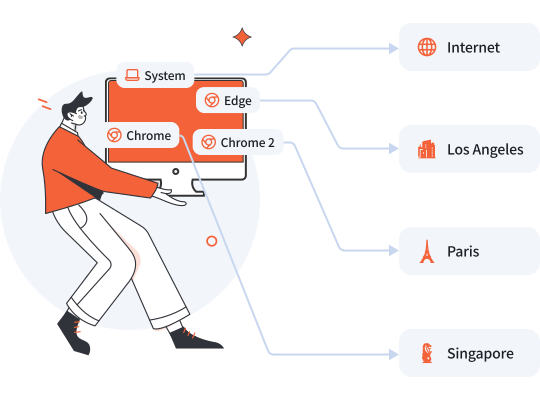
إدارة متاجر التجارة الإلكترونية المختلفة من عناوين IP خروج مختلفة، مع الاحتفاظ بحركة المرور الأخرى على الإنترنت المحلي للتصفح العادي.
- افتراضي: بدون VPN، استخدم الإنترنت المحلي للعمل اليومي
- المتصفح 1: اتصل بلوس أنجلوس لإدارة Amazon.com
- المتصفح 2: اتصل بسنغافورة لإدارة Shopee
- المتصفح 3: اتصل بباريس لإدارة Amazon.fr
تمكين التصفح متعدد العناوين
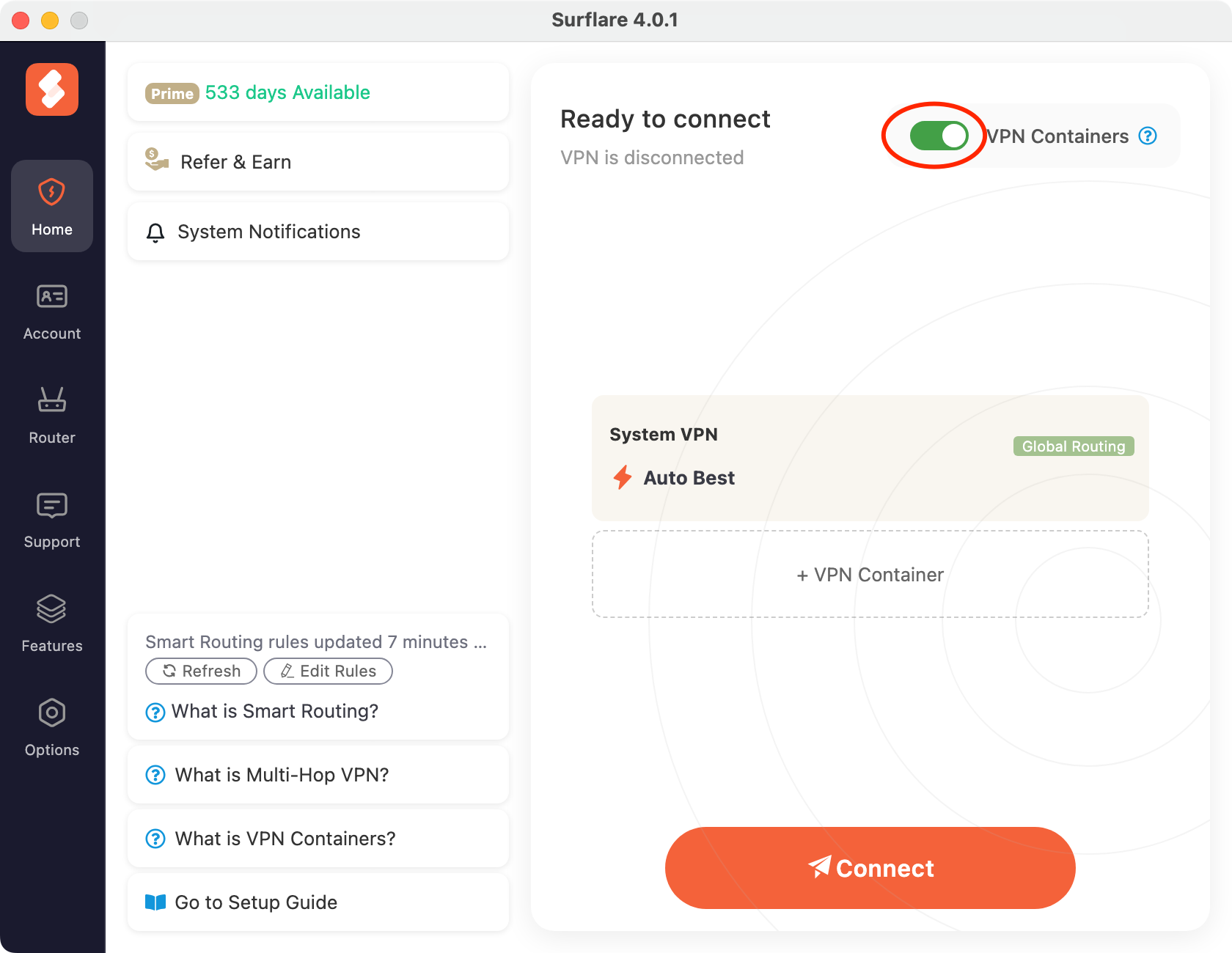
في الشاشة الرئيسية، قم بتشغيل مفتاح تصفح متعدد العناوين (VPN Containers) لتفعيل هذه الميزة.
تعيين الافتراضي إلى الإنترنت المحلي
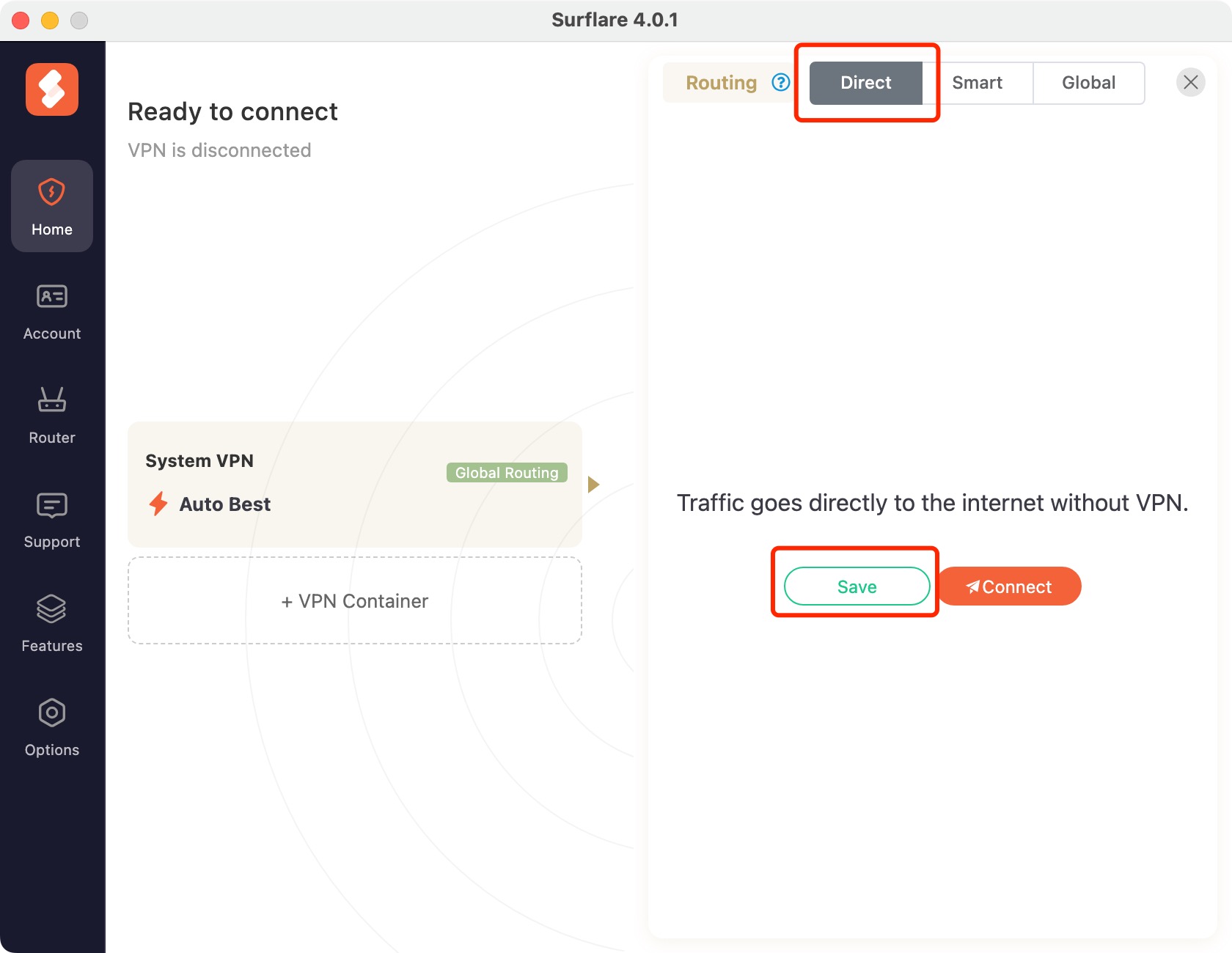
حدد بطاقة System VPN لفتح لوحة التكوين. في خيارات التوجيه، اختر مباشر، ثم اضغط على حفظ للتطبيق.
إنشاء حاويات المتصفح
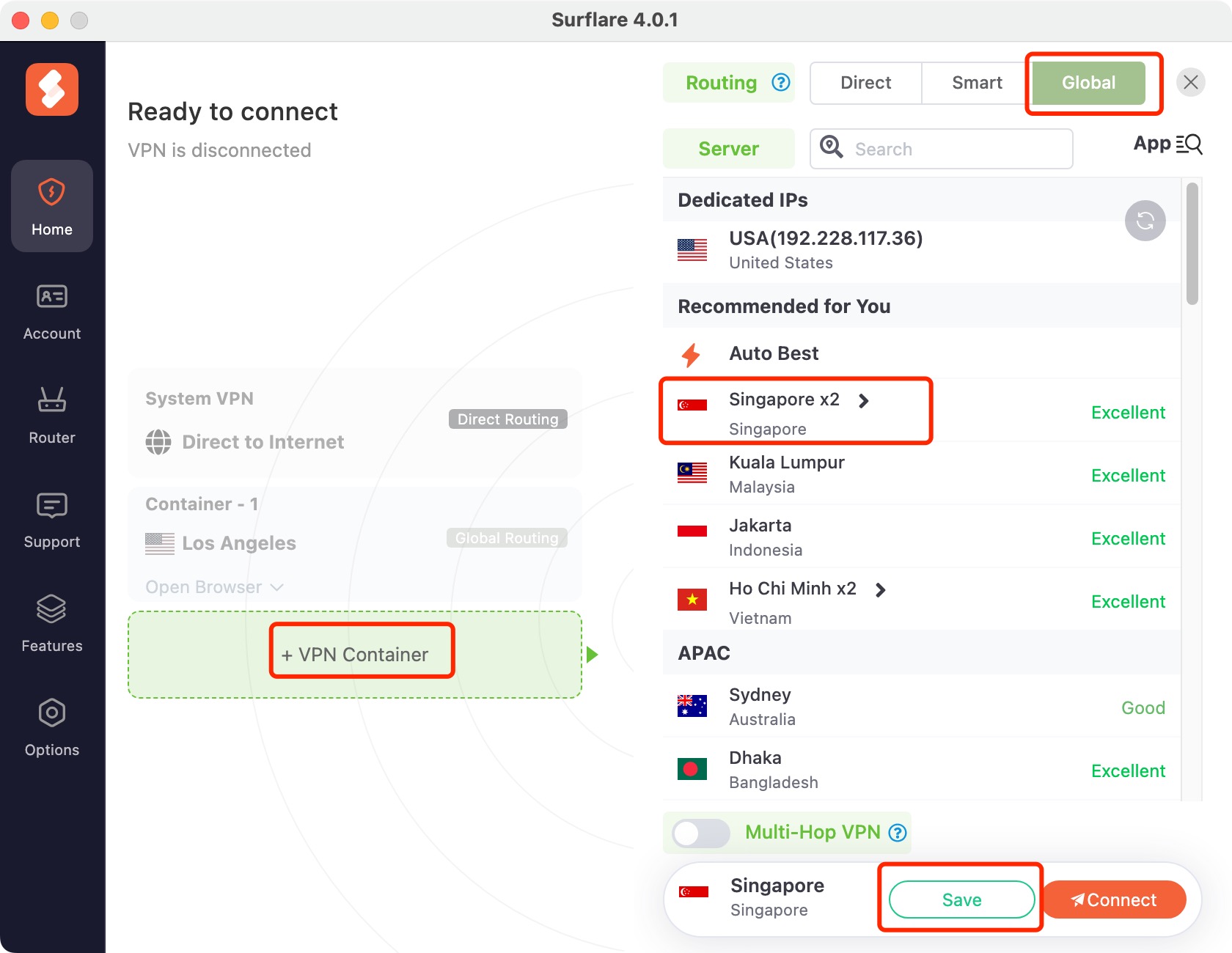
حاوية المتصفح 1: اضغط على زر + حاوية المتصفح، عيّن التوجيه إلى "عالمي"، حدد لوس أنجلوس (الولايات المتحدة)، ثم احفظ.
مع التوجيه "عالمي"، سيتم توجيه كل حركة المرور من هذه الحاوية عبر خادم لوس أنجلوس.
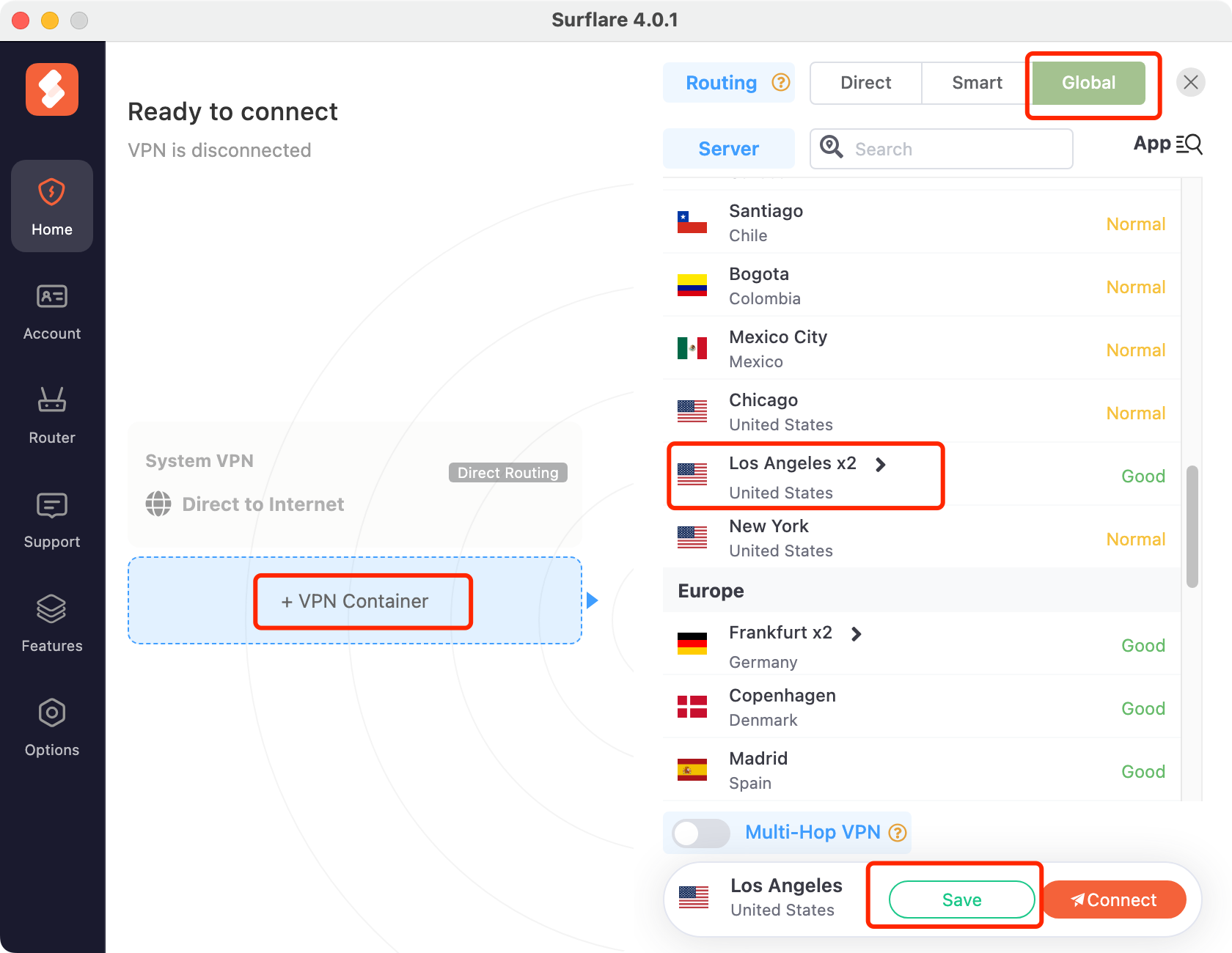
حاوية المتصفح 2: اضغط على زر + حاوية المتصفح، عيّن التوجيه إلى "عالمي"، حدد سنغافورة، ثم احفظ.
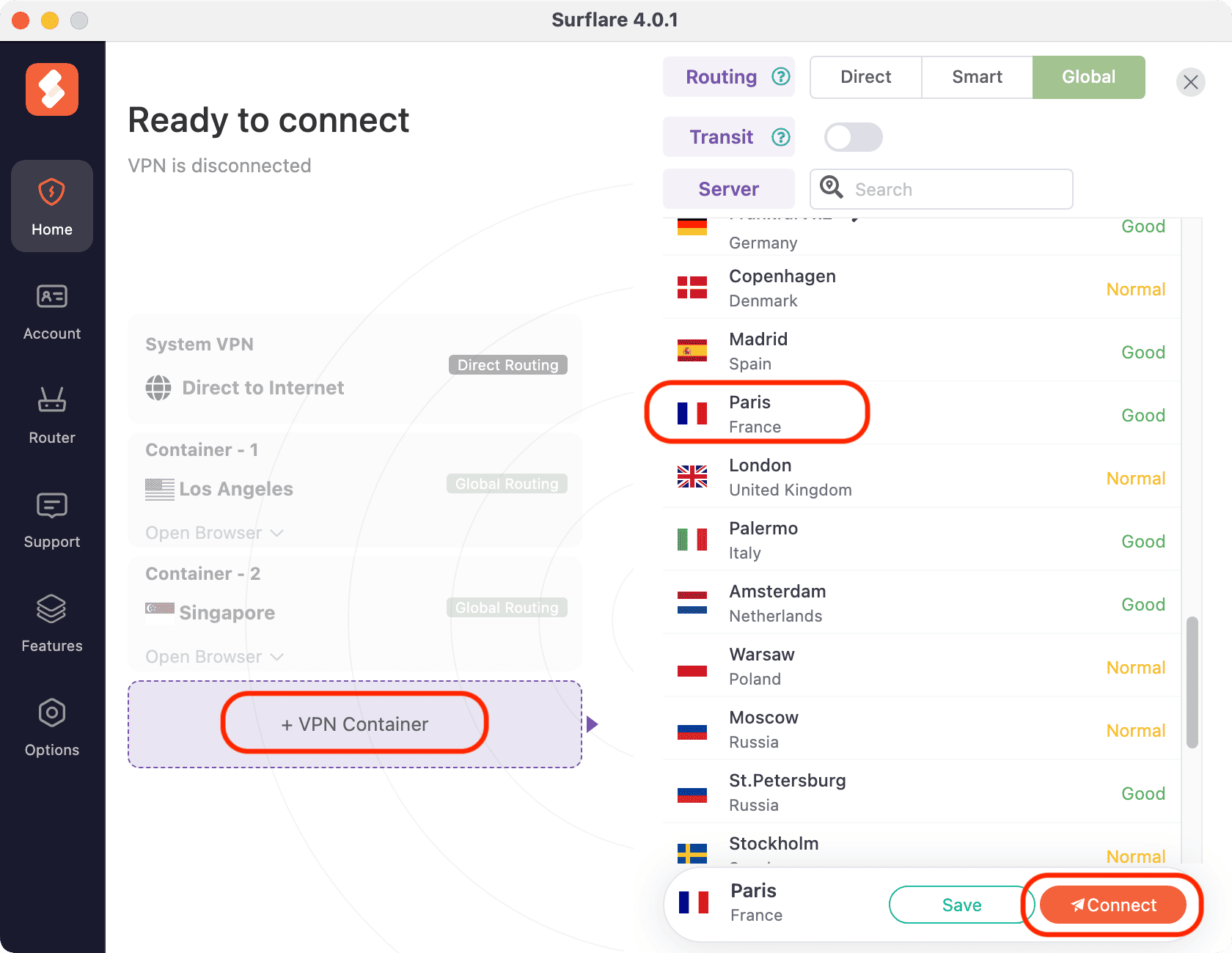
حاوية المتصفح 3: اضغط على زر + حاوية المتصفح، عيّن التوجيه إلى "عالمي"، حدد باريس (فرنسا)، ثم احفظ.
فتح المتصفحات
بمجرد الاتصال، انقر على فتح المتصفح في كل حاوية المتصفح لتشغيل المتصفح الافتراضي، أو حدد متصفحًا آخر من القائمة المنسدلة.
سيقوم كل متصفح بتوجيه حركة المرور عبر خادم VPN المعين له:
- حاوية المتصفح 1: لوس أنجلوس
- حاوية المتصفح 2: سنغافورة
- حاوية المتصفح 3: باريس
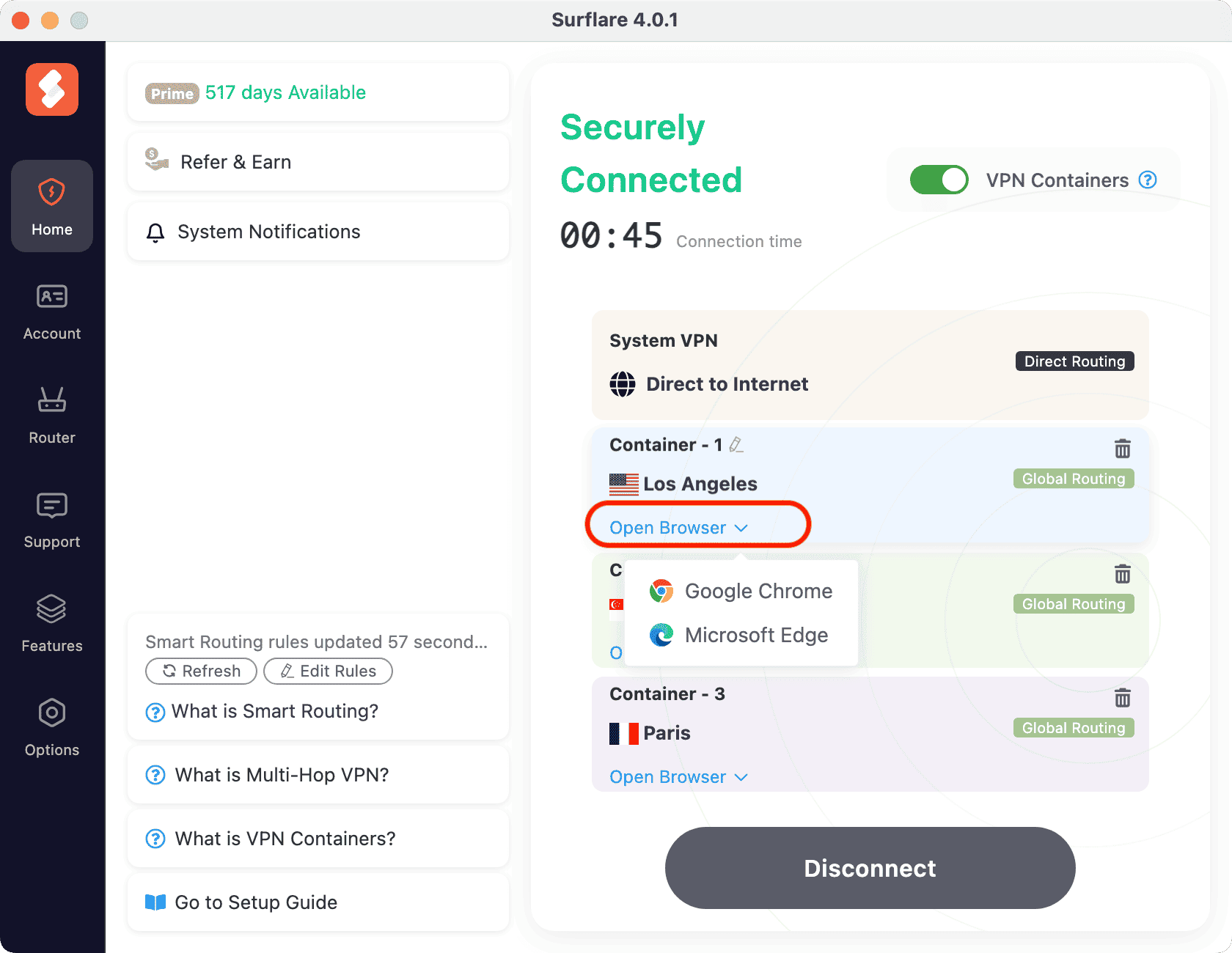
ملاحظة: تسمح كل حاوية المتصفح بنافذة متصفح واحدة فقط في المرة الواحدة.
مزيد من التعليمات
بمجرد الاتصال، يمكنك تنفيذ العمليات التالية على كل حاوية المتصفح حسب الحاجة.
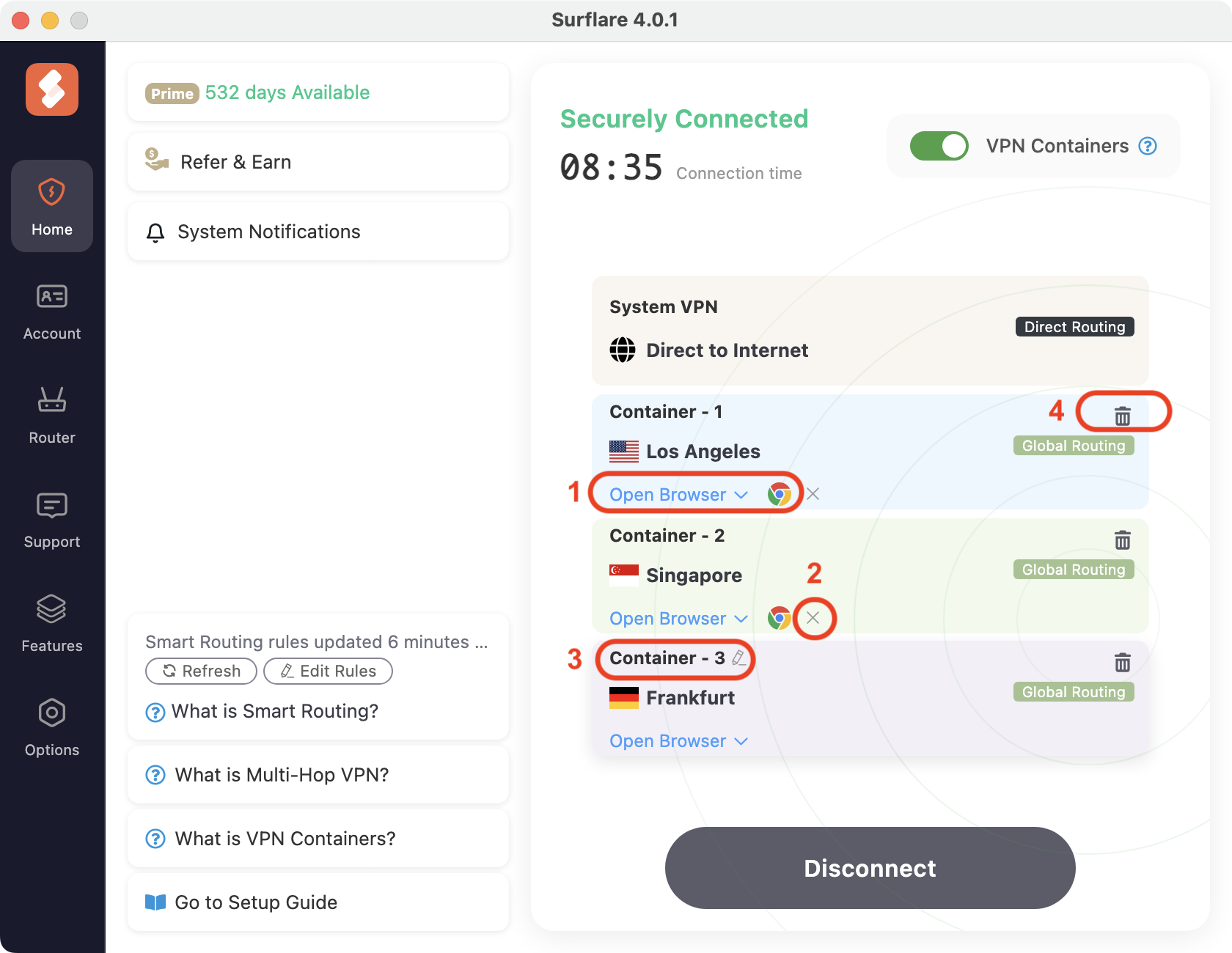
كما هو موضح في الصورة:
إذا كان المتصفح مفتوحًا بالفعل، انقر على أيقونة المتصفح مرة أخرى لإحضاره إلى المقدمة.
انقر على زر × لإغلاق جلسة المتصفح.
انقر على اسم حاوية المتصفح لإعادة تسميتها لتسهيل التعرف عليها.
انقر على أيقونة سلة المهملات لحذف حاوية المتصفح وإغلاق متصفحها.