Настройка VPN-контейнеров
VPN-контейнеры позволяют запускать несколько изолированных сессий браузера, каждая со своим IP-адресом. Идеально подходит для управления несколькими аккаунтами или интернет-магазинами.
Доступно на: Windows, MacOS, Ubuntu (v4.0.1+)
Перед настройкой VPN-контейнеров завершите загрузку приложения и вход в систему.
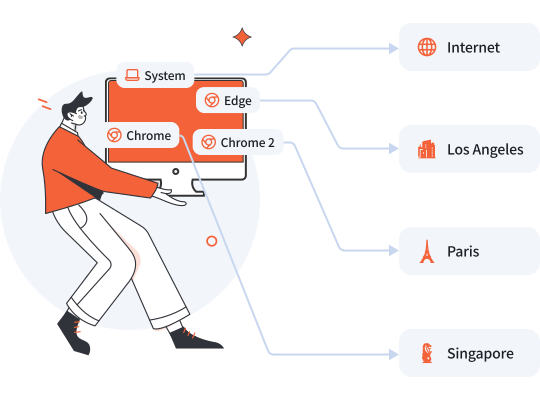
Управляйте разными интернет-магазинами с разных выходных IP-адресов, сохраняя остальной трафик в локальном интернете для обычного просмотра.
- По умолчанию: Без VPN, использовать локальный интернет для повседневной работы
- Браузер контейнера A: Подключитесь к Лос-Анджелесу для управления Amazon.com
- Браузер контейнера B: Подключитесь к Сингапуру для управления Shopee
- Браузер контейнера C: Подключитесь к Парижу для управления Amazon.fr
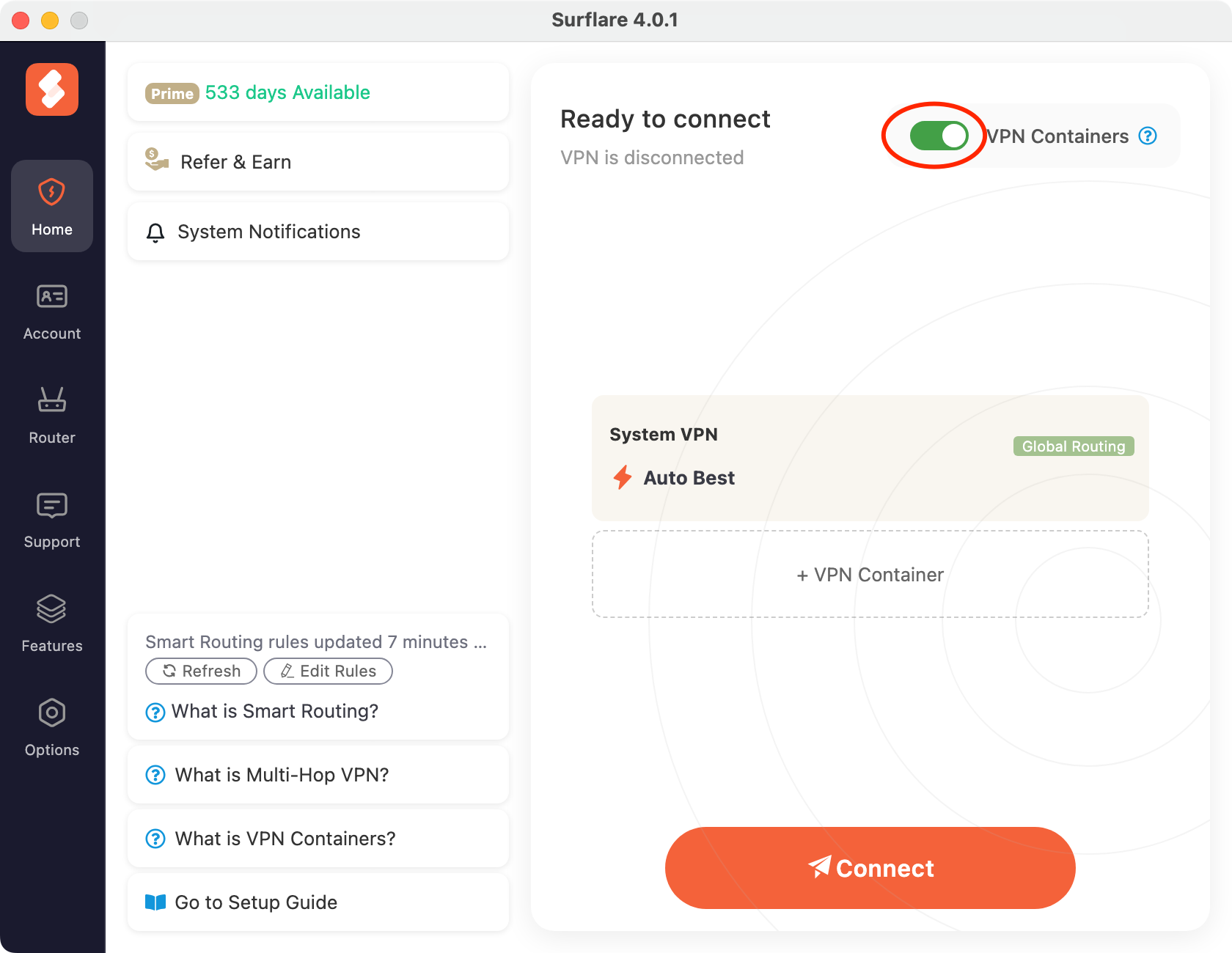
Включить VPN-контейнеры
На главном экране включите переключатель VPN-контейнеры, чтобы активировать эту функцию.
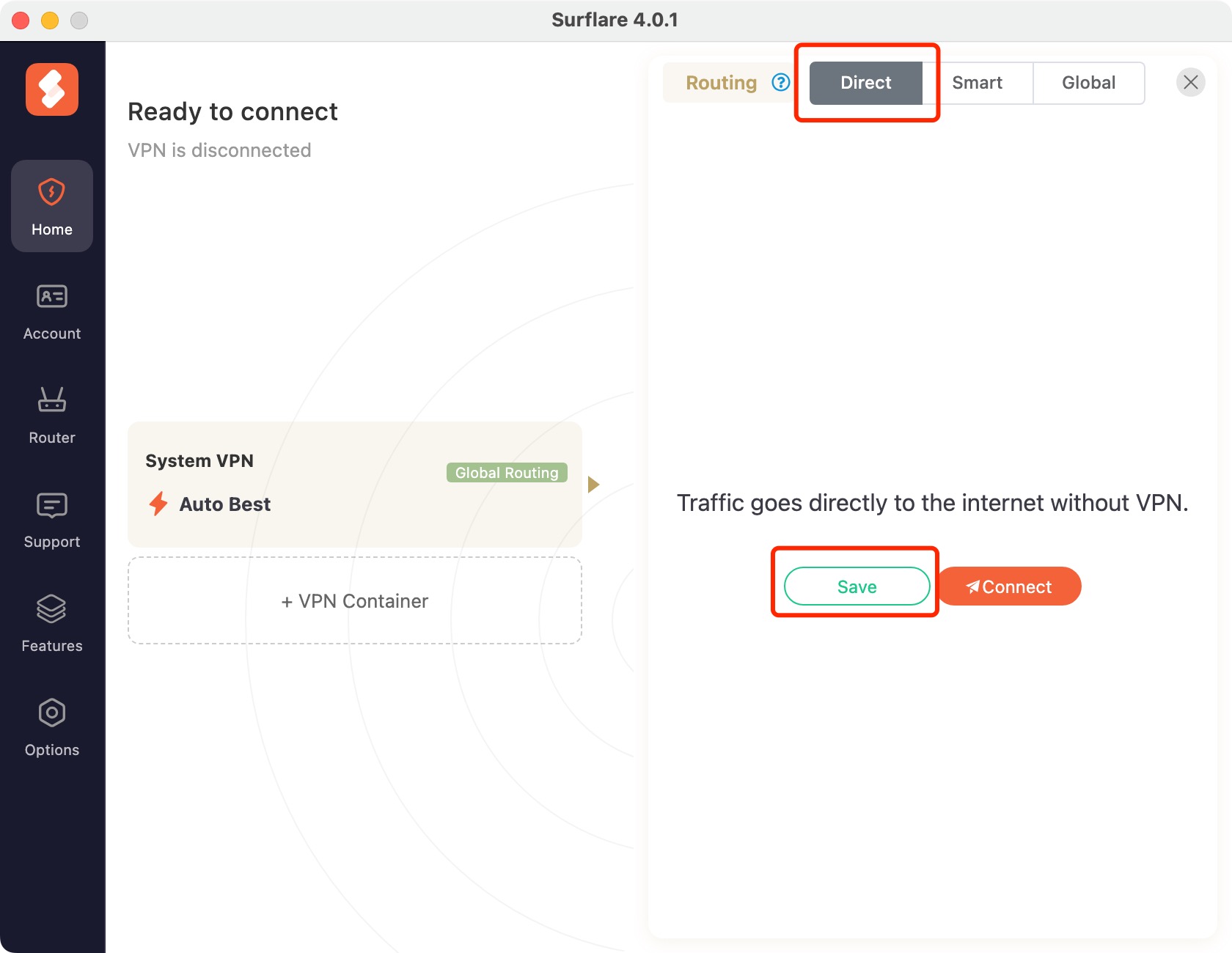
Установить по умолчанию на локальный интернет
Выберите карточку System VPN, чтобы открыть панель настройки. В параметрах маршрутизации выберите Прямое, затем нажмите Сохранить, чтобы применить.
Создать контейнеры
Контейнер 1: Нажмите кнопку + VPN-контейнер, установите маршрутизацию на «Глобальная», выберите Лос-Анджелес (США), затем сохраните.
При маршрутизации «Глобальная» весь трафик из этого контейнера будет направляться через сервер в Лос-Анджелесе.
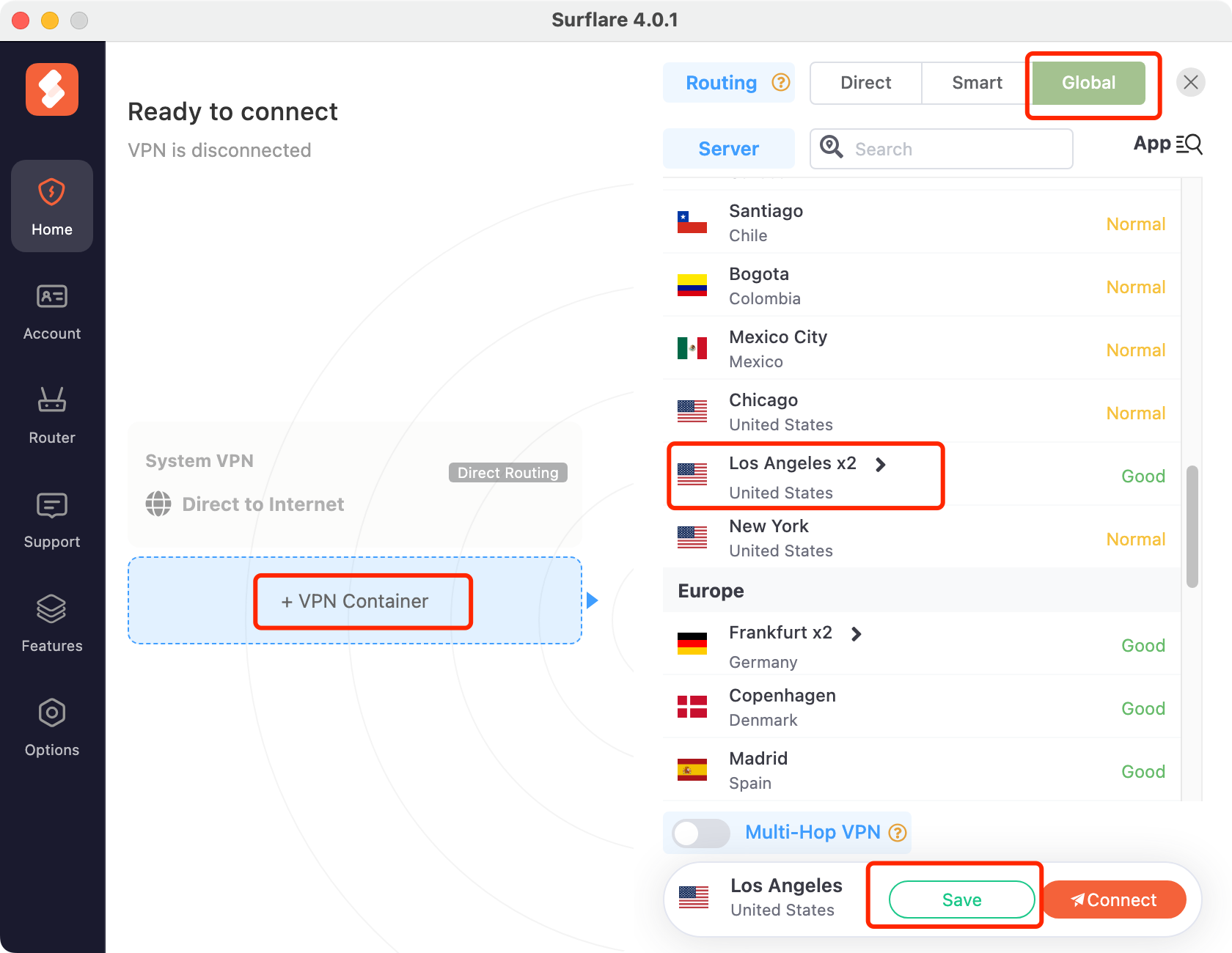
Контейнер 2: Нажмите кнопку + VPN-контейнер, установите маршрутизацию на «Глобальная», выберите Сингапур, затем сохраните.
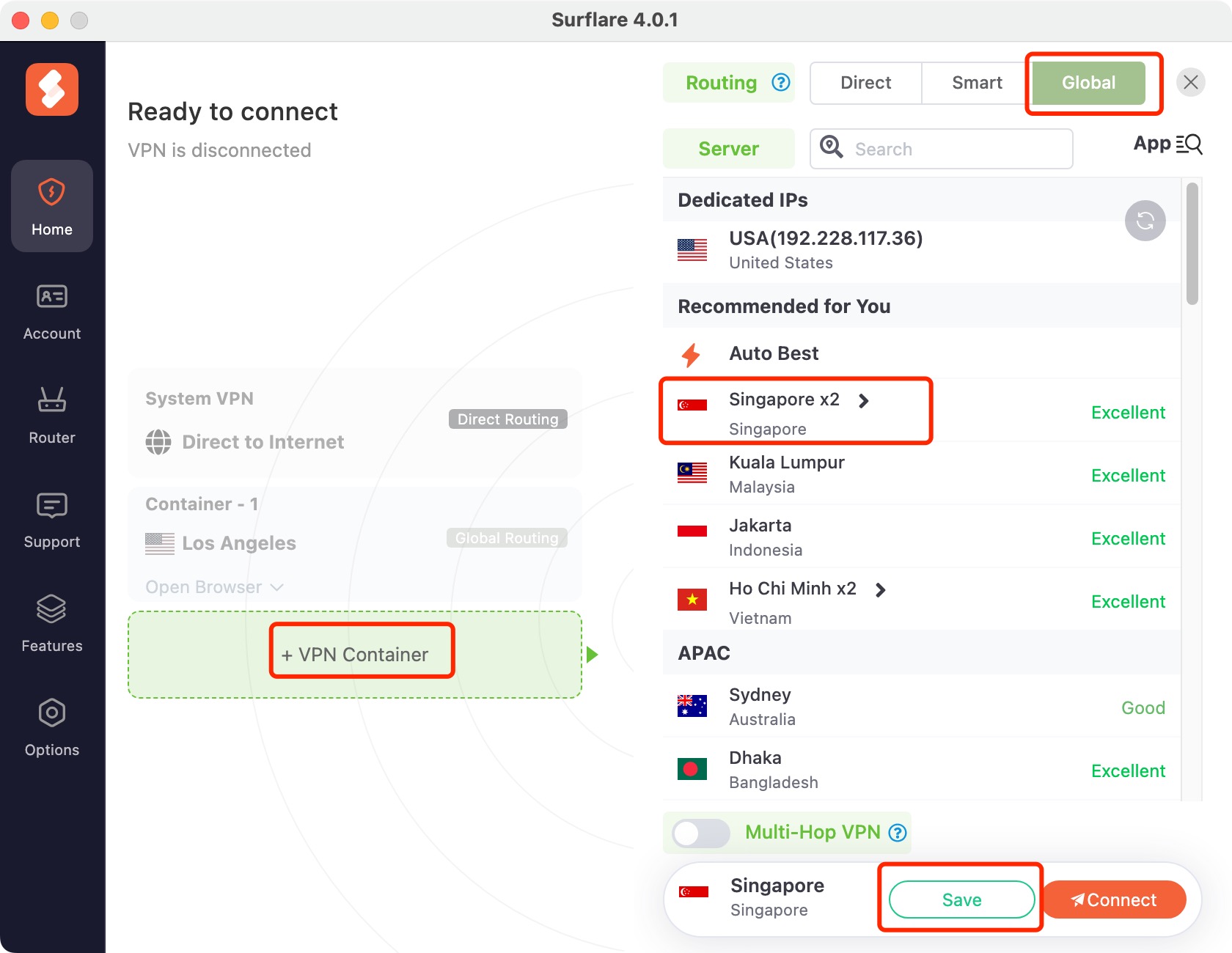
Контейнер 3: Нажмите кнопку + VPN-контейнер, установите маршрутизацию на «Глобальная», выберите Париж (Франция), затем сохраните.
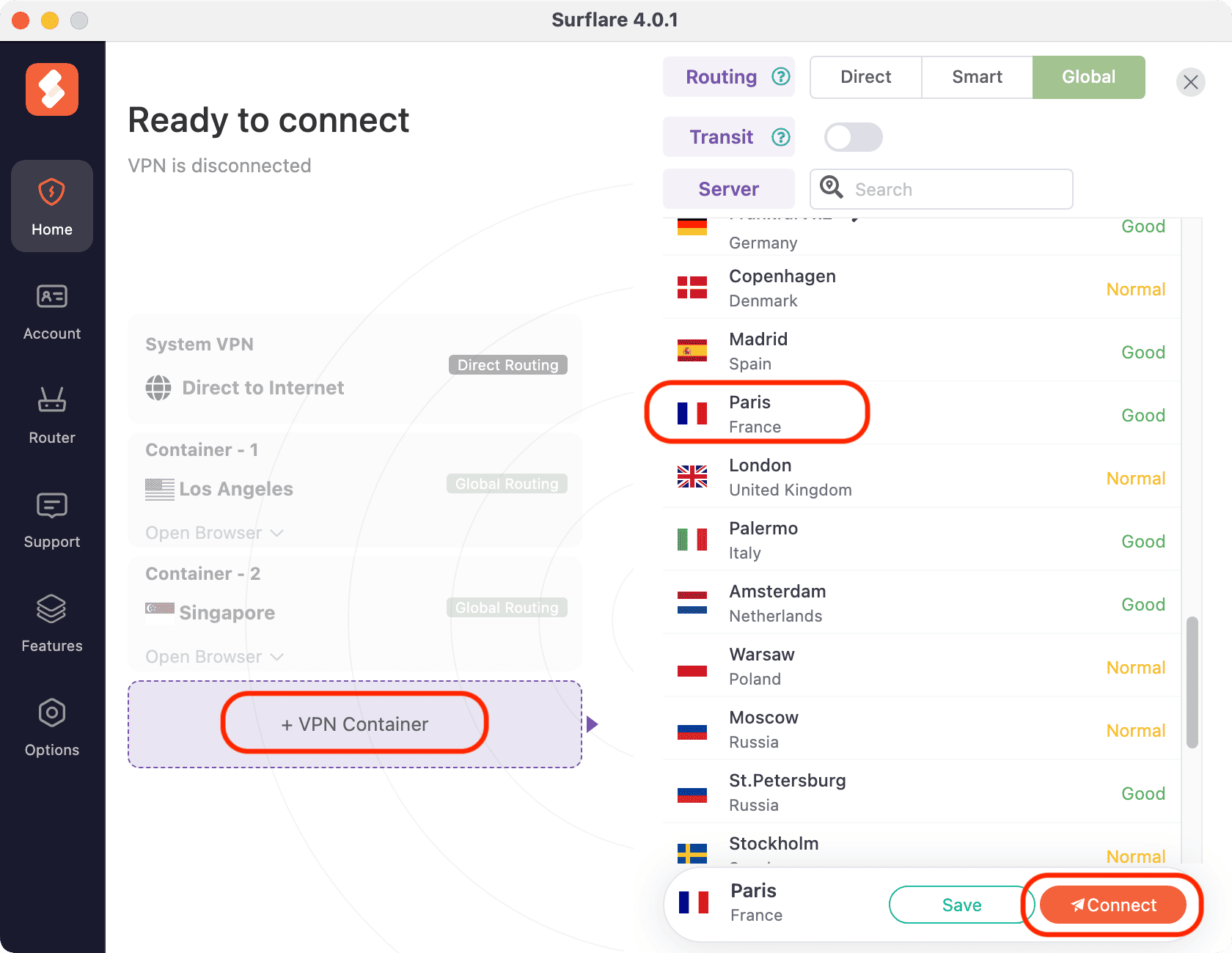
Открыть браузеры
После подключения нажмите Открыть браузер на каждом контейнере, чтобы запустить браузер по умолчанию, или выберите другой браузер из выпадающего списка.
Каждый браузер будет направлять трафик через назначенный VPN-сервер:
- Контейнер 1: Лос-Анджелес
- Контейнер 2: Сингапур
- Контейнер 3: Париж
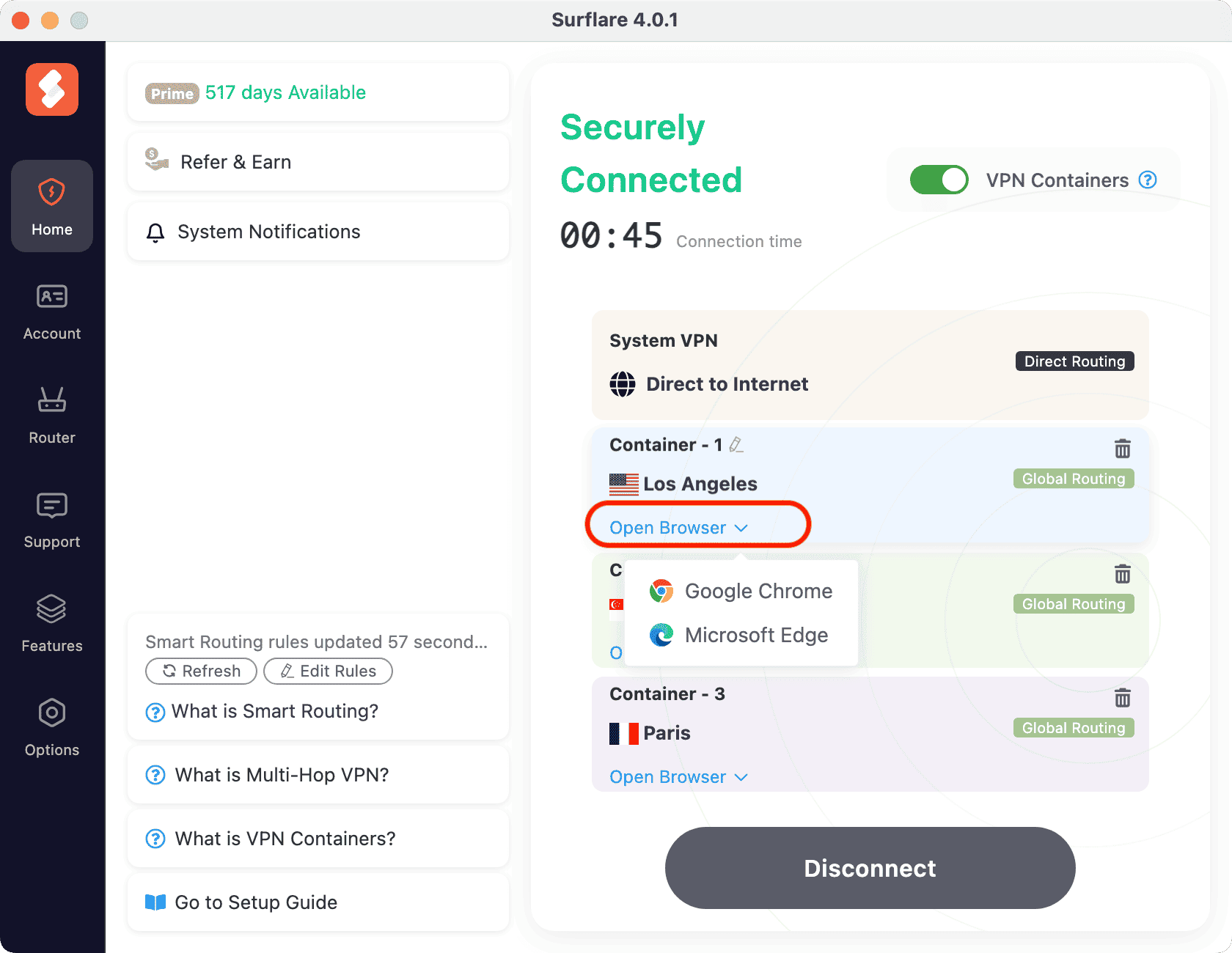
Примечание: Каждый контейнер допускает только один процесс браузера одновременно.
Дополнительные инструкции
После подключения вы можете выполнять следующие операции с каждым VPN-контейнером по мере необходимости.
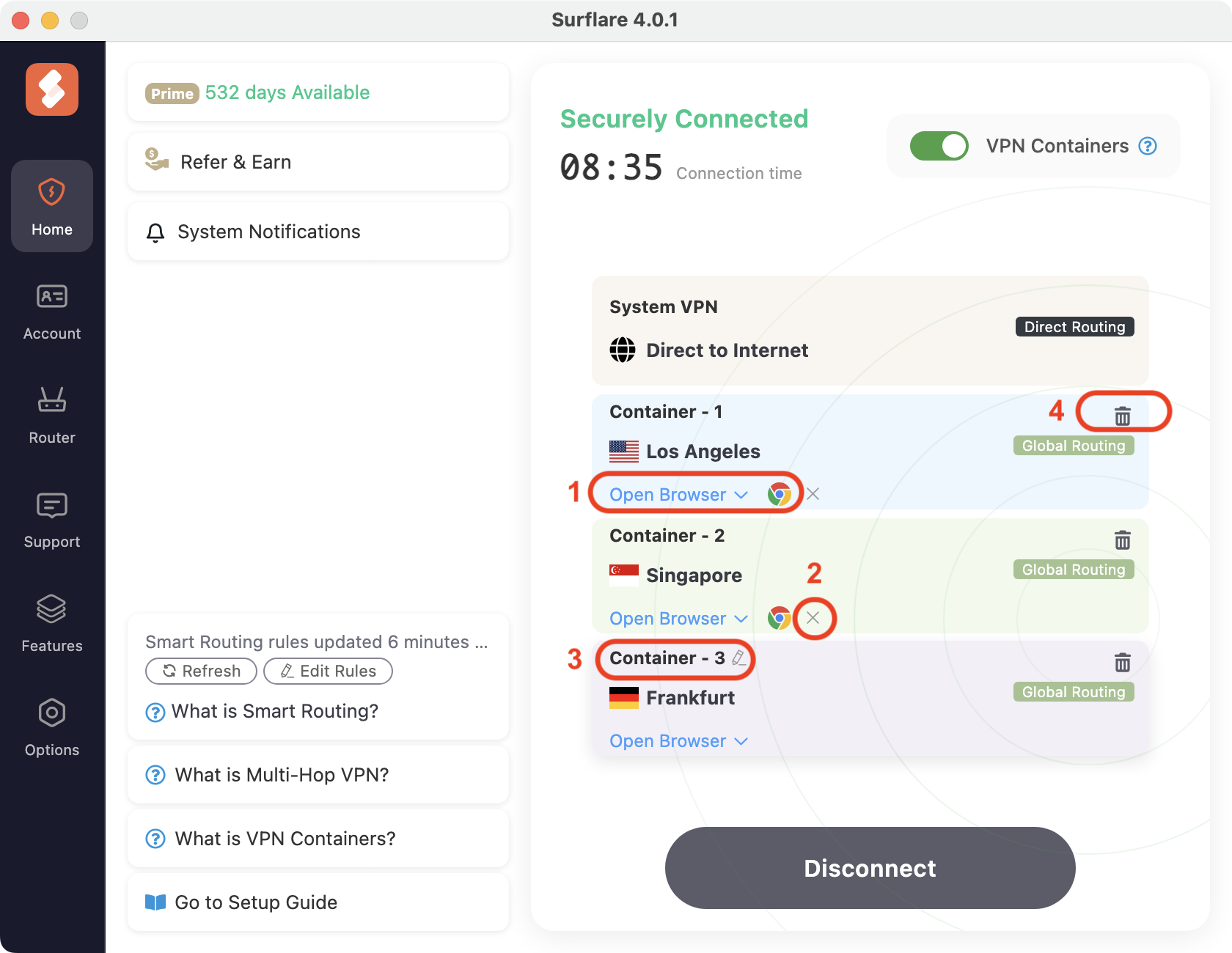
Как показано на изображении:
Если браузер уже открыт, щёлкните значок браузера ещё раз, чтобы вывести его на передний план.
Нажмите кнопку ×, чтобы закрыть сессию браузера.
Щёлкните имя контейнера, чтобы переименовать его для облегчения идентификации.
Щёлкните значок корзины, чтобы удалить контейнер и закрыть его браузер.