Настройка правил умной маршрутизации
Surflare VPN поддерживает два режима маршрутизации:
Умная маршрутизация - Направляет через VPN только трафик популярных приложений, остальные приложения используют локальный интернет напрямую.
Глобальная маршрутизация - Направляет весь трафик приложений через VPN.
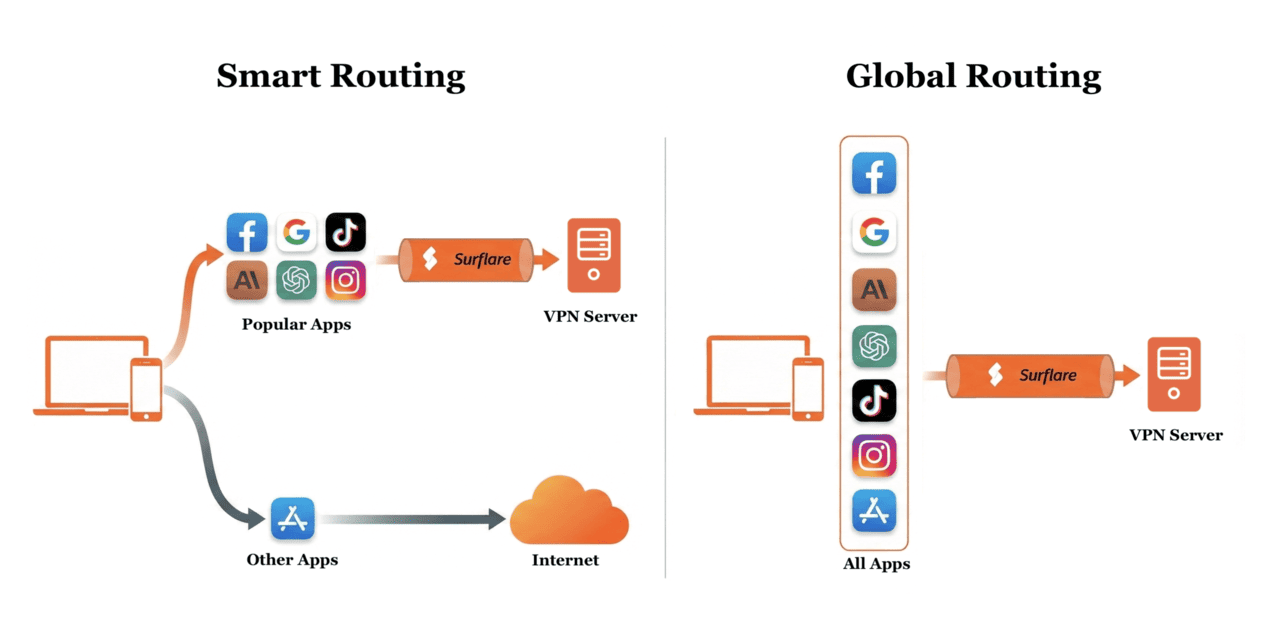
Вы можете настроить политики умной маршрутизации, однако обычно настройка не требуется. При включении умной маршрутизации мы предоставляем политики по умолчанию, которые подходят большинству пользователей.
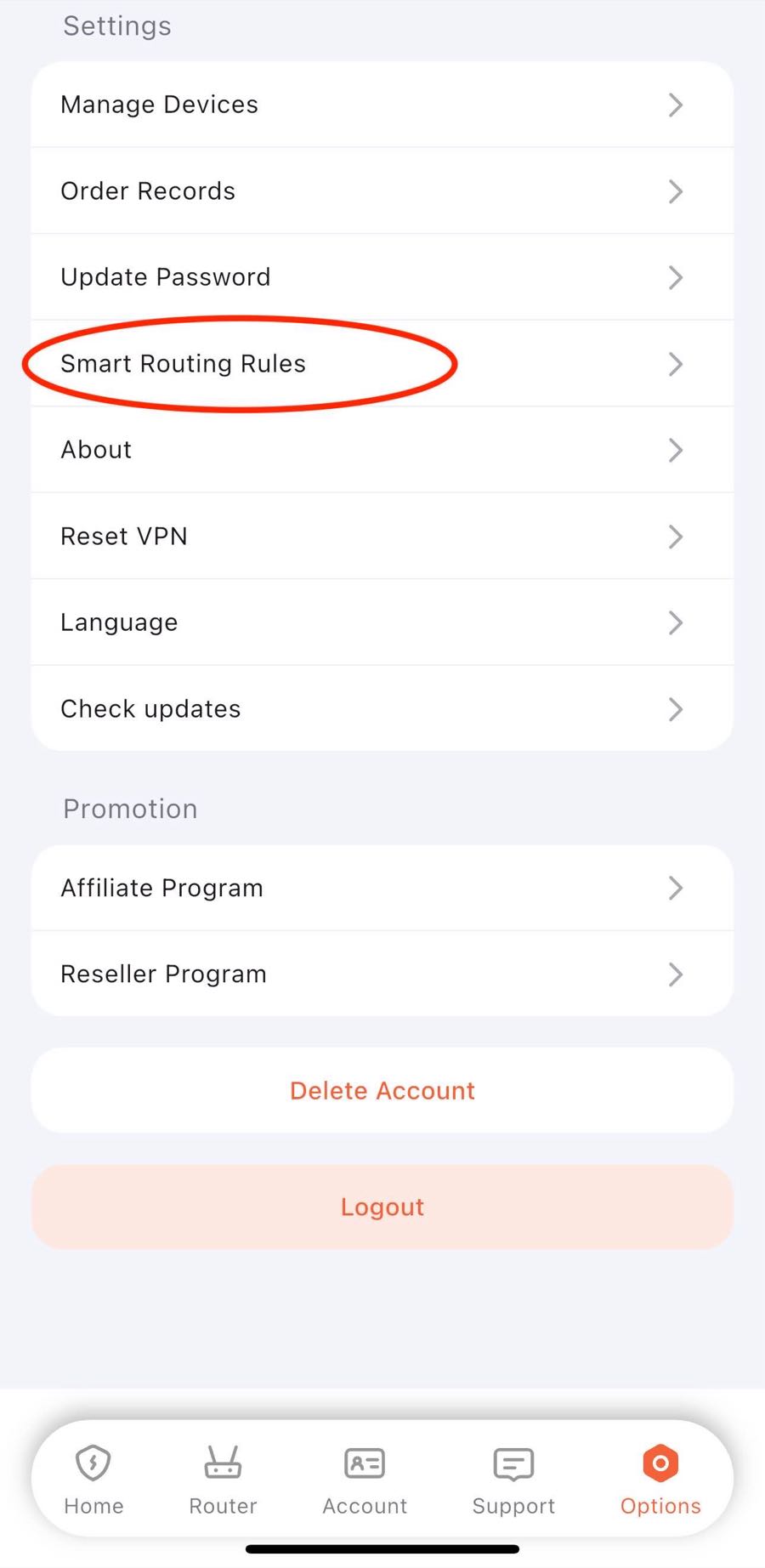
Шаг 1: Откройте политики умной маршрутизации
• Нажмите на вкладку «Параметры» внизу приложения
• Выберите «Умная маршрутизация»
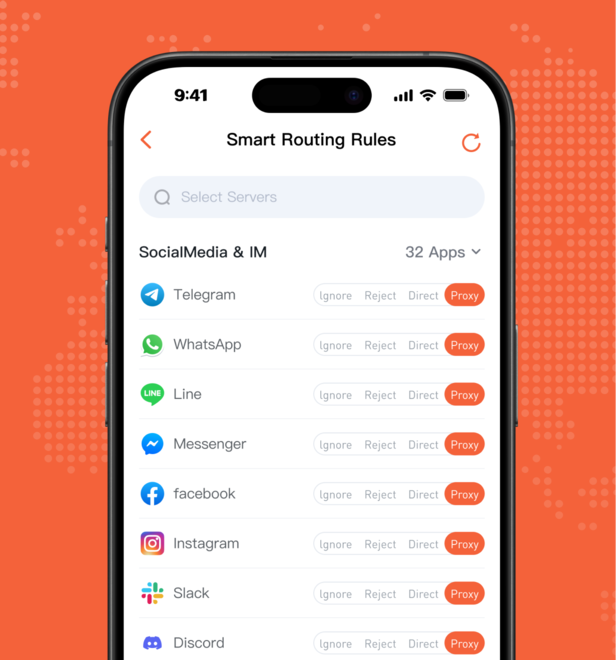
Шаг 2: Найдите ваше приложение
• Используйте строку поиска вверху, чтобы найти конкретное приложение
• Или просматривайте по категориям: Общие, Продуктивность и т.д.
• Нажмите «Развернуть все», чтобы увидеть все приложения сразу
🎯 Surflare автоматически распознаёт более 400 популярных приложений и классифицирует их, например:
- Продуктивность: Office365, Salesforce, Zoom
- ИИ-инструменты: ChatGPT, Claude, Gemini
- Социальные сети и медиа: Twitter, Instagram
Шаг 3: Выберите действие маршрутизации
Для каждого приложения нажмите кнопку, чтобы выбрать:
- Прокси → Трафик идёт через VPN (защита конфиденциальности и безопасности)
- Напрямую → Трафик обходит VPN (быстрый локальный доступ)
- Отклонить → Блокировать все подключения (блокировка рекламы и вредоносных сайтов)
- Игнорировать → Использовать системные настройки (следовать глобальным правилам маршрутизации)
Типичные примеры
Пример 1: Рабочие приложения через VPN
Установите Office365, Salesforce и Zoom на Прокси
Пример 2: Местный банкинг напрямую
Установите приложение местного банка на Напрямую для лучшей совместимости
Пример 3: Блокировка рекламы
Создайте пользовательские правила для отклонения рекламных доменов
Расширенные: Пользовательские правила
Нажмите «Пользовательские правила» вверху, чтобы создать точные правила маршрутизации с использованием доменных имён или IP-адресов:
DOMAIN,google.com,PROXY Направить google.com точно (должно полностью совпадать) через VPNDOMAIN-SUFFIX,google.com,DIRECT Сопоставить домены, заканчивающиеся на google.com (включая www.google.com, mail.google.com и др.) для обхода VPNDOMAIN-KEYWORD,ads,REJECT Блокировать все домены, содержащие «ads»⚠️ Важно: После изменения политик умной маршрутизации:
- Ваши изменения сохраняются автоматически
- Переподключитесь к VPN, чтобы изменения вступили в силу