Настройка Мульти-IP браузинга
Мульти-IP браузинг позволяет запускать несколько изолированных сессий браузера, каждая со своим IP-адресом. Идеально подходит для управления несколькими аккаунтами или интернет-магазинами.
Доступно на: Windows, MacOS (v4.0.1+)
Перед настройкой Мульти-IP браузинга завершите загрузку приложения и вход в систему.
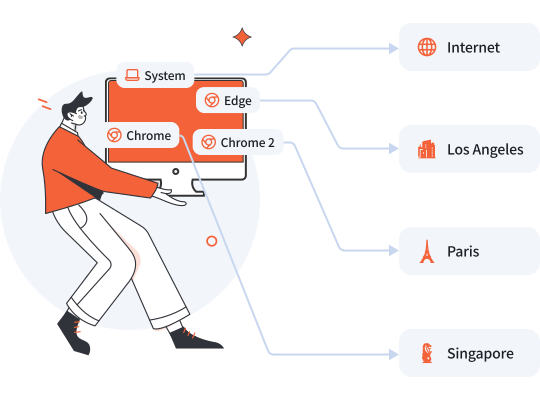
Управляйте разными интернет-магазинами с разных выходных IP-адресов, сохраняя остальной трафик в локальном интернете для обычного просмотра.
- По умолчанию: Без VPN, использовать локальный интернет для повседневной работы
- Браузер 1: Подключитесь к Лос-Анджелесу для управления Amazon.com
- Браузер 2: Подключитесь к Сингапуру для управления Shopee
- Браузер 3: Подключитесь к Парижу для управления Amazon.fr
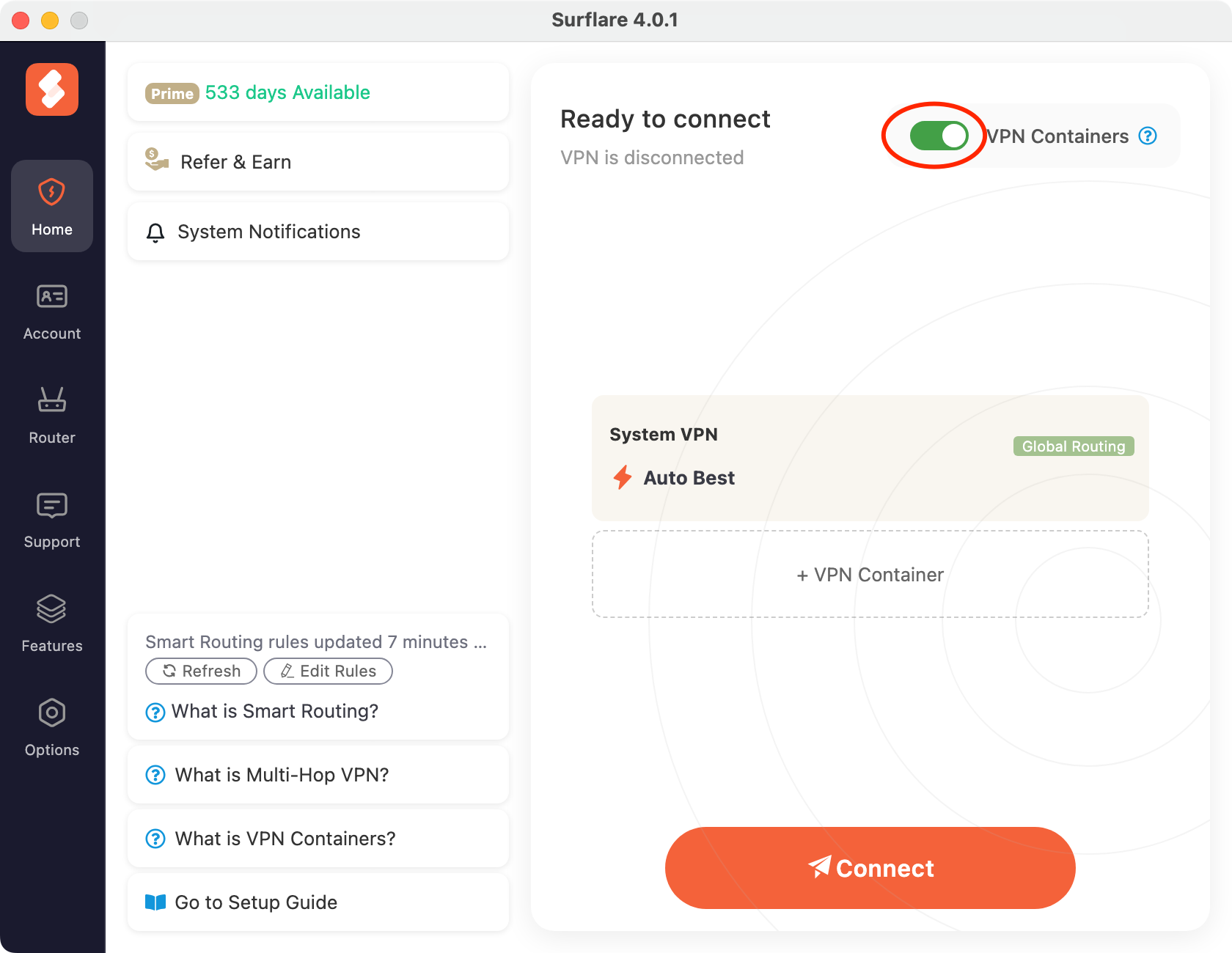
Включить Мульти-IP браузинг
На главном экране включите переключатель Мульти-IP браузинг (VPN Containers), чтобы активировать эту функцию.
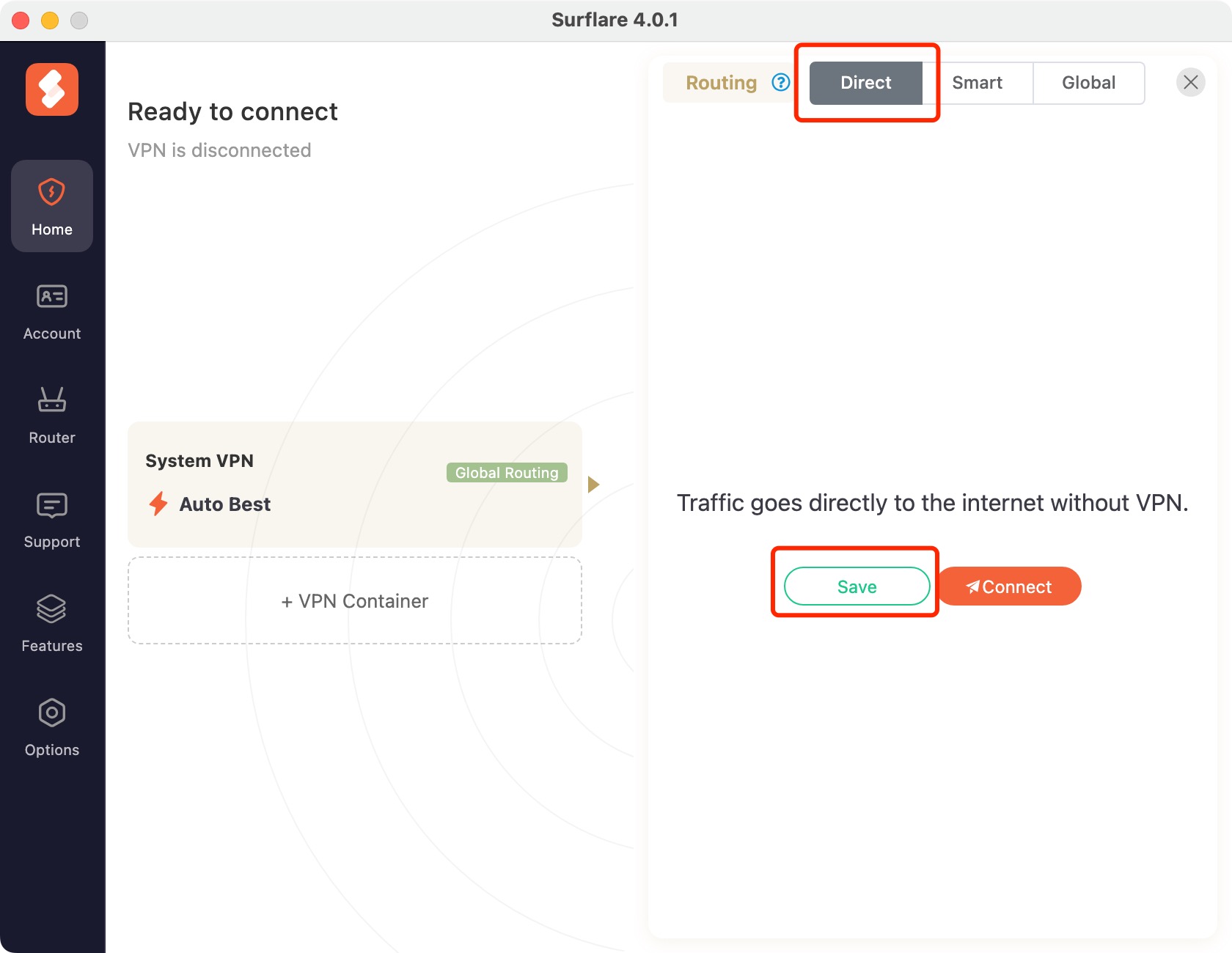
Установить по умолчанию на локальный интернет
Выберите карточку System VPN, чтобы открыть панель настройки. В параметрах маршрутизации выберите Прямое, затем нажмите Сохранить, чтобы применить.
Создать браузер-контейнеры
Браузер-контейнер 1: Нажмите кнопку + Браузер-контейнер, установите маршрутизацию на «Глобальная», выберите Лос-Анджелес (США), затем сохраните.
При маршрутизации «Глобальная» весь трафик из этого контейнера будет направляться через сервер в Лос-Анджелесе.
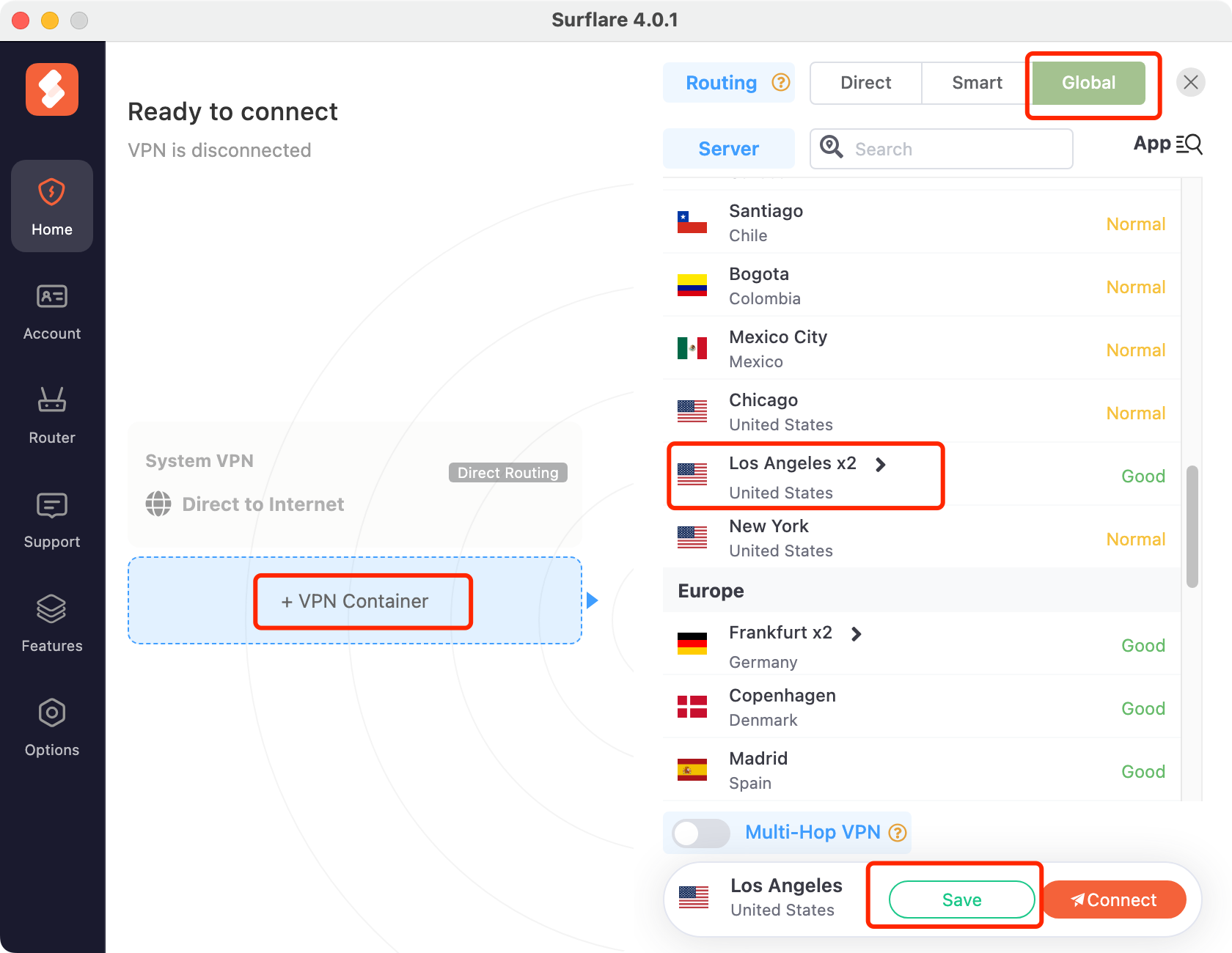
Браузер-контейнер 2: Нажмите кнопку + Браузер-контейнер, установите маршрутизацию на «Глобальная», выберите Сингапур, затем сохраните.
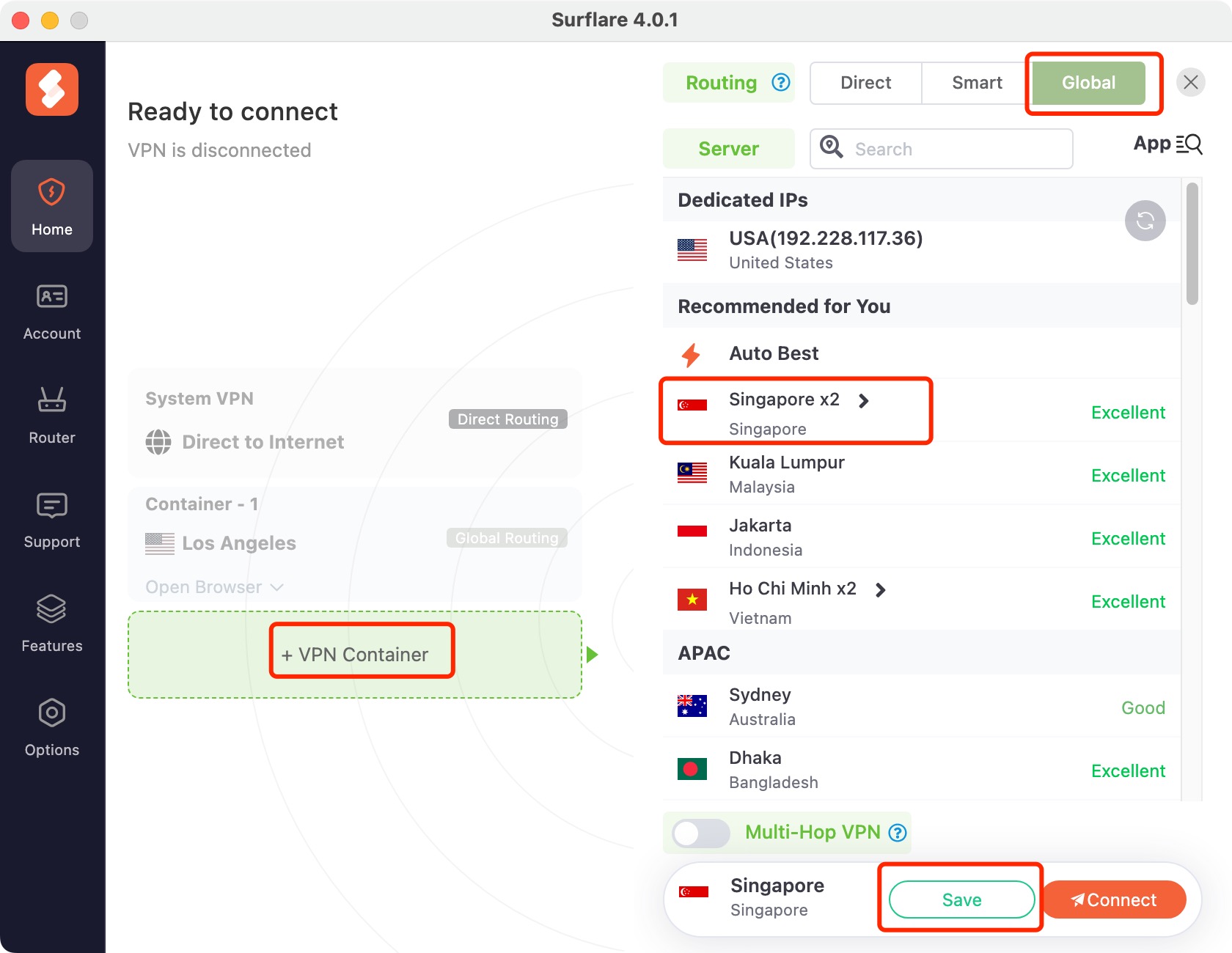
Браузер-контейнер 3: Нажмите кнопку + Браузер-контейнер, установите маршрутизацию на «Глобальная», выберите Париж (Франция), затем сохраните.
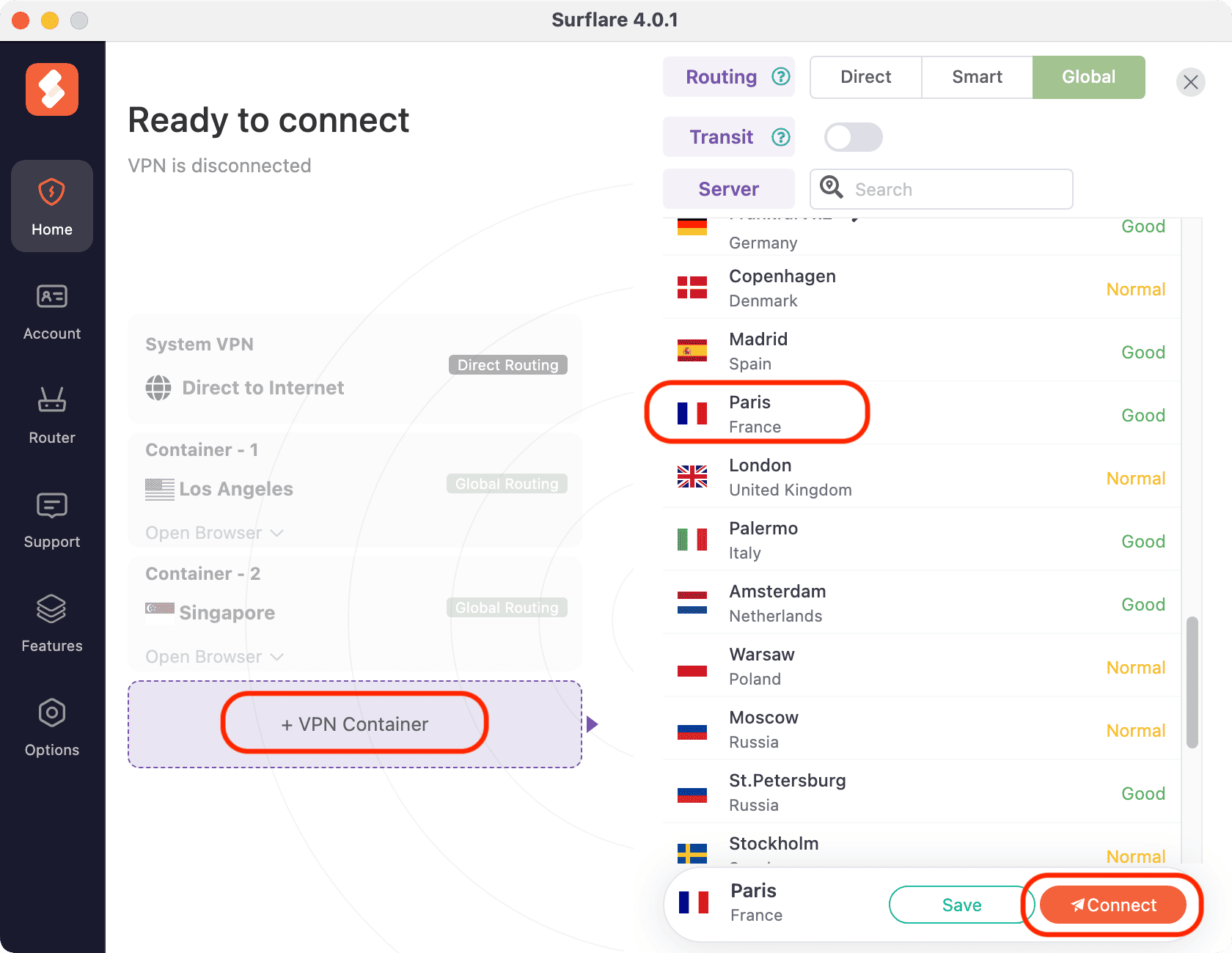
Открыть браузеры
После подключения нажмите Открыть браузер на каждом браузер-контейнере, чтобы запустить браузер по умолчанию, или выберите другой браузер из выпадающего списка.
Каждый браузер будет направлять трафик через назначенный VPN-сервер:
- Браузер-контейнер 1: Лос-Анджелес
- Браузер-контейнер 2: Сингапур
- Браузер-контейнер 3: Париж
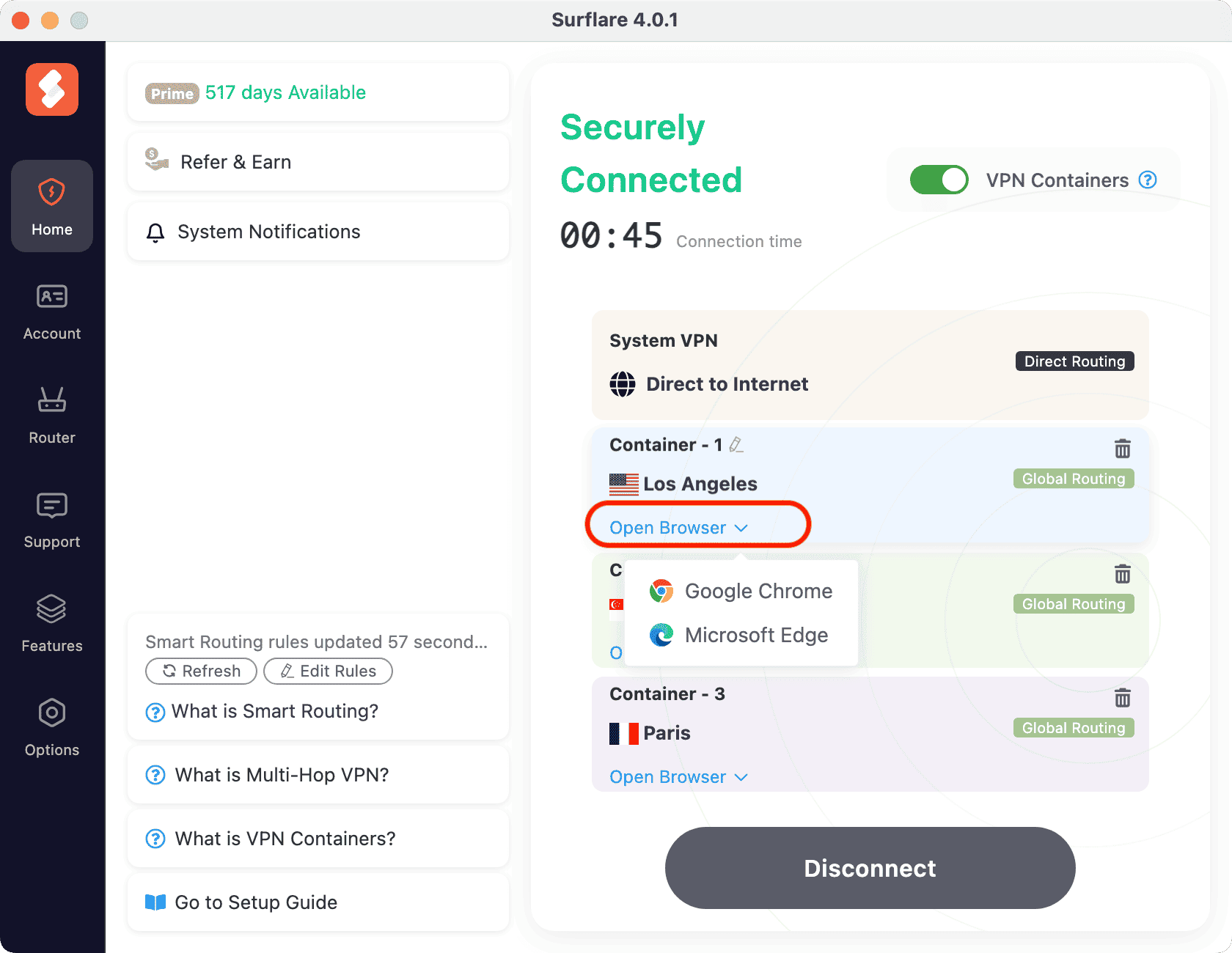
Примечание: Каждый браузер-контейнер допускает только одно окно браузера одновременно.
Дополнительные инструкции
После подключения вы можете выполнять следующие операции с каждым браузер-контейнером по мере необходимости.
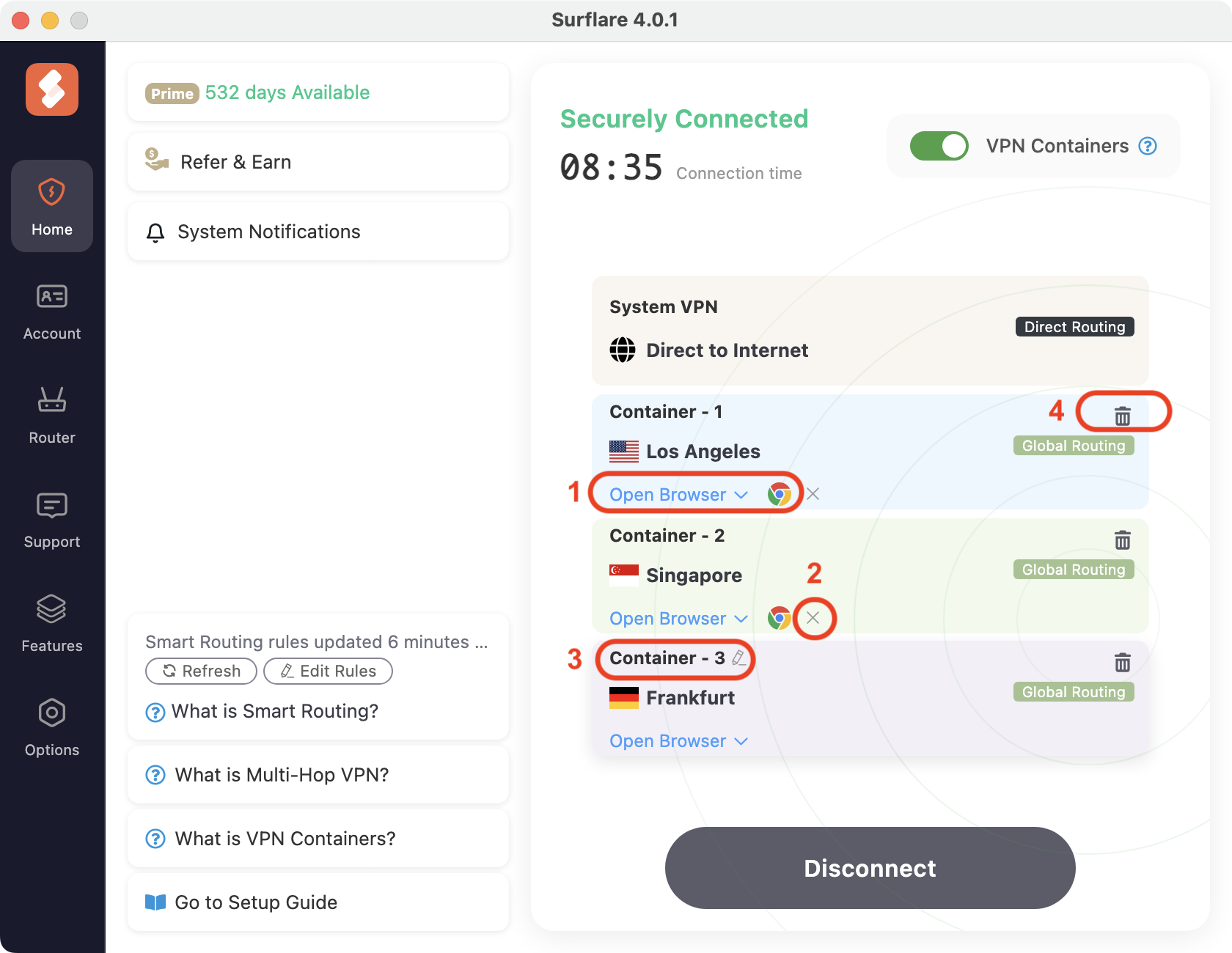
Как показано на изображении:
Если браузер уже открыт, щёлкните значок браузера ещё раз, чтобы вывести его на передний план.
Нажмите кнопку ×, чтобы закрыть сессию браузера.
Щёлкните имя браузер-контейнера, чтобы переименовать его для облегчения идентификации.
Щёлкните значок корзины, чтобы удалить браузер-контейнер и закрыть его браузер.