Настройка Surflare VPN в Android (APK)
This is a great solution if you're unable to download Surflare from the Google Play Store.
Включить установку из неизвестных источников
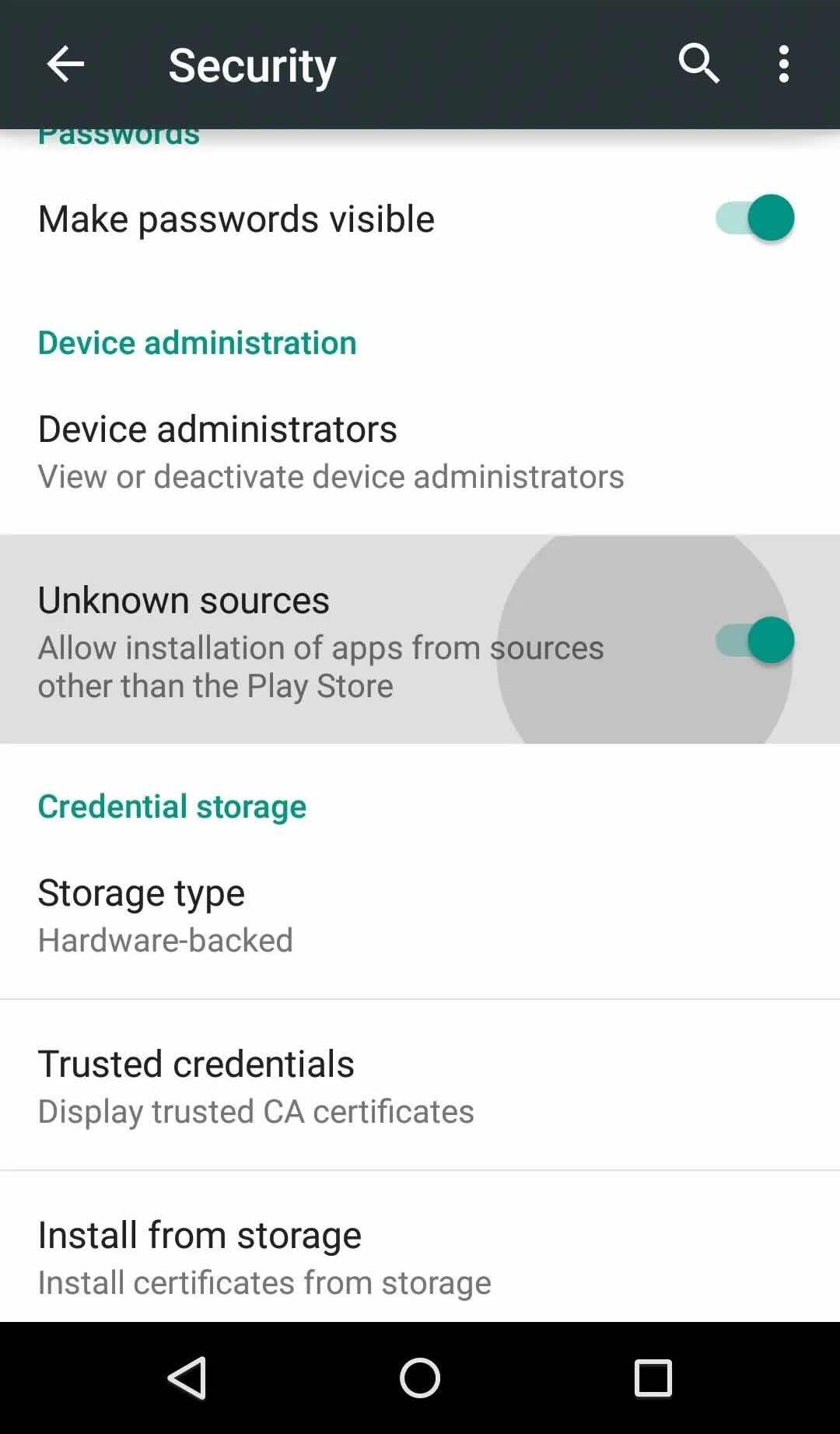
Перейдите в Настройки устройства > Безопасность (или Конфиденциальность) и включите «Установка из неизвестных источников» или «Разрешить установку из этого источника».
Скачать APK-файл
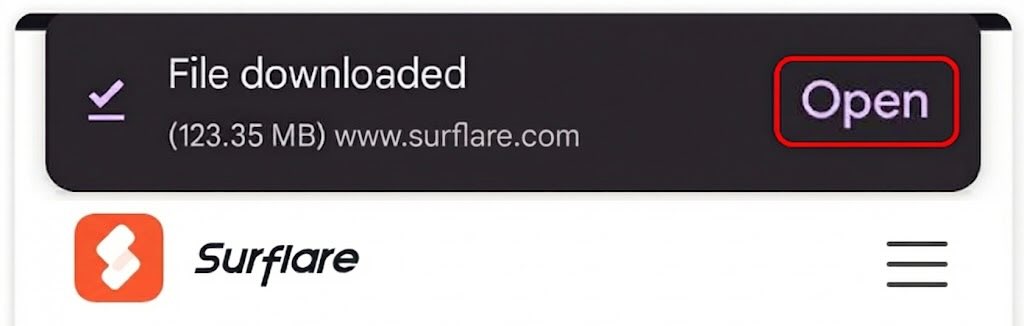
Загрузите APK-файл Surflare непосредственно на ваше устройство Android.
Установить APK
Откройте загруженный APK-файл из папки «Загрузки» или панели уведомлений. Нажмите «Установить», чтобы начать установку.
Войдите в свой аккаунт
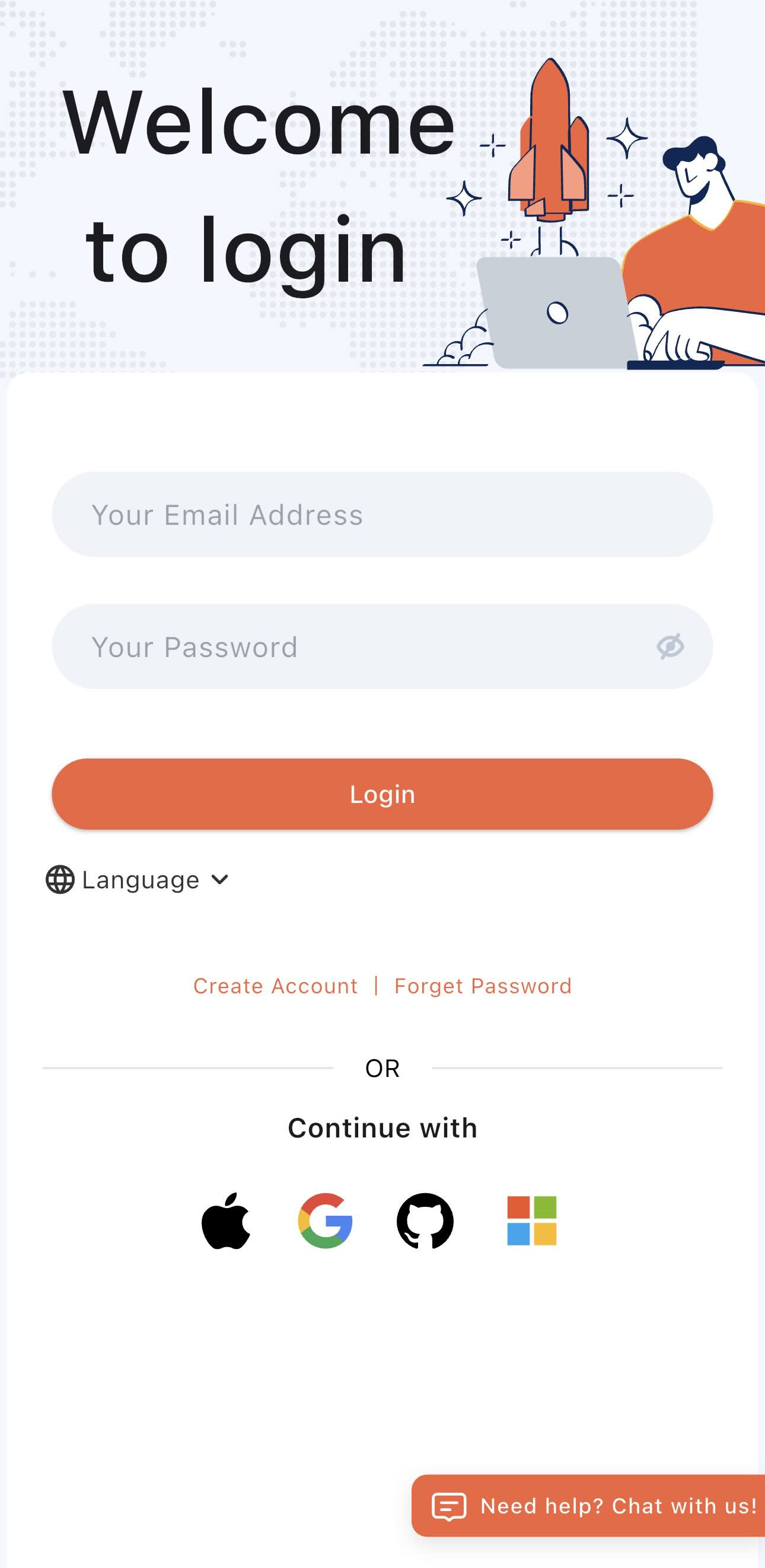
Откройте приложение Surflare после установки. Нажмите «Войти» и введите свой адрес электронной почты и пароль.
Предоставить разрешение VPN
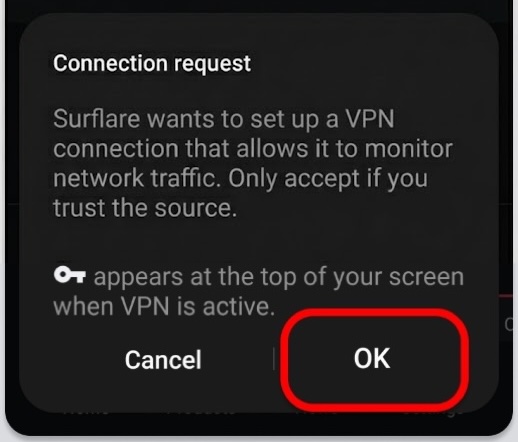
При первом подключении Android попросит вас одобрить запрос на VPN-соединение. Нажмите «ОК», чтобы разрешить.
Подключиться к VPN
После входа сервер по умолчанию установлен на «Авто лучший». Просто нажмите кнопку «Подключиться», чтобы подключиться к самому быстрому серверу в зависимости от вашего местоположения.
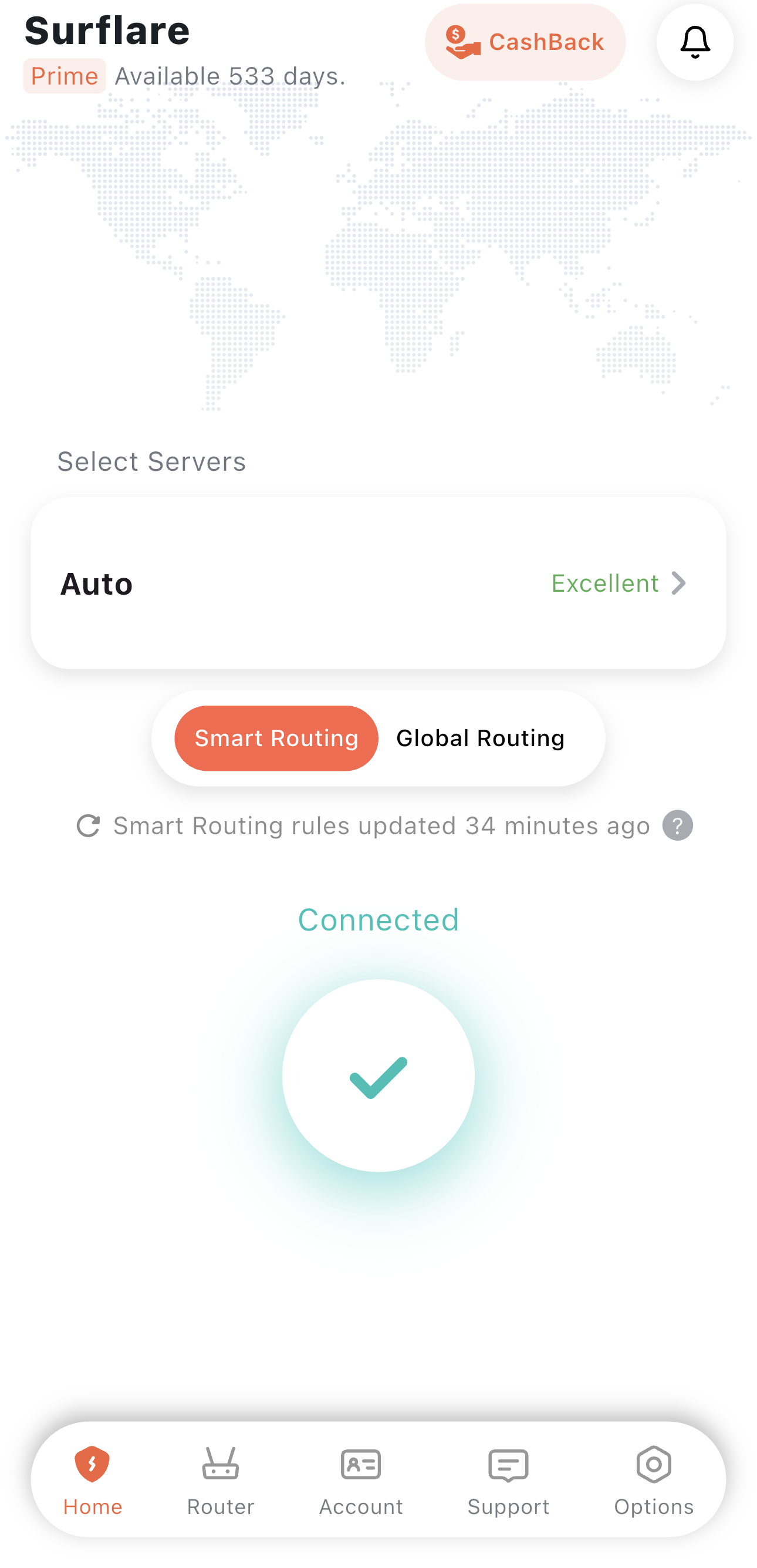
Вы также можете выбрать конкретное местоположение сервера, настроить режимы маршрутизации или включить Multi-Hop VPN по мере необходимости.
Выбор VPN-сервера
- Автоопределение (Рекомендуется)
Автоматически подключается к самому быстрому серверу. Лучший вариант для общего использования, когда конкретное местоположение не требуется.
- Город
Если вам нужен доступ из определённой страны или города, выберите нужное местоположение. Когда в одном городе доступно несколько серверов, приложение автоматически подключается к самому быстрому.
- Конкретный сервер
При необходимости вручную выберите отдельный сервер из списка.
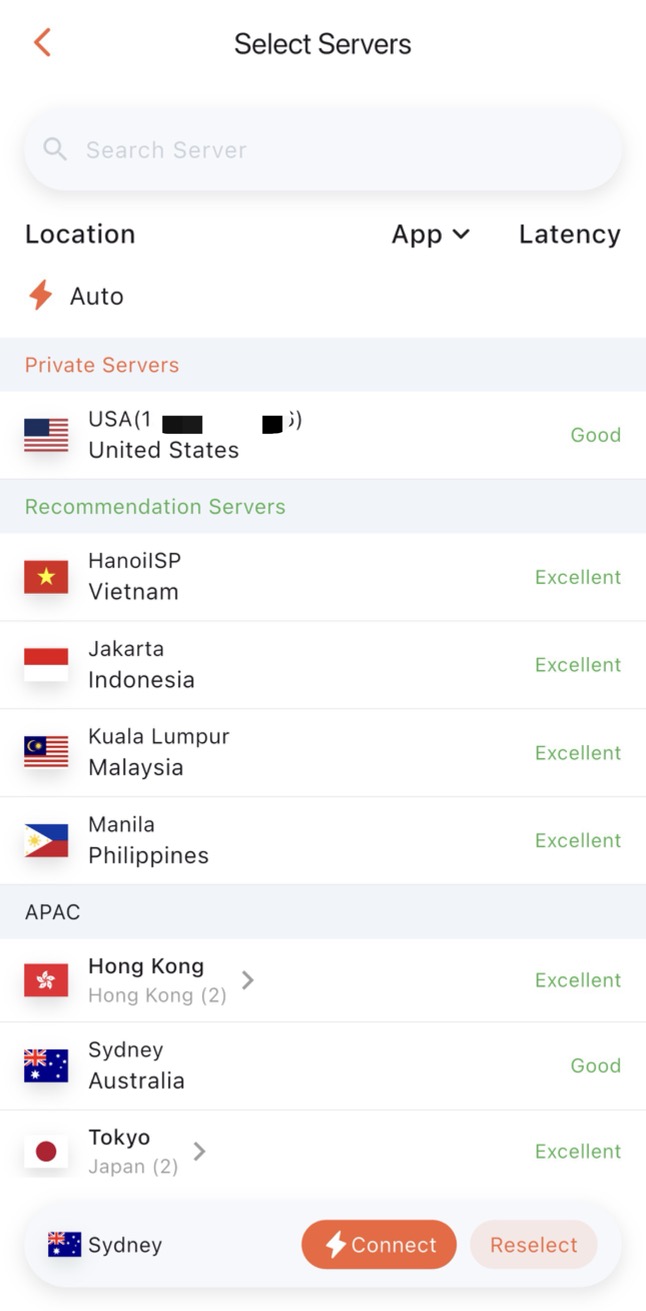
Режимы маршрутизации

Multi-Hop VPN (Транзитный сервер)
Surflare автоматически найдёт ближайший самый быстрый релейный сервер для пересылки ваших данных, значительно улучшая скорость соединения.
При необходимости вы также можете указать транзитный сервер вручную.
После настройки параметров нажмите кнопку «Подключиться», чтобы начать VPN-соединение.
Проверьте соединение
После подключения проверьте свой интернет-IP-адрес в приложении, чтобы подтвердить подключение. Попробуйте получить доступ к приложениям и веб-сайтам, чтобы убедиться, что всё работает как ожидалось.