Smart Routing — что это и зачем вам это нужно
- Направляйте популярные и определенные приложения через VPN
- Настраивайте правила маршрутизации по своему усмотрению
- Легко переключайтесь на глобальную маршрутизацию

Функция доступна на

Windows

macOS

Linux

Android

iOS
Chrome
Edge

Router
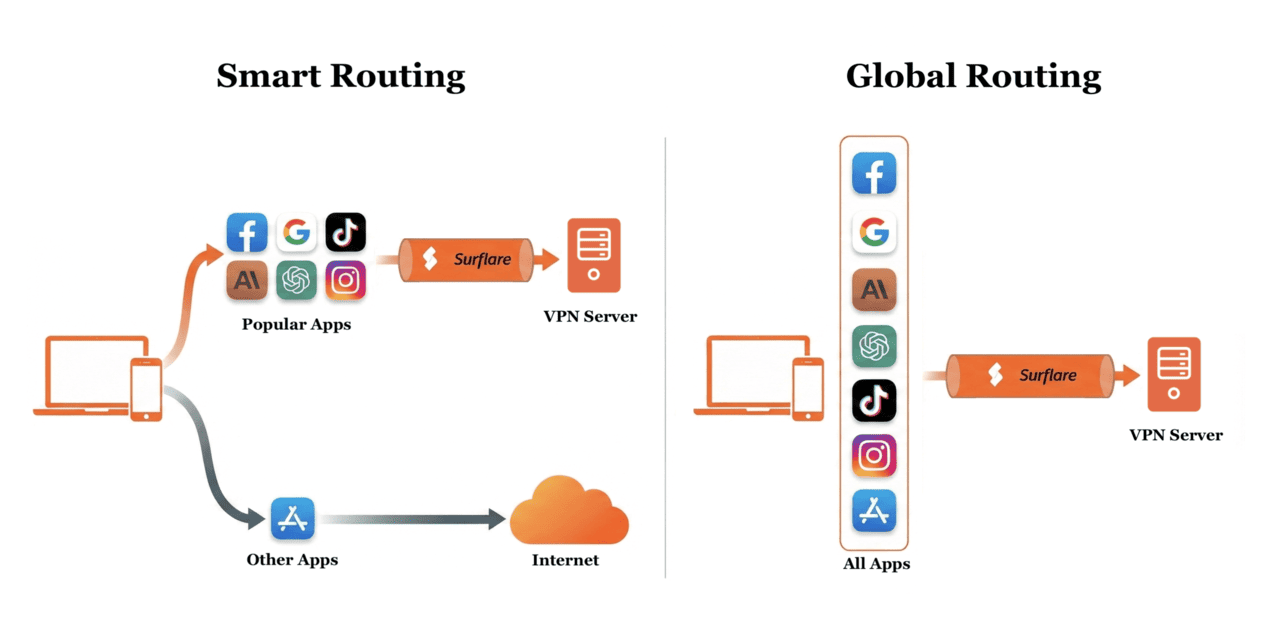
Smart Routing vs. Глобальная маршрутизация
Направляет через VPN только трафик популярных приложений, в то время как другие приложения используют локальный интернет напрямую.
Направляет весь трафик приложений через VPN для полной защиты.
Вы можете настроить политики Smart Routing, но обычно вам не нужно их конфигурировать. При включении Smart Routing мы предоставляем политики по умолчанию, которые хорошо работают для большинства пользователей.

Когда следует использовать Smart Routing?
Smart Routing идеально подходит, когда вы хотите сбалансировать конфиденциальность и производительность:
- Получайте доступ к сервисам с региональными ограничениями, таким как ChatGPT, Claude, Netflix, через VPN
- Оставьте локальные сервисы, такие как банкинг и местные сайты, на прямом подключении
- Снизьте нагрузку на VPN и увеличьте скорость для нечувствительного трафика
- Настройте правила маршрутизации для определенных приложений или доменов

Когда следует использовать глобальную маршрутизацию?
Глобальная маршрутизация лучше всего подходит, когда конфиденциальность — ваш главный приоритет:
- Защитите весь ваш интернет-трафик шифрованием
- Скрывайте свой реальный IP-адрес от всех веб-сайтов и сервисов
- Безопасно используйте публичный Wi-Fi с полной защитой
- Простая настройка без необходимости конфигурации
Настройка правил Smart Routing
Установите правила маршрутизации для каждого приложения в приложении Surflare или веб-панели. Выберите действие маршрутизации, соответствующее вашим потребностям:

Трафик проходит через VPN для защиты конфиденциальности и обхода ограничений.

Трафик обходит VPN для более быстрого локального доступа и лучшей совместимости.

Блокируйте все соединения, чтобы остановить рекламу, трекеры и вредоносные сайты.

Используйте системные настройки по умолчанию и следуйте глобальным правилам маршрутизации.
Как включить Smart Routing или глобальную маршрутизацию?
Просто выберите "Smart" или "Global" при подключении к VPN. Вот и всё!

Зачем использовать Smart Routing?

Управляйте маршрутизацией трафика для каждого приложения отдельно.

Surflare автоматически распознает и категоризирует популярные приложения.

Создавайте точные правила, используя доменные имена или IP-адреса.

Держите локальный трафик на прямом подключении для максимальной скорости.
Блокируйте определенные приложения, домены или IP-адреса по мере необходимости.

Политики по умолчанию хорошо работают для большинства пользователей, настройка не требуется.
Управляйте своим трафиком
Маршрутизируйте каждое приложение именно так, как хотите - через VPN, напрямую или заблокировано.