Android에서 Surflare VPN 설정 (APK)
This is a great solution if you're unable to download Surflare from the Google Play Store.
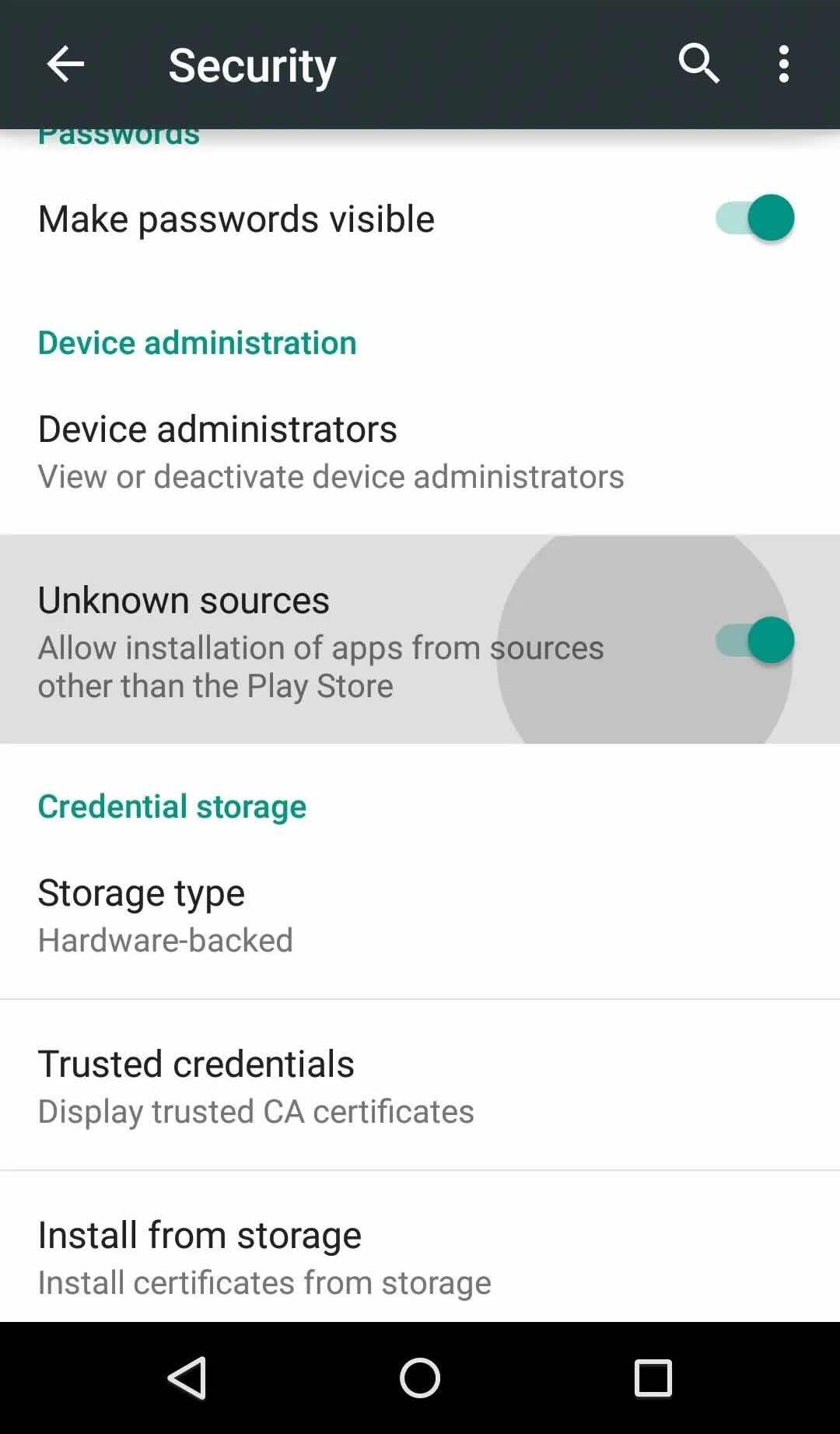
알 수 없는 소스에서 설치 허용
기기 설정 > 보안(또는 개인정보 보호)으로 이동하여 "알 수 없는 소스에서 설치" 또는 "이 소스에서 설치 허용"을 활성화하세요.
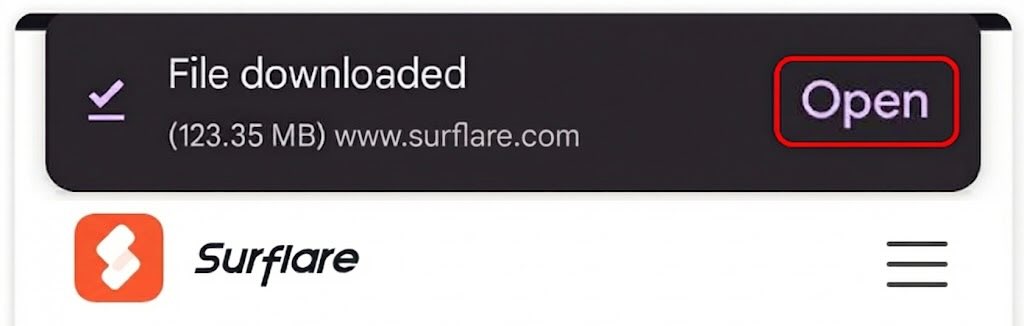
APK 파일 다운로드
Surflare APK 파일을 Android 기기에 직접 다운로드하세요.
APK 설치
다운로드 폴더나 알림 패널에서 다운로드한 APK 파일을 엽니다. "설치"를 탭하여 설치를 시작합니다.
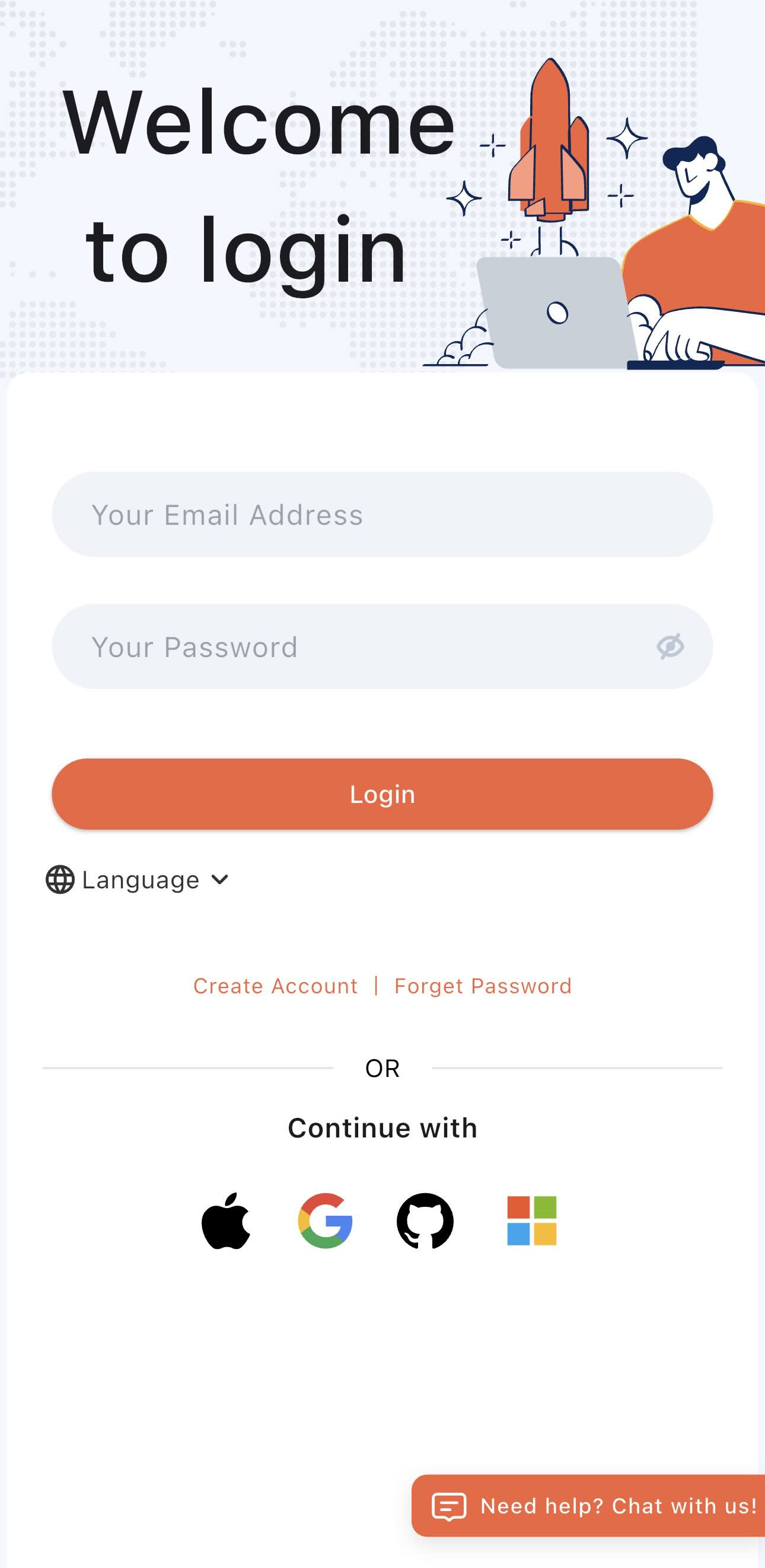
계정에 로그인
설치 후 Surflare 앱을 엽니다. "로그인"을 탭하고 이메일과 비밀번호를 입력하세요.
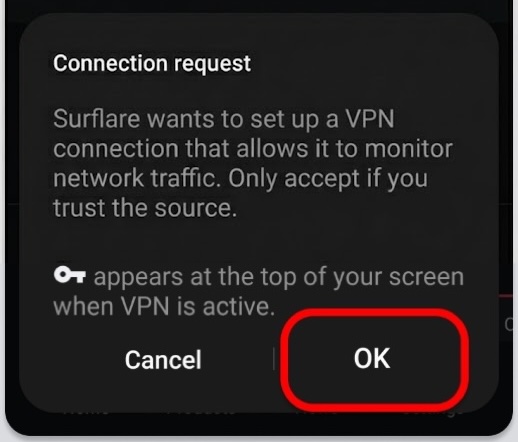
VPN 권한 부여
처음 연결할 때 Android에서 VPN 연결 요청을 승인하라는 메시지가 표시됩니다. "확인"을 탭하여 허용하세요.
VPN에 연결
로그인 후 서버는 기본적으로 "자동 최적"으로 설정됩니다. 연결 버튼을 탭하면 위치에 따라 가장 빠른 서버에 연결됩니다.
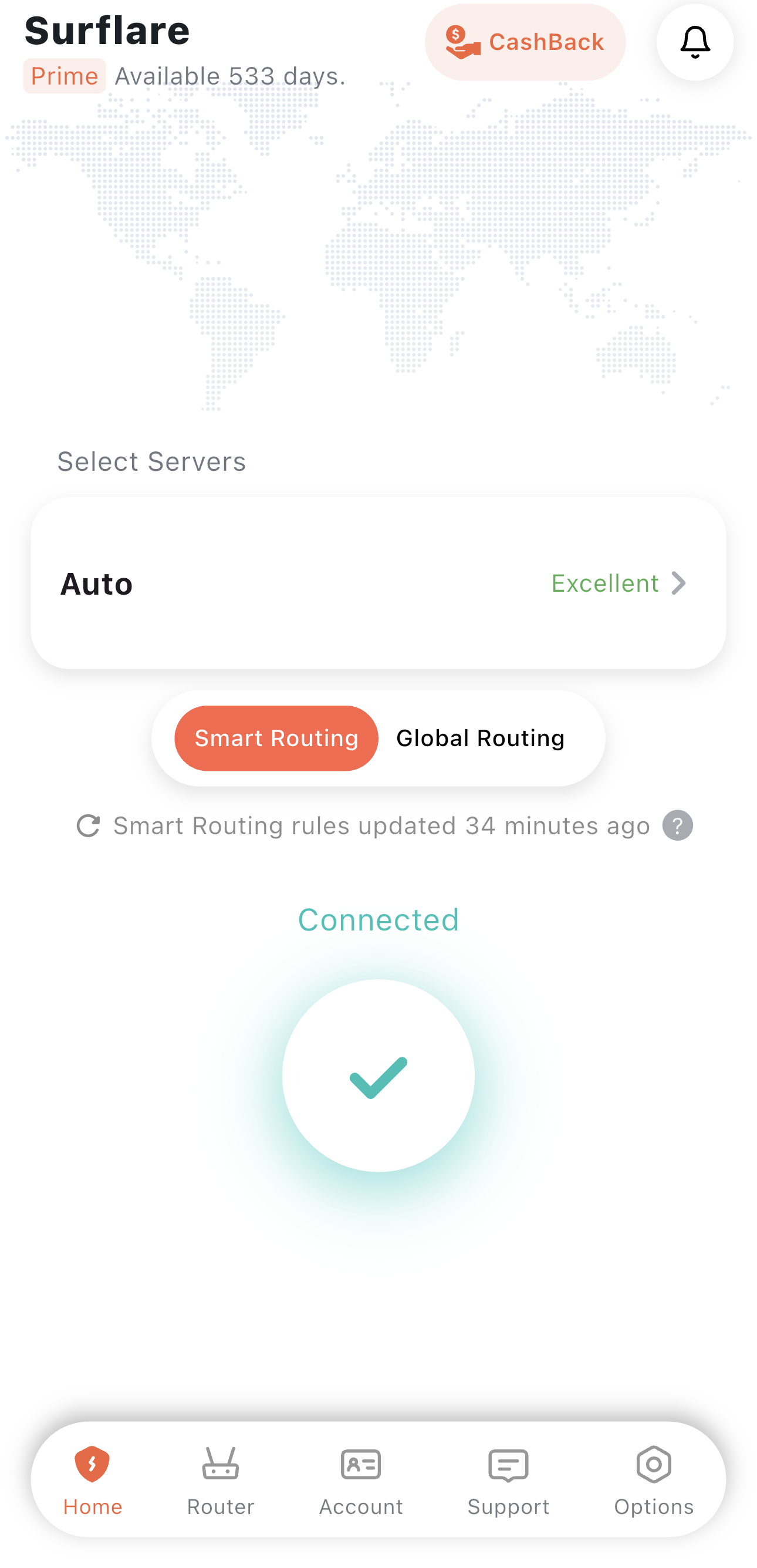
특정 서버 위치를 선택하거나, 라우팅 모드를 구성하거나, 필요에 따라 멀티 홉 VPN을 활성화할 수도 있습니다.
VPN 서버 선택
- 자동 감지 (권장)
가장 빠른 서버에 자동으로 연결합니다. 특정 위치가 필요하지 않은 일반 사용에 적합합니다.
- 도시
특정 국가나 도시에서 접속해야 하는 경우 원하는 위치를 선택하세요. 한 도시에 여러 서버가 있는 경우 앱이 자동으로 가장 빠른 서버에 연결합니다.
- 특정 서버
필요한 경우 목록에서 개별 서버를 수동으로 선택하세요.
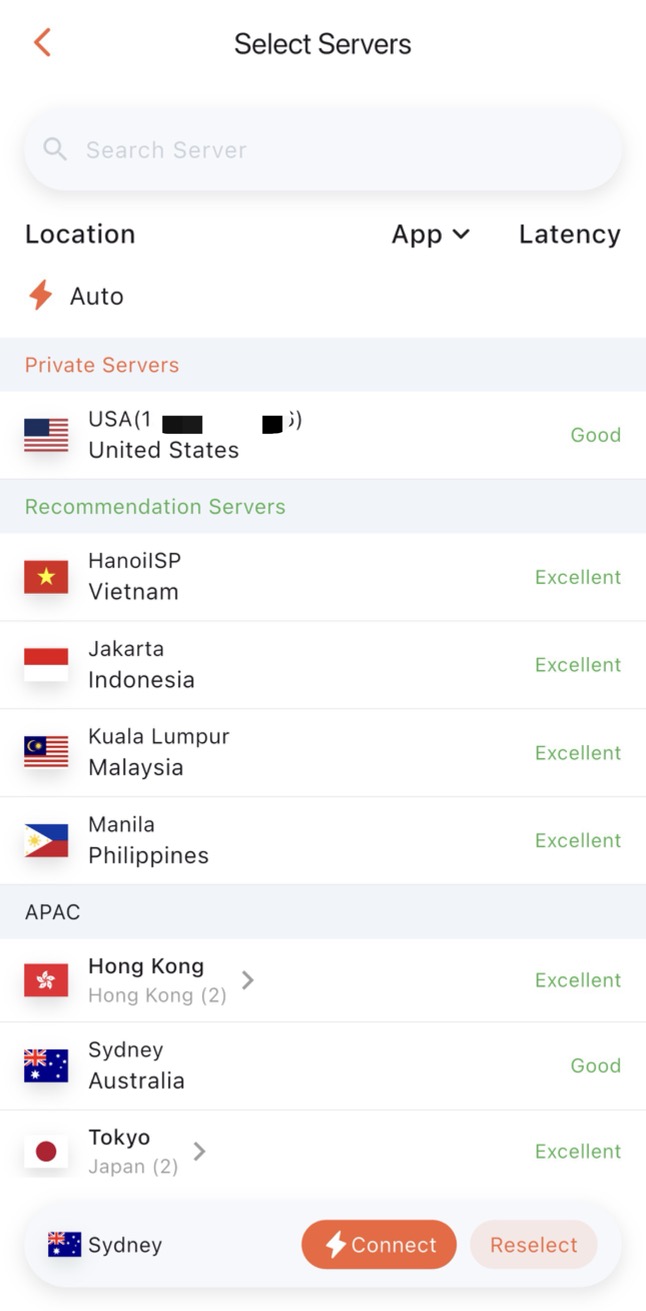
라우팅 모드

멀티 홉 VPN (중계 서버)
Surflare가 자동으로 가장 빠른 근처 릴레이 서버를 찾아 데이터를 전달하여 연결 속도를 크게 향상시킵니다.
필요한 경우 중계 서버를 수동으로 지정할 수도 있습니다.
환경 설정을 완료한 후 연결 버튼을 탭하여 VPN 연결을 시작하세요.
연결 확인
연결 후 앱에서 인터넷 IP 주소를 확인하여 연결되었는지 확인하세요. 앱과 웹사이트에 접속하여 모든 것이 예상대로 작동하는지 확인하세요.