VPN-Container einrichten
VPN-Container ermöglichen es Ihnen, mehrere isolierte Browser-Sitzungen auszuführen, jede mit ihrer eigenen IP-Adresse. Perfekt für die Verwaltung mehrerer Konten oder E-Commerce-Shops.
Verfügbar auf: Windows, MacOS, Ubuntu (v4.0.1+)
Bevor Sie VPN-Container konfigurieren, schließen Sie bitte den App-Download und die Anmeldung ab.
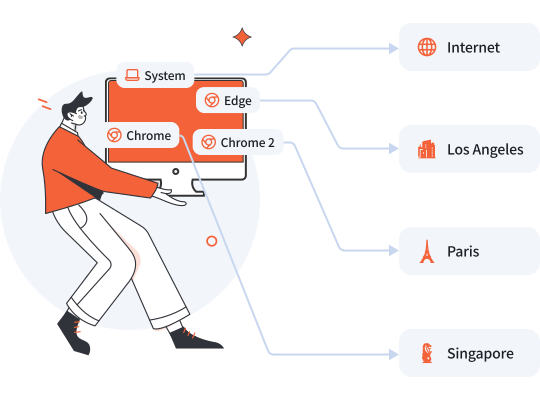
Verwalten Sie verschiedene E-Commerce-Shops mit verschiedenen Ausgangs-IPs, während anderer Datenverkehr für normales Surfen im lokalen Internet bleibt.
- Standard: Kein VPN, lokales Internet für tägliche Arbeit nutzen
- Container A Browser: Verbinden Sie sich mit Los Angeles, um Amazon.com zu verwalten
- Container B Browser: Verbinden Sie sich mit Singapur, um Shopee zu verwalten
- Container C Browser: Verbinden Sie sich mit Paris, um Amazon.fr zu verwalten
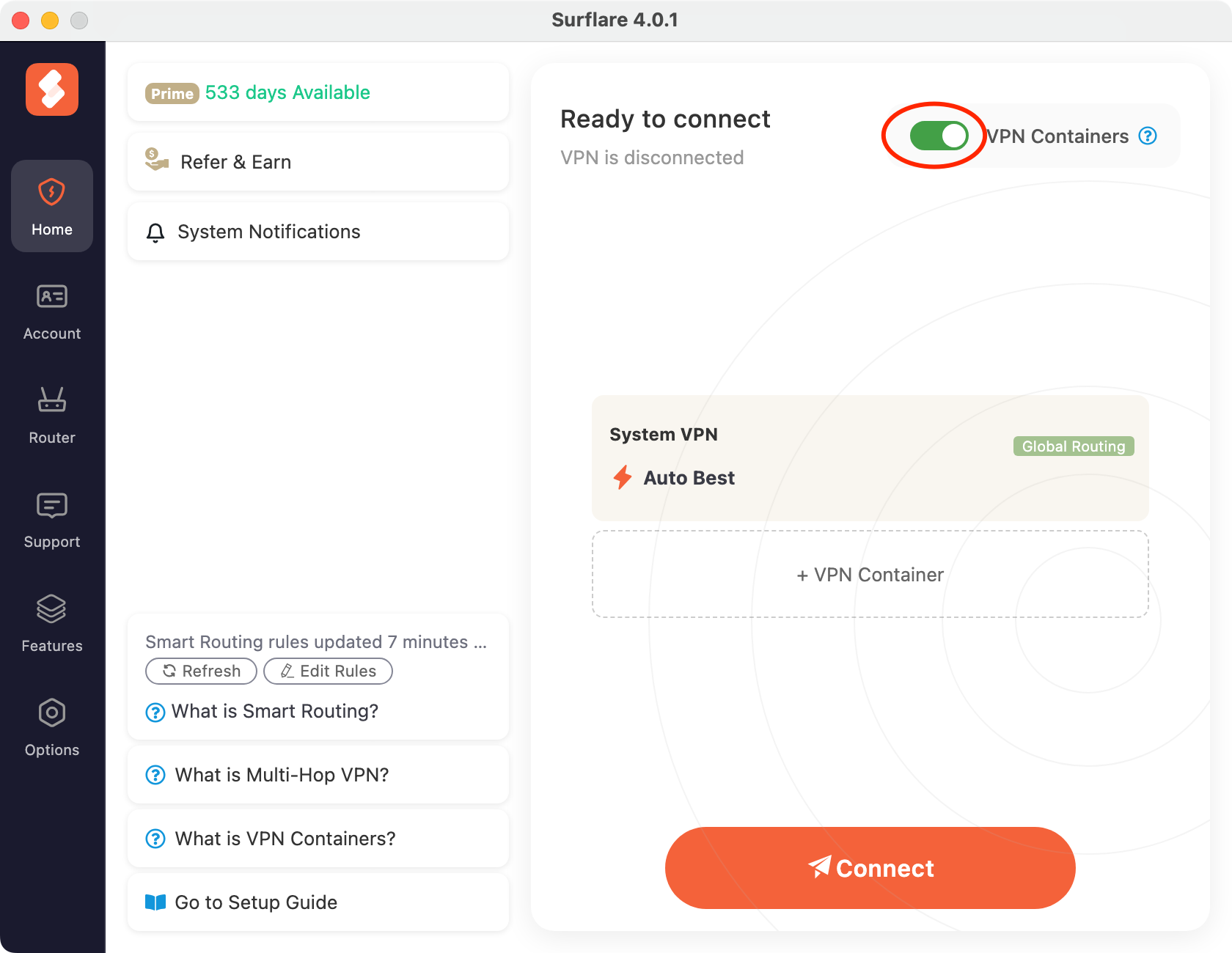
VPN-Container aktivieren
Aktivieren Sie auf dem Startbildschirm den VPN-Container-Schalter, um diese Funktion zu aktivieren.
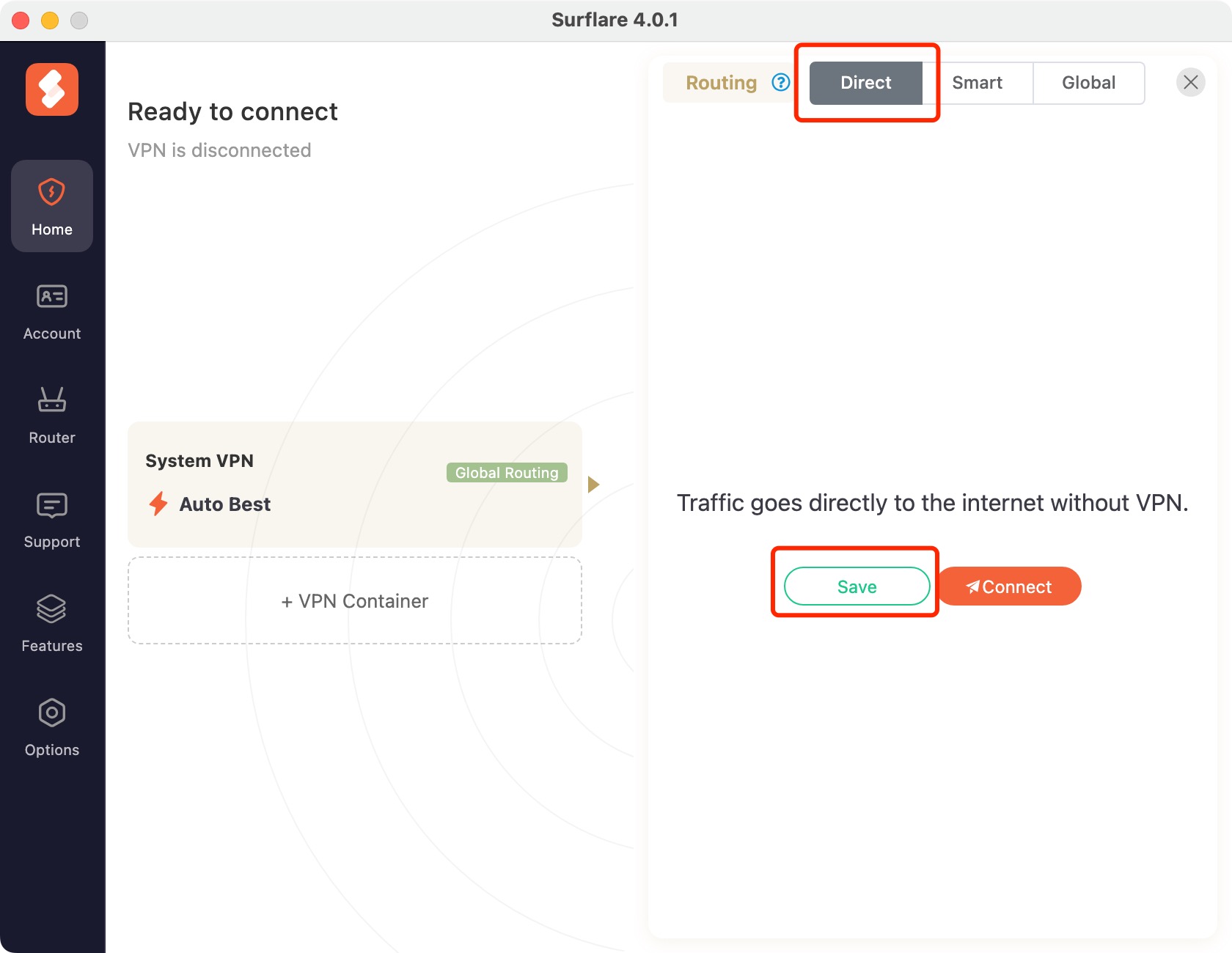
Standard auf lokales Internet setzen
Wählen Sie die Karte System VPN, um das Konfigurationspanel zu öffnen. Wählen Sie in den Routing-Optionen Direkt und drücken Sie dann Speichern, um anzuwenden.
Container erstellen
Container 1: Drücken Sie die Schaltfläche + VPN-Container, setzen Sie das Routing auf „Global", wählen Sie Los Angeles (USA) und speichern Sie.
Mit „Global"-Routing wird der gesamte Datenverkehr aus diesem Container über den Los Angeles-Server geleitet.
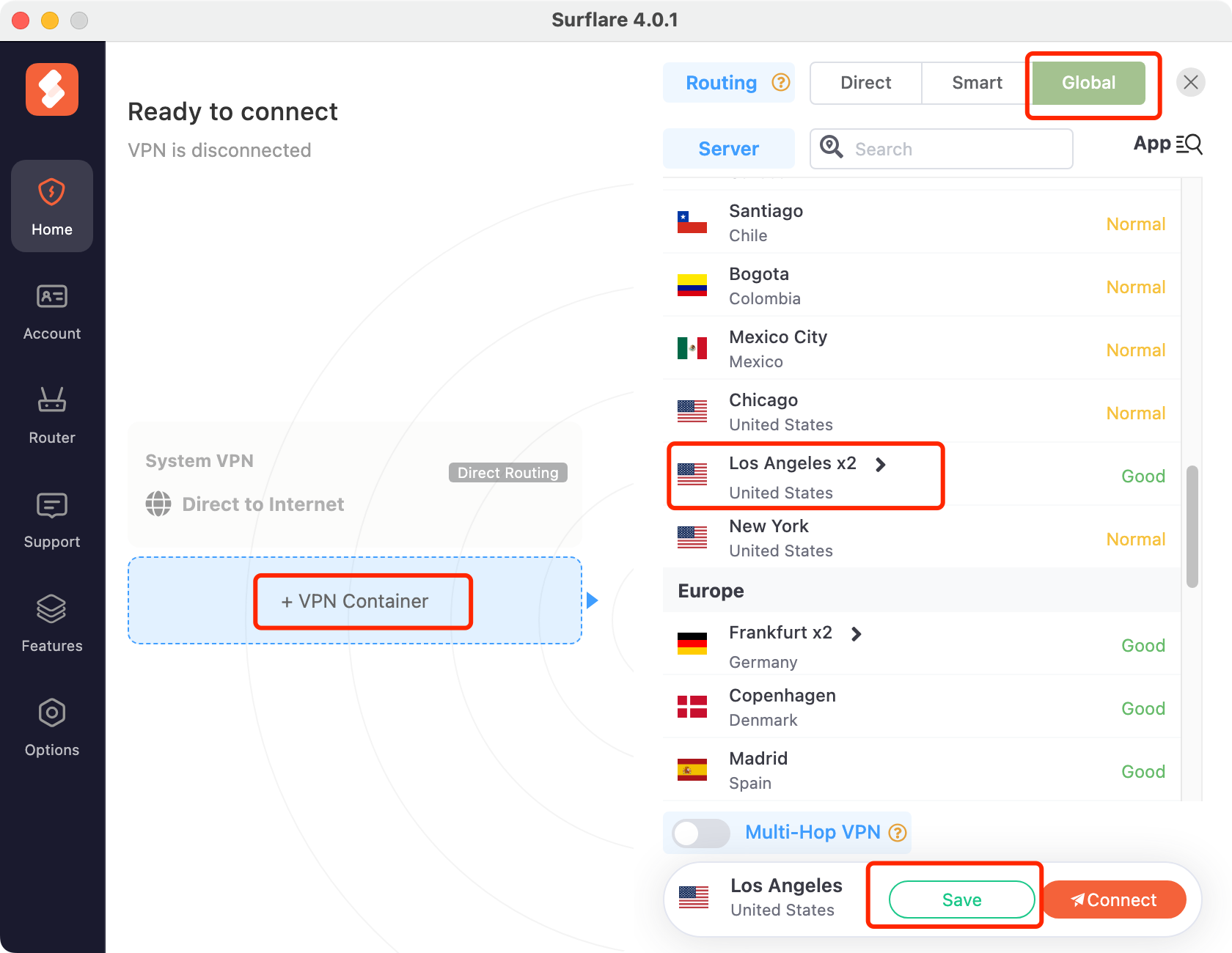
Container 2: Drücken Sie die Schaltfläche + VPN-Container, setzen Sie das Routing auf „Global", wählen Sie Singapur und speichern Sie.
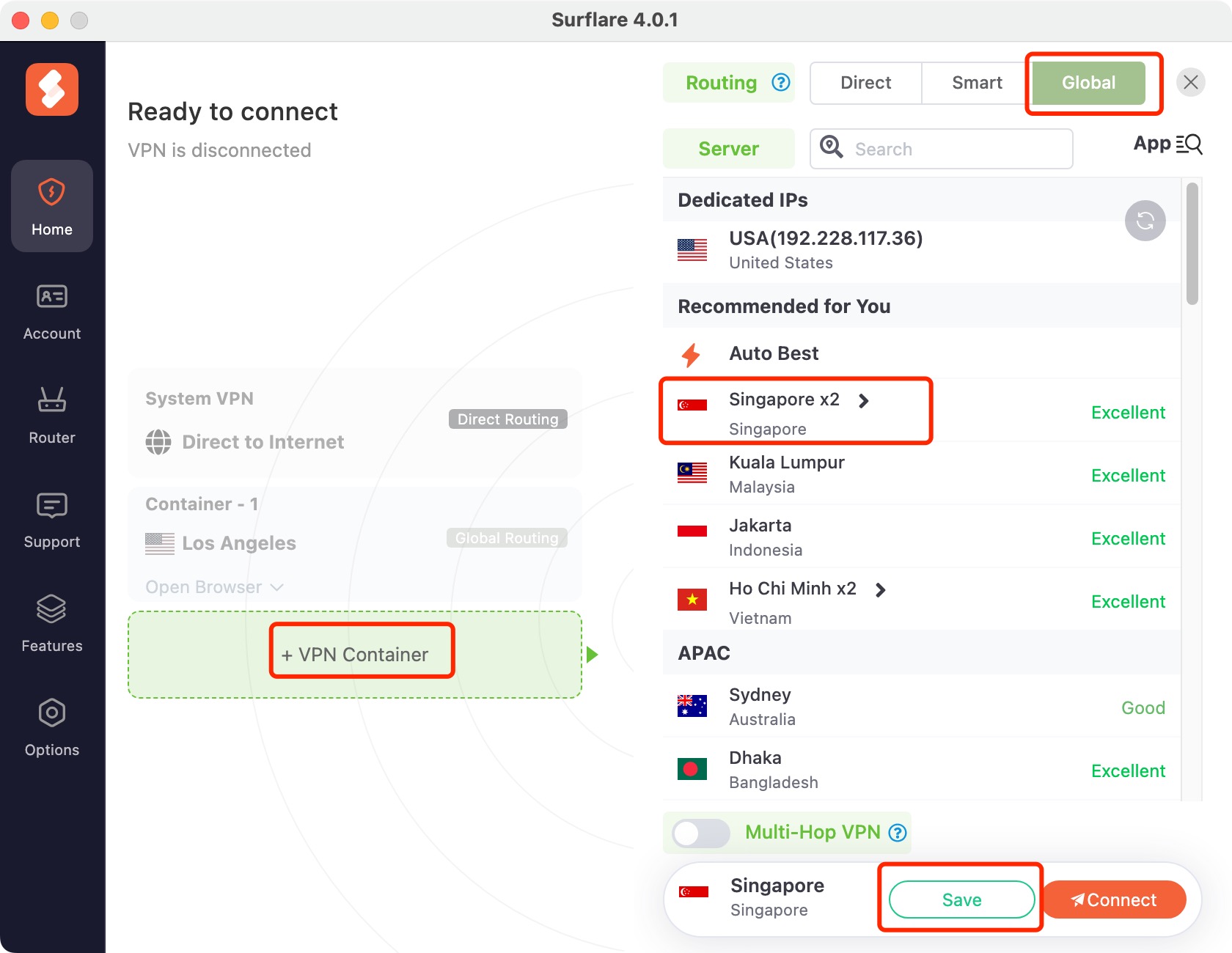
Container 3: Drücken Sie die Schaltfläche + VPN-Container, setzen Sie das Routing auf „Global", wählen Sie Paris (Frankreich) und speichern Sie.
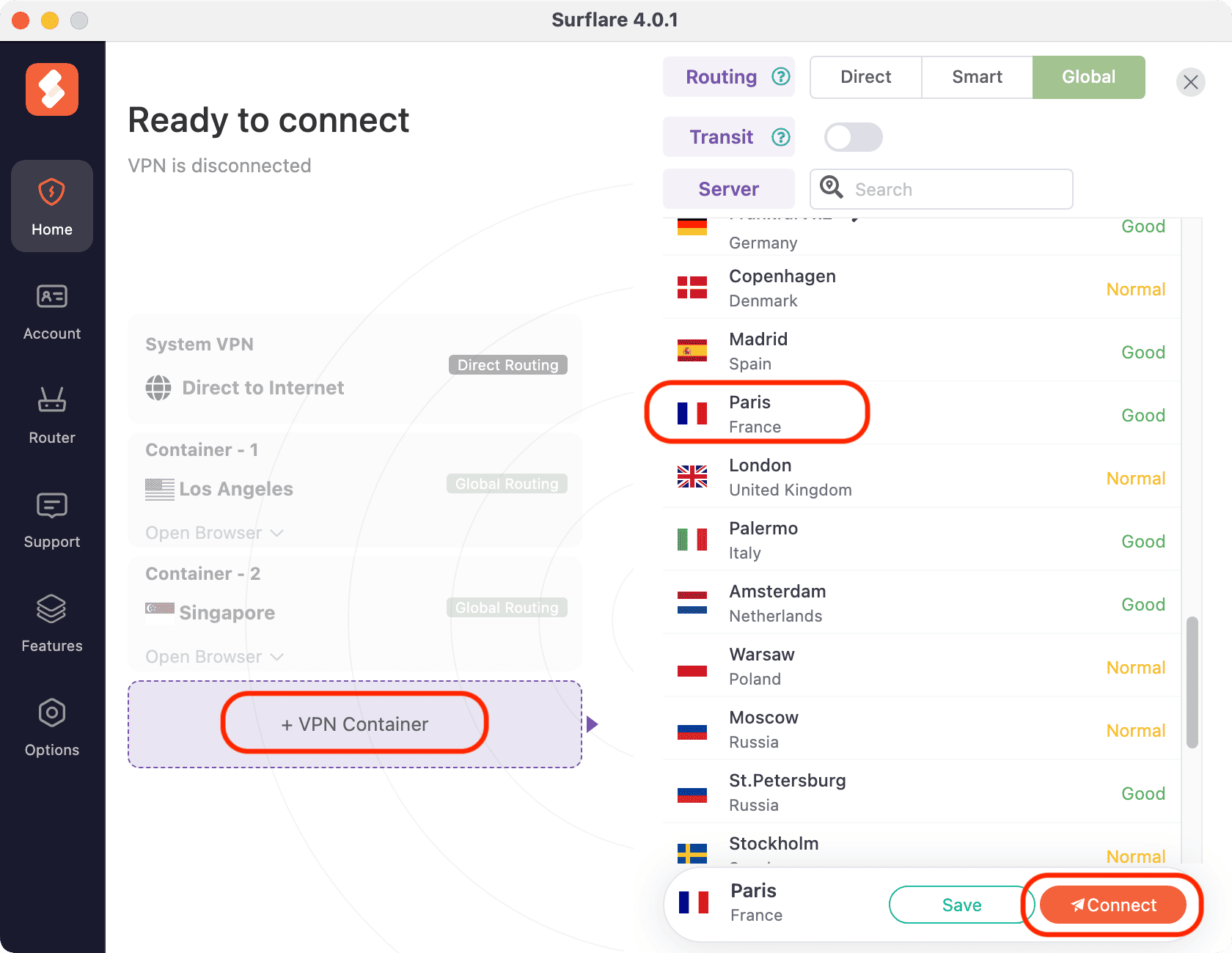
Browser öffnen
Nach der Verbindung klicken Sie auf Browser öffnen bei jedem Container, um den Standardbrowser zu starten, oder wählen Sie einen anderen Browser aus der Dropdown-Liste.
Jeder Browser leitet den Datenverkehr über seinen zugewiesenen VPN-Server:
- Container 1: Los Angeles
- Container 2: Singapur
- Container 3: Paris
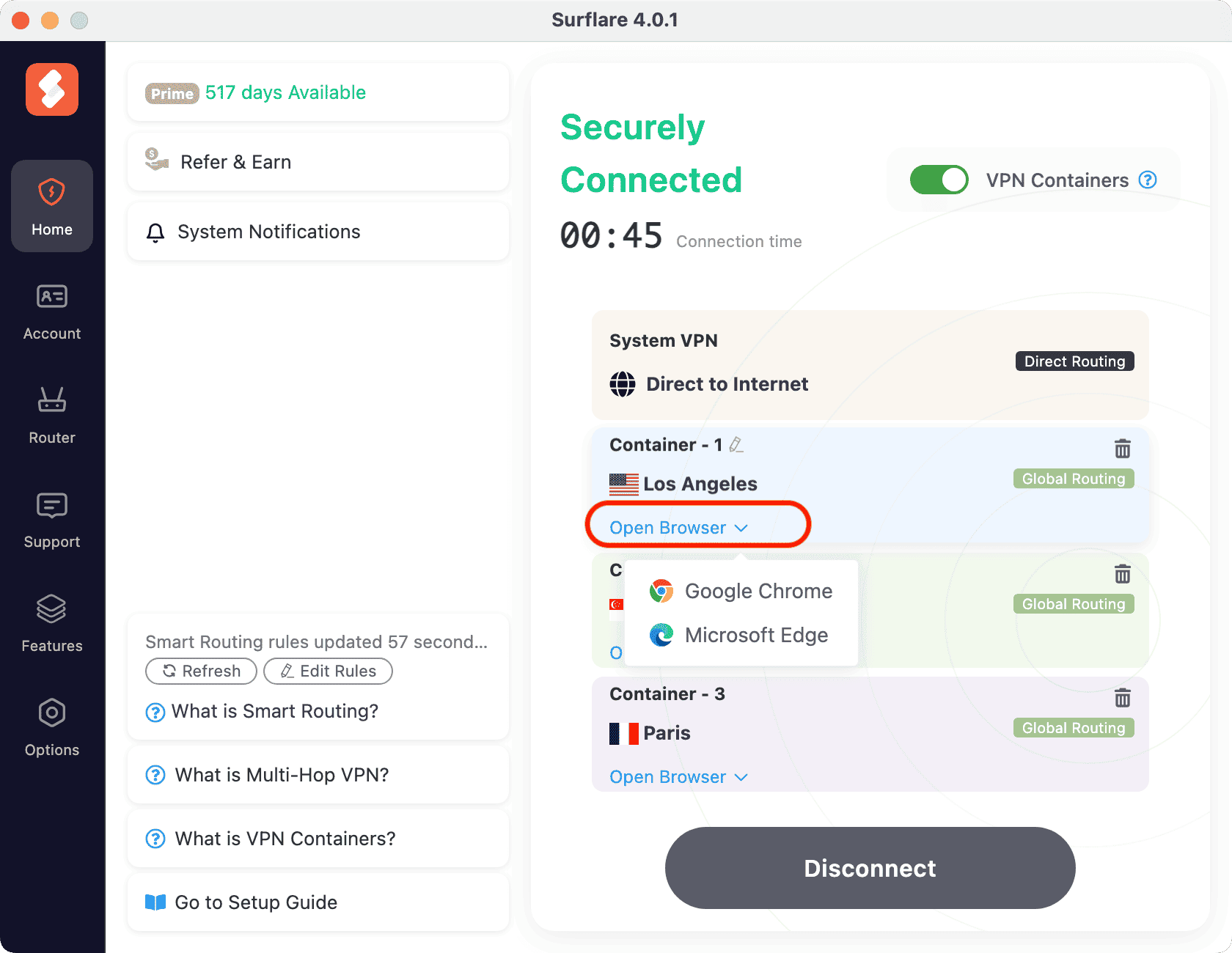
Hinweis: Jeder Container erlaubt nur einen Browser-Prozess gleichzeitig.
Weitere Anweisungen
Nach der Verbindung können Sie bei Bedarf die folgenden Operationen für jeden VPN-Container durchführen.
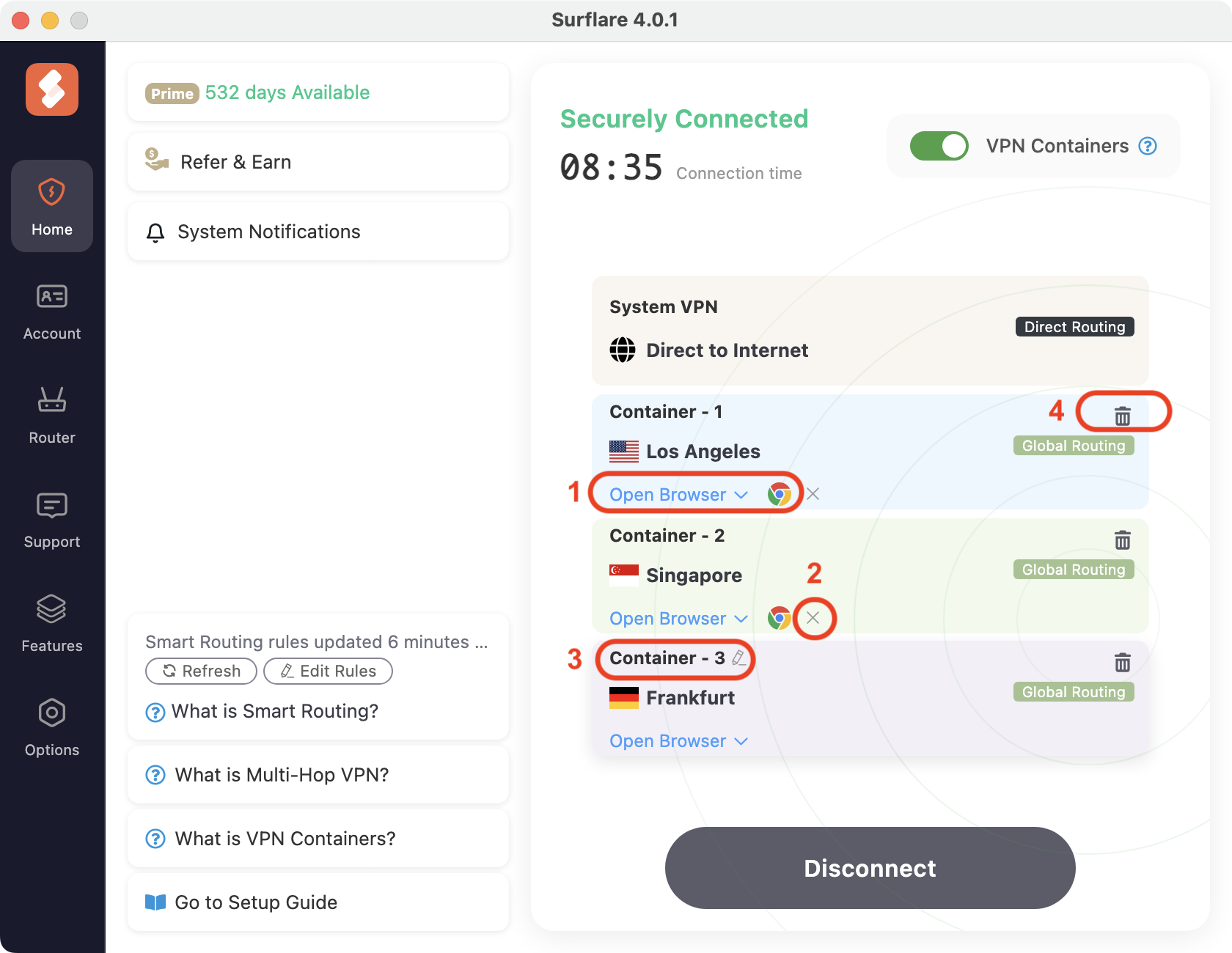
Wie im Bild gezeigt:
Wenn ein Browser bereits geöffnet ist, klicken Sie erneut auf das Browser-Symbol, um es in den Vordergrund zu bringen.
Klicken Sie auf die Schaltfläche ×, um die Browser-Sitzung zu schließen.
Klicken Sie auf den Container-Namen, um ihn zur einfacheren Identifizierung umzubenennen.
Klicken Sie auf das Papierkorb-Symbol, um einen Container zu löschen und seinen Browser zu schließen.