Smart-Routing-Regeln konfigurieren
Surflare VPN unterstützt zwei Routing-Modi:
Smart-Routing - Leitet nur den Datenverkehr beliebter Apps über VPN, während andere Apps Ihr lokales Internet direkt nutzen.
Globales Routing - Leitet den gesamten App-Datenverkehr über VPN.
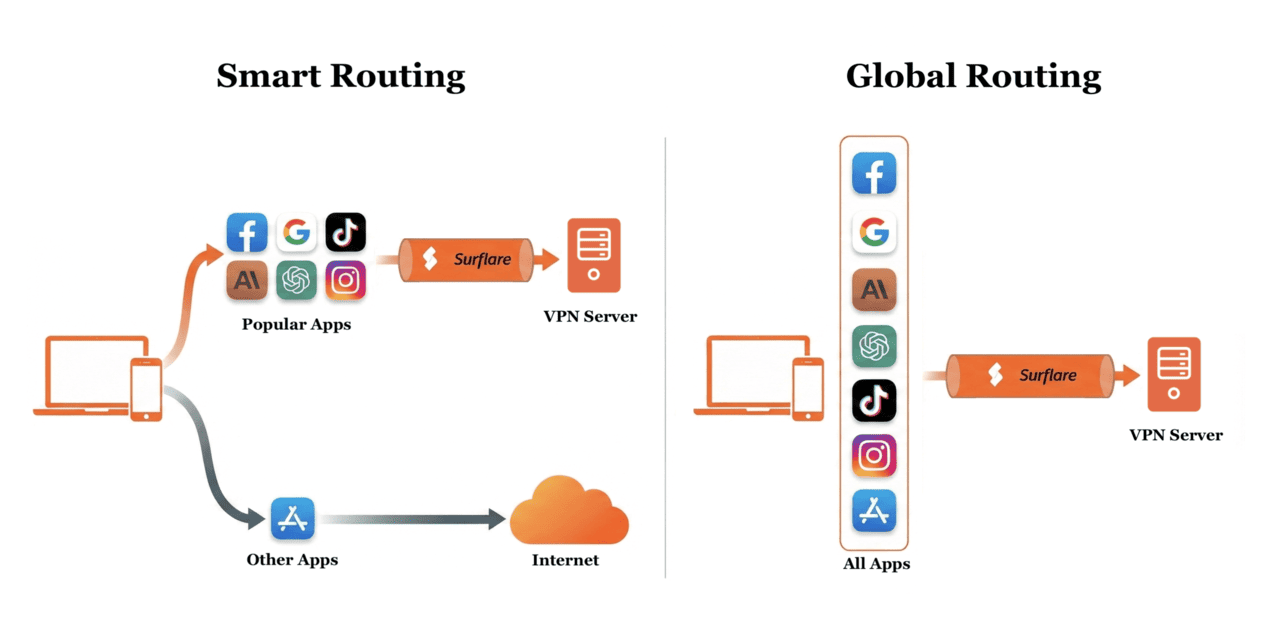
Sie können Smart-Routing-Richtlinien anpassen, müssen dies aber normalerweise nicht tun. Bei Aktivierung von Smart-Routing stellen wir Standardrichtlinien bereit, die für die meisten Benutzer gut funktionieren.
Schritt 1: Smart-Routing-Richtlinien öffnen
• Tippen Sie auf die Registerkarte „Optionen" unten in der App
• Wählen Sie „Smart-Routing"
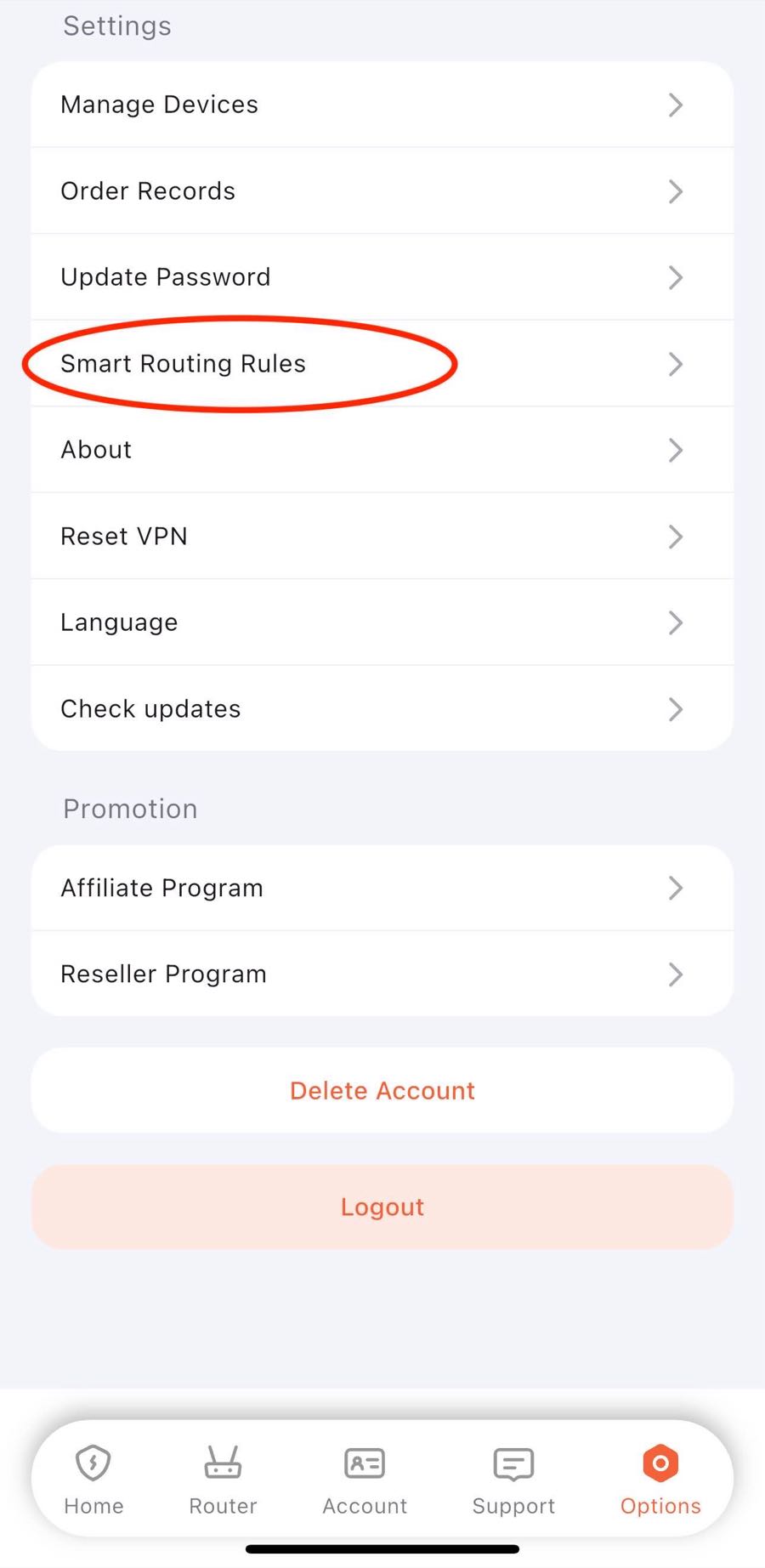
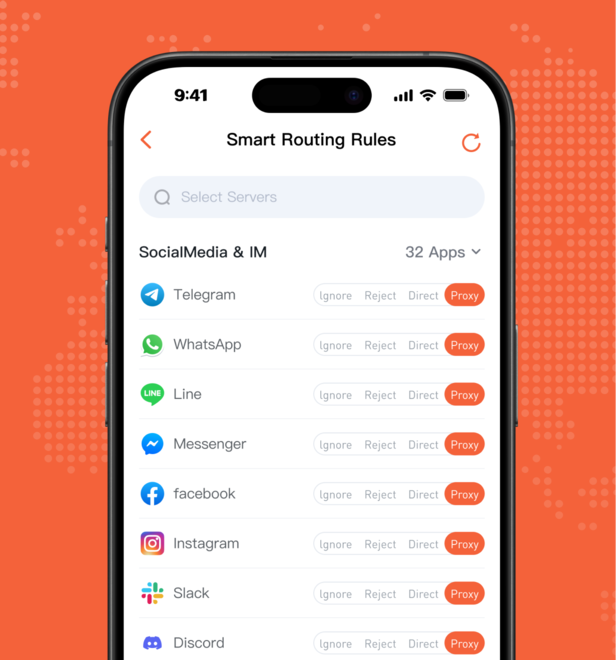
Schritt 2: Finden Sie Ihre App
• Verwenden Sie die Suchleiste oben, um eine bestimmte App zu finden
• Oder durchsuchen Sie nach Kategorie: Allgemein, Produktivität usw.
• Tippen Sie auf „Alle erweitern", um alle Apps auf einmal zu sehen
🎯 Surflare erkennt automatisch über 400 beliebte Apps und kategorisiert sie, zum Beispiel:
- Produktivität: Office365, Salesforce, Zoom
- KI-Tools: ChatGPT, Claude, Gemini
- Soziales & Medien: Twitter, Instagram
Schritt 3: Routing-Aktion wählen
Tippen Sie für jede App auf die Schaltfläche, um auszuwählen:
- Proxy → Datenverkehr geht über VPN (schützt Privatsphäre und Sicherheit)
- Direkt → Datenverkehr umgeht VPN (schnellerer lokaler Zugriff)
- Ablehnen → Alle Verbindungen blockieren (Werbung und bösartige Seiten blockieren)
- Ignorieren → Systemstandard verwenden (globalen Routing-Regeln folgen)
Häufige Beispiele
Beispiel 1: Arbeits-Apps über VPN
Office365, Salesforce und Zoom auf Proxy setzen
Beispiel 2: Lokales Banking Direkt
Setzen Sie Ihre lokale Bank-App auf Direkt für bessere Kompatibilität
Beispiel 3: Werbung blockieren
Erstellen Sie benutzerdefinierte Regeln zum Ablehnen von Werbedomains
Erweitert: Benutzerdefinierte Regeln
Tippen Sie oben auf „Benutzerdefinierte Regeln", um präzise Routing-Regeln mit Domainnamen oder IP-Adressen zu erstellen:
DOMAIN,google.com,PROXY google.com exakt (muss vollständig übereinstimmen) über VPN leitenDOMAIN-SUFFIX,google.com,DIRECT Domains mit Endung google.com (einschließlich www.google.com, mail.google.com usw.) abgleichen, um VPN zu umgehenDOMAIN-KEYWORD,ads,REJECT Alle Domains blockieren, die „ads" enthalten⚠️ Wichtig: Nach Änderung der Smart-Routing-Richtlinien:
- Ihre Änderungen werden automatisch gespeichert
- Verbinden Sie sich erneut mit dem VPN, damit die Änderungen wirksam werden