Multi-IP-Browsing einrichten
Multi-IP-Browsing ermöglicht es Ihnen, mehrere isolierte Browser-Sitzungen auszuführen, jede mit ihrer eigenen IP-Adresse. Perfekt für die Verwaltung mehrerer Konten oder E-Commerce-Shops.
Verfügbar auf: Windows, MacOS (v4.0.1+)
Bevor Sie Multi-IP-Browsing konfigurieren, schließen Sie bitte den App-Download und die Anmeldung ab.
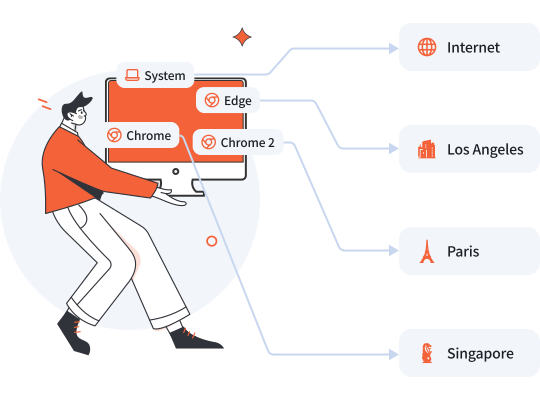
Verwalten Sie verschiedene E-Commerce-Shops mit verschiedenen Ausgangs-IPs, während anderer Datenverkehr für normales Surfen im lokalen Internet bleibt.
- Standard: Kein VPN, lokales Internet für tägliche Arbeit nutzen
- Browser 1: Verbinden Sie sich mit Los Angeles, um Amazon.com zu verwalten
- Browser 2: Verbinden Sie sich mit Singapur, um Shopee zu verwalten
- Browser 3: Verbinden Sie sich mit Paris, um Amazon.fr zu verwalten
Multi-IP-Browsing aktivieren
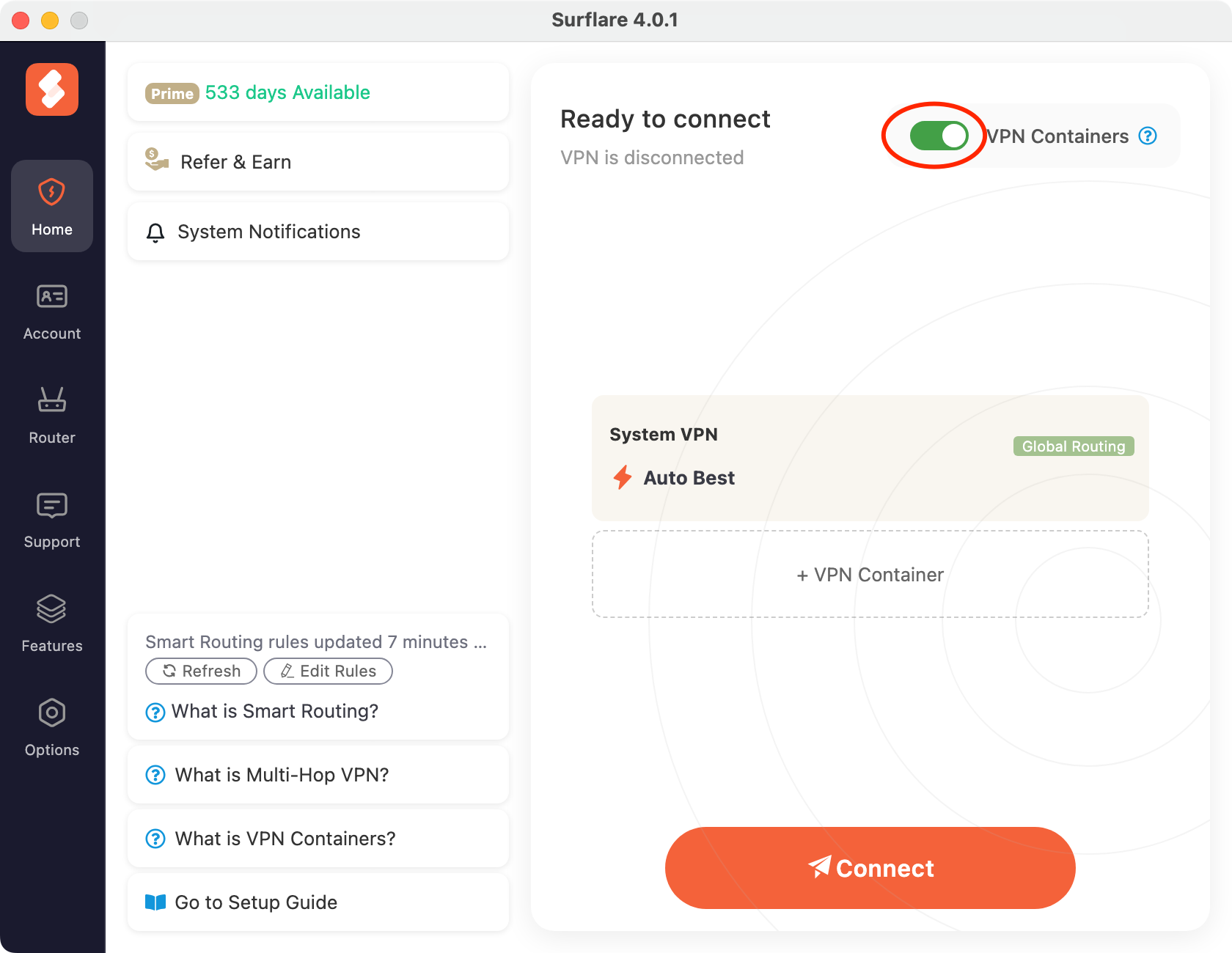
Aktivieren Sie auf dem Startbildschirm den Multi-IP-Browsing (VPN Containers)-Schalter, um diese Funktion zu aktivieren.
Standard auf lokales Internet setzen
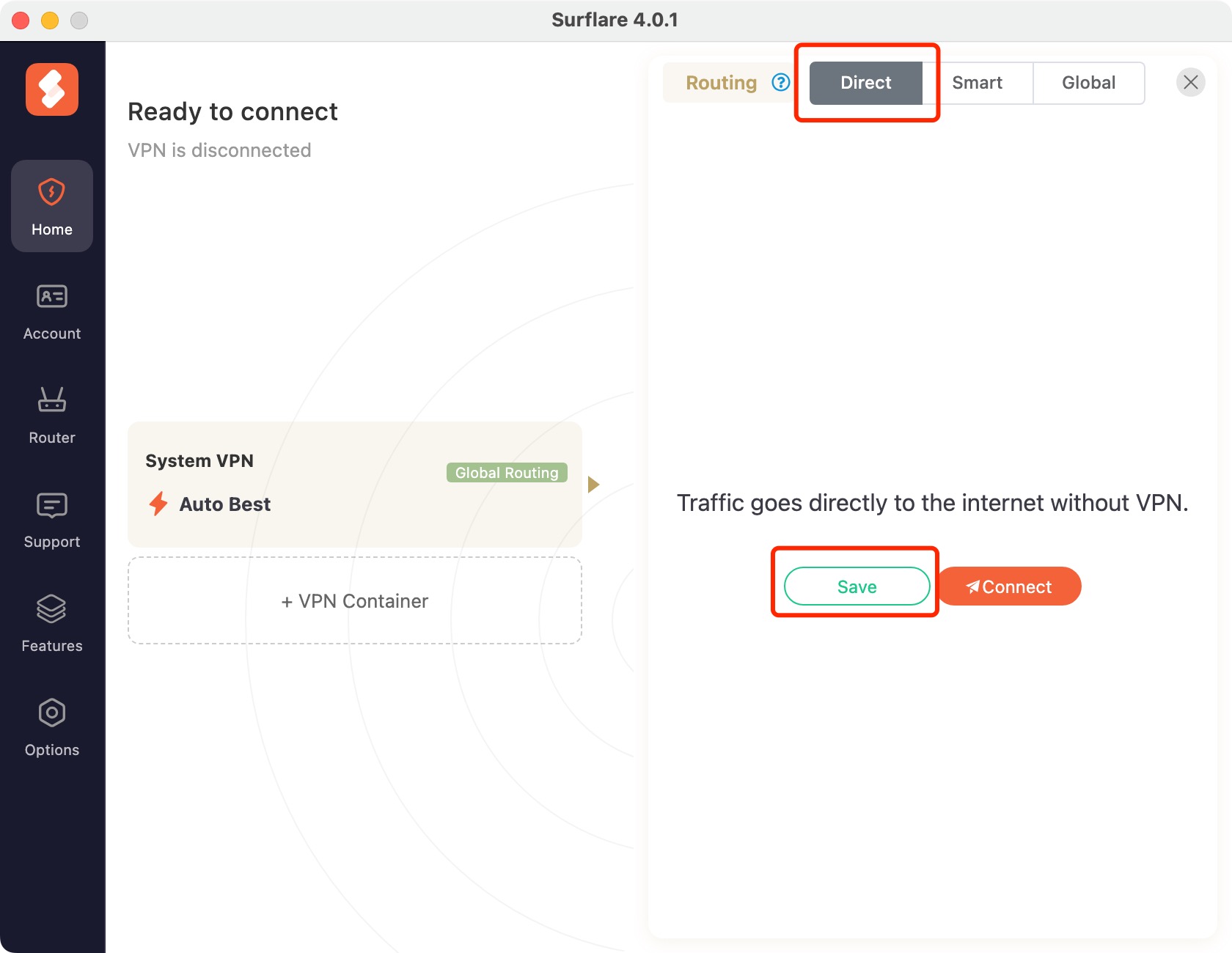
Wählen Sie die Karte System VPN, um das Konfigurationspanel zu öffnen. Wählen Sie in den Routing-Optionen Direkt und drücken Sie dann Speichern, um anzuwenden.
Browser-Container erstellen
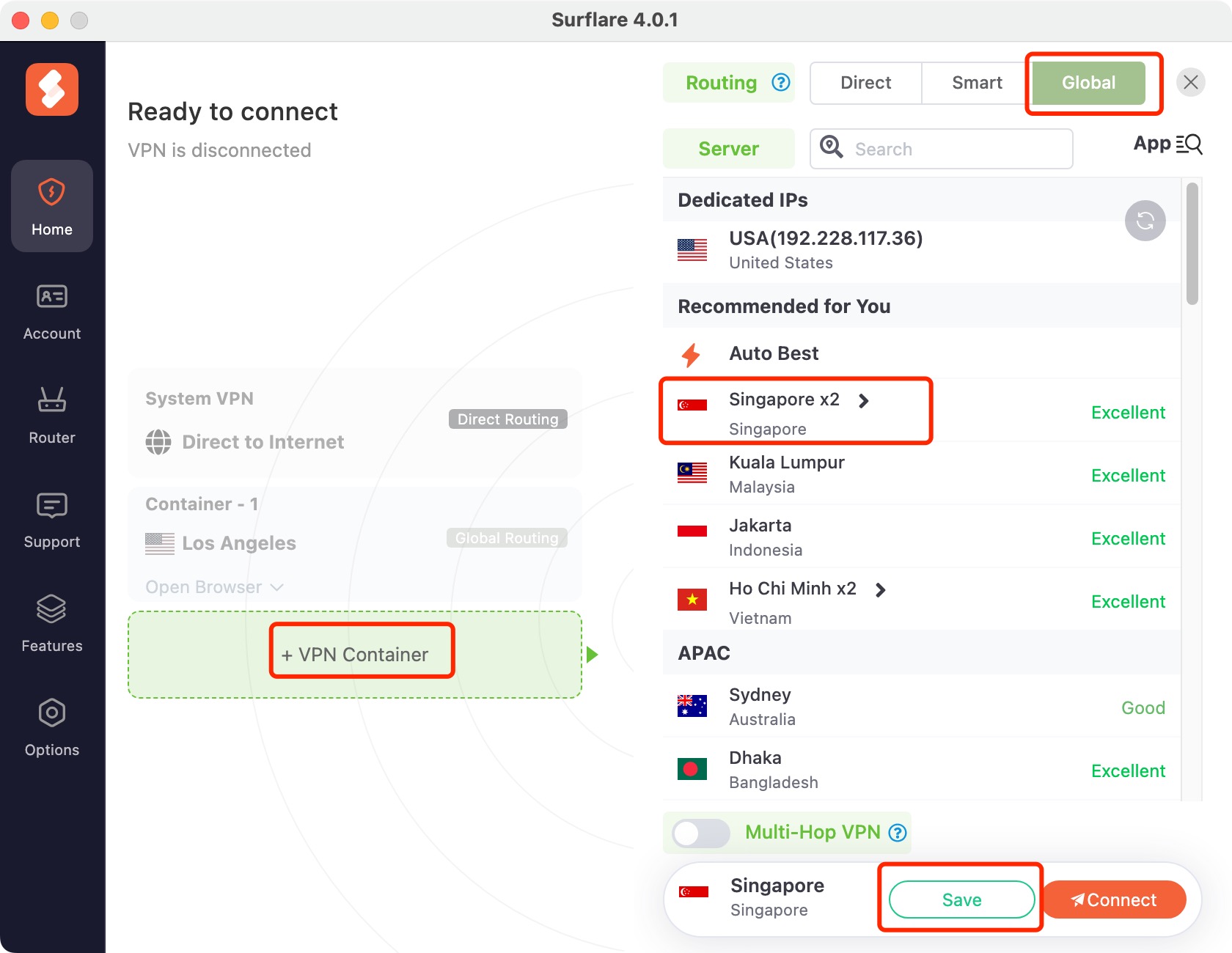
Browser-Container 1: Drücken Sie die Schaltfläche + Browser-Container, setzen Sie das Routing auf „Global", wählen Sie Los Angeles (USA) und speichern Sie.
Mit „Global"-Routing wird der gesamte Datenverkehr aus diesem Container über den Los Angeles-Server geleitet.
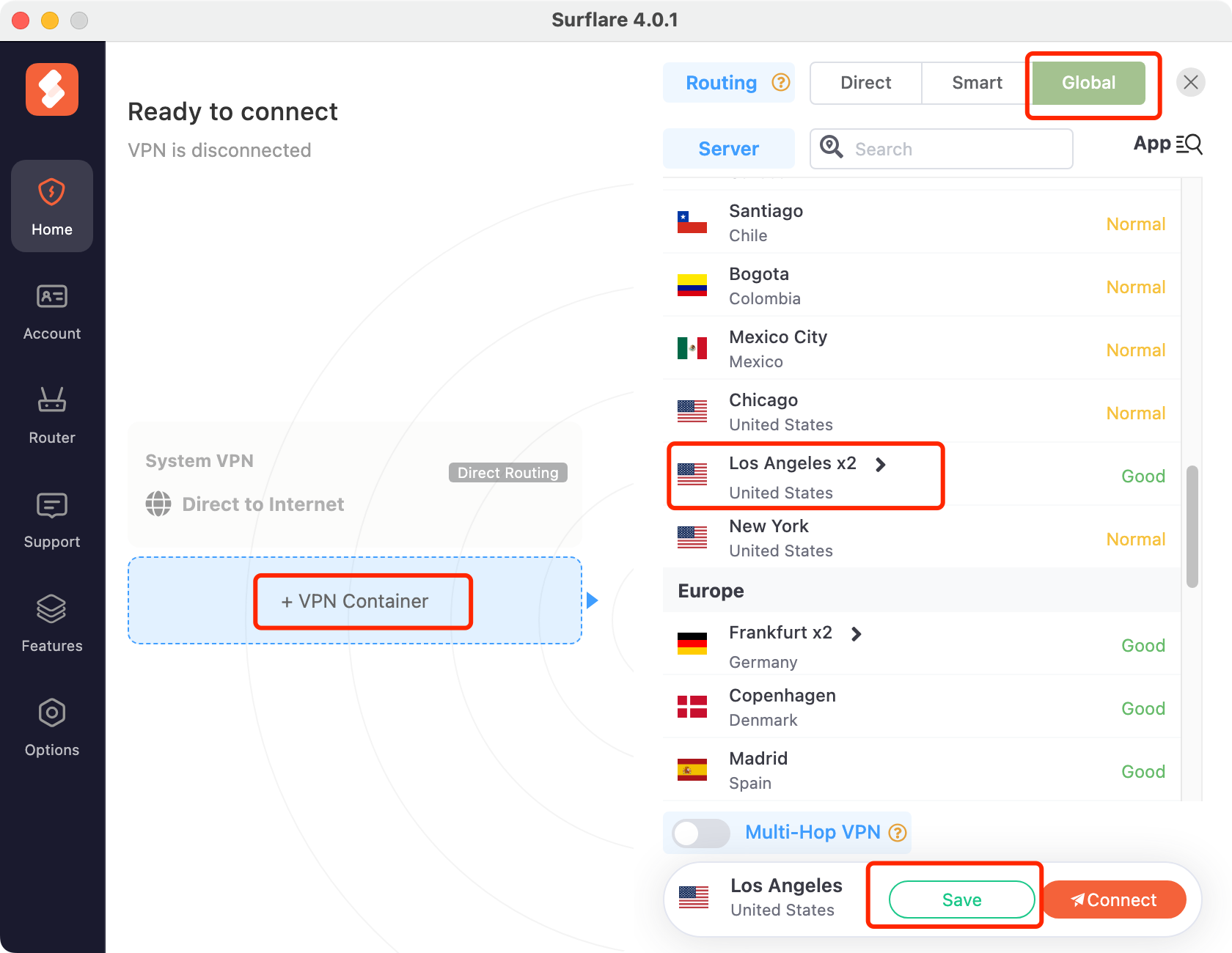
Browser-Container 2: Drücken Sie die Schaltfläche + Browser-Container, setzen Sie das Routing auf „Global", wählen Sie Singapur und speichern Sie.
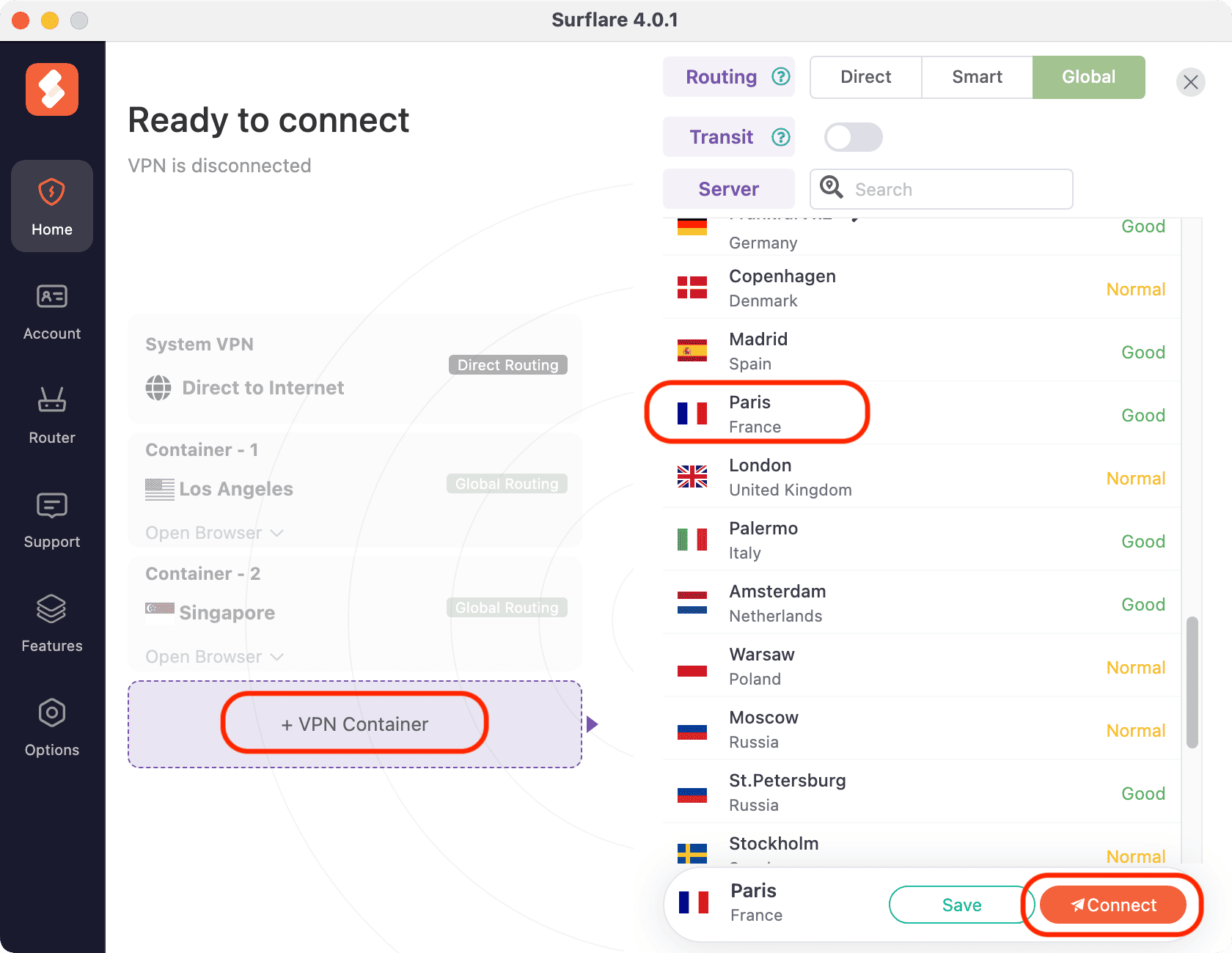
Browser-Container 3: Drücken Sie die Schaltfläche + Browser-Container, setzen Sie das Routing auf „Global", wählen Sie Paris (Frankreich) und speichern Sie.
Browser öffnen
Nach der Verbindung klicken Sie auf Browser öffnen bei jedem Browser-Container, um den Standardbrowser zu starten, oder wählen Sie einen anderen Browser aus der Dropdown-Liste.
Jeder Browser leitet den Datenverkehr über seinen zugewiesenen VPN-Server:
- Browser-Container 1: Los Angeles
- Browser-Container 2: Singapur
- Browser-Container 3: Paris
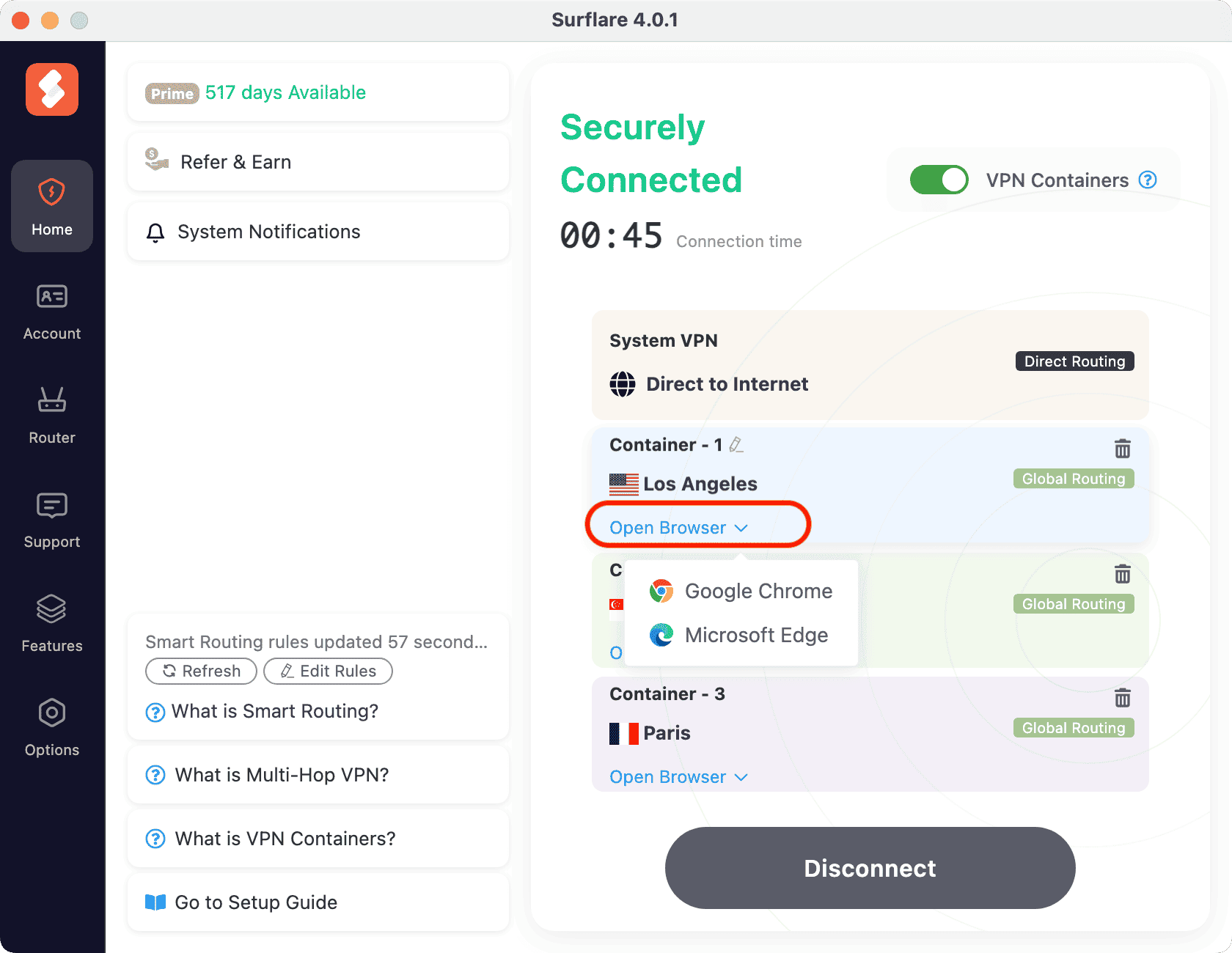
Hinweis: Jeder Browser-Container erlaubt nur ein Browser-Fenster gleichzeitig.
Weitere Anweisungen
Nach der Verbindung können Sie bei Bedarf die folgenden Operationen für jeden Browser-Container durchführen.
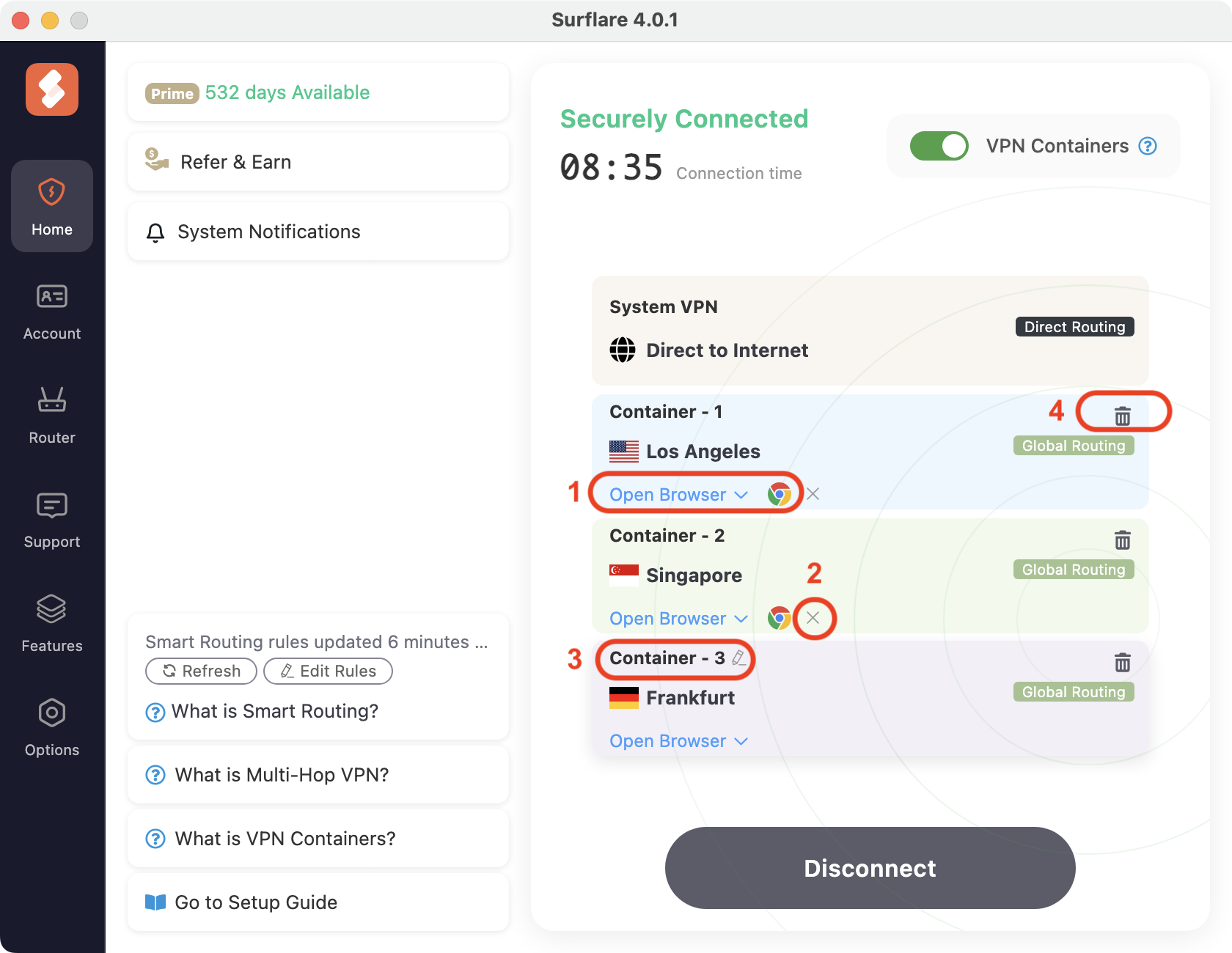
Wie im Bild gezeigt:
Wenn ein Browser bereits geöffnet ist, klicken Sie erneut auf das Browser-Symbol, um es in den Vordergrund zu bringen.
Klicken Sie auf die Schaltfläche ×, um die Browser-Sitzung zu schließen.
Klicken Sie auf den Browser-Container-Namen, um ihn zur einfacheren Identifizierung umzubenennen.
Klicken Sie auf das Papierkorb-Symbol, um einen Browser-Container zu löschen und seinen Browser zu schließen.