Smart Routing — was es ist und warum Sie es brauchen
- Leiten Sie beliebte und bestimmte Apps über VPN
- Passen Sie die Routing-Regeln nach Bedarf an
- Einfach zu Global Routing wechseln

Funktion verfügbar auf

Windows

macOS
Linux

Android

iOS
Chrome
Edge

Router
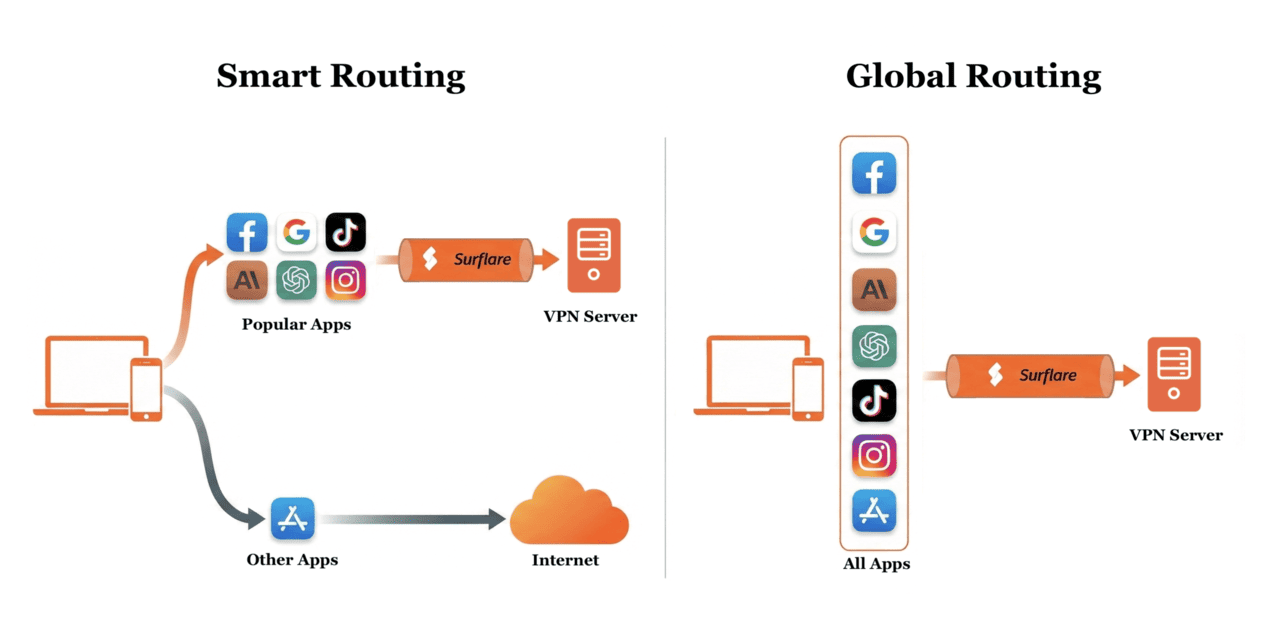
Smart Routing vs. Global Routing
Leitet nur den Datenverkehr beliebter Apps über VPN, während andere Apps Ihr lokales Internet direkt nutzen.
Leitet den gesamten App-Datenverkehr über VPN für vollständigen Schutz.
Sie können Smart-Routing-Richtlinien anpassen, aber im Allgemeinen müssen Sie keine Richtlinien konfigurieren. Wenn Sie Smart Routing aktivieren, bieten wir Standardrichtlinien, die für die meisten Benutzer gut funktionieren.

Wann sollte ich Smart Routing verwenden?
Smart Routing ist ideal, wenn Sie Datenschutz und Leistung in Einklang bringen möchten:
- Greifen Sie über VPN auf regional eingeschränkte Dienste wie ChatGPT, Claude, Netflix zu
- Behalten Sie lokale Dienste wie Banking und lokale Websites auf direkter Verbindung
- Reduzieren Sie die VPN-Last und verbessern Sie die Geschwindigkeit für nicht sensiblen Datenverkehr
- Passen Sie Routing-Regeln für bestimmte Apps oder Domains an

Wann sollte ich Global Routing verwenden?
Global Routing ist am besten, wenn Datenschutz Ihre oberste Priorität ist:
- Schützen Sie Ihren gesamten Internetverkehr mit Verschlüsselung
- Verstecken Sie Ihre echte IP-Adresse vor allen Websites und Diensten
- Nutzen Sie öffentliches WLAN sicher mit vollständigem Schutz
- Einfache Einrichtung ohne Konfiguration erforderlich
Smart-Routing-Regeln anpassen
Legen Sie Routing-Regeln für jede App in der Surflare-App oder dem Web-Dashboard fest. Wählen Sie die Routing-Aktion, die Ihren Bedürfnissen entspricht:

Datenverkehr geht durch VPN, um Privatsphäre zu schützen und Einschränkungen zu umgehen.

Datenverkehr umgeht VPN für schnelleren lokalen Zugriff und bessere Kompatibilität.

Blockieren Sie alle Verbindungen, um Werbung, Tracker und schädliche Websites zu stoppen.

Verwenden Sie die Systemvorgabe und folgen Sie den globalen Routing-Regeln.
Wie aktiviere ich Smart Routing oder Global Routing?
Wählen Sie beim Verbinden mit VPN einfach "Smart" oder "Global". Das war's!

Warum Smart Routing verwenden?

Steuern Sie das Traffic-Routing für jede App einzeln.

Surflare erkennt und kategorisiert beliebte Apps automatisch.

Erstellen Sie präzise Regeln mit Domänennamen oder IP-Adressen.

Behalten Sie lokalen Datenverkehr auf direkter Verbindung für maximale Geschwindigkeit.
Blockieren Sie bestimmte Apps, Domains oder IPs nach Bedarf.

Standardrichtlinien funktionieren für die meisten Benutzer gut, keine Konfiguration erforderlich.
Kontrollieren Sie Ihren Datenverkehr
Leiten Sie jede App genau so, wie Sie möchten - über VPN, direkt oder blockiert.